 Tipps zur Suche
- Um in einer Untergruppe von Themen zu suchen, wählen Sie im Suchfeld
 und dann einen Filter aus.
 - Um nach einem bestimmten Wort oder Ausdruck zu suchen, setzen Sie das Wort oder den Ausdruck im Suchfeld in Anführungszeichen (Beispiel: "Budgetspalte").
- Um die Hervorhebung der Suchbegriffe in einem Thema zu entfernen, wählen Sie .

- Um innerhalb eines Themas zu suchen, wählen Sie
 , drücken Sie Strg+F und geben Sie den Suchbegriff ein.
ProjectSight Mobile
Nehmen Sie die cloudbasierte ProjectSight Projektmanagementsoftware für das Bauwesen auf Ihrem Telefon oder Tablet mit zu Ihren Außeneinsätzen.


In den Einstellungen können Sie die allgemeinen Einstellungen für Zeichnungssätze, Zeichnungen, Leistungsbeschreibungen und Datensatztypen ändern. Die Einstellungen werden automatisch gespeichert.
 Allgemeine Datensatzeinstellungen öffnen
- Datensatzeinstellungen öffnen
- Wählen Sie den Elementtyp aus.
- Wählen Sie im Einstellungsmenü die Option Allgemein.
Verfügbarkeit
Gilt für: Zeichnungssätze, Zeichnungen, Leistungsbeschreibungssätze, Leistungsbeschreibungen, alle Datensatztypen außer ZAs, ÄWs, Auftragsrechnungen, Aufträge, allgemeine Rechnungen, PÄA, PVÄAs, Bestellungen und SÄAs
Wenn Sie einen Elementtyp verfügbar machen, kann jeder, der über die entsprechenden Berechtigungen verfügt, die Elemente anzeigen, erstellen und bearbeiten.
Um sicherzustellen, dass Sie Leistungsbeschreibungsdokumente in Leistungsbeschreibungssätzen bearbeiten können, aktivieren Sie die Einstellung für Leistungsbeschreibungen.
Tipp für Einreichungspakete
In Einreichungsdatensätzen zeigt das Feld „Einreichungspaket“ Folgendes an:
- Datensätze von Einreichungspaketen, Einreichungspakete vorhanden sind.
- Auswahlliste für Einreichungspakete, wenn die Datensätze für Einreichungspakete nicht verfügbar sind.
Auswahleinträge werden aus dem Feld entfernt, aber sie werden wiederhergestellt, wenn Sie Einreichungspakete wieder nicht verfügbar machen.
Verknüpfungen zu den Datensätzen der Einreichungspakete werden aus dem Feld entfernt, aber sie werden wiederhergestellt, wenn Sie die Einreichungspakete wieder verfügbar machen.
Einen Elementtyp verfügbar machen
- Aktivieren Sie im Abschnitt Allgemein das Kontrollkästchen Elementtyp aktivieren.
Banner
Gilt für: Budgets
Sie können auswählen, welche Spaltenbeträge im Banner oben im Budget angezeigt werden sollen.
Budgetbanner anpassen
- Wählen Sie im Abschnitt Banner für jedes Feld eine Option aus.
Konsolidierung von Änderungswünschen
Gilt für: ZAs
Wenn Sie einen PVÄA zu einem ZA hinzufügen, wirkt sich die Einstellung für die Konsolidierung von ÄAs darauf aus, wie die Änderungsaufträge zur Tabelle „Detaillierte Positionen“ hinzugefügt werden:
- Wenn die Einstellung deaktiviert ist, wird jeder mit dem PVÄA verknüpfte PÄA als separate Einzelposition hinzugefügt.
- Wenn diese Einstellung aktiviert ist, wird der PVÄA als eine einzige Einzelposition hinzugefügt.
Einstellung ein- oder ausschalten
- Wählen Sie den Schalter ÄAs konsolidieren.
Standard-Budget- und Kostenzuordnungen
Gilt für: PÄAs
Wenn Sie neue Positionen zu potenziellen Änderungsaufträgen hinzufügen, werden automatisch die Standard-Budget- und Kostenzuordnungen ausgewählt.
Standardzuordnungen festlegen
- Wählen Sie im Abschnitt Allgemein in der Liste Standard-Bdgt-Zuordnung eine Zuordnung aus.
- Wählen Sie aus der Liste Standardkostenzuordnung eine Zuordnung aus.
Standardbudgetgenehmigung
Gilt für: Auftragsrechnungen, Aufträge, allgemeine Rechnungen, PÄAs, Bestellungen und SÄAs
Sie können festlegen, ob der Schalter „Genehmigt für Budget“ beim Erstellen neuer Datensätze aktiviert oder deaktiviert sein soll.
Für Auftragsrechnungen können Sie auch die Standardbudgetgenehmigung für Benutzer ohne die Berechtigung „Kann auf Auftragsrechnungen für alle Firmen zugreifen“ festlegen.
Standardeinstellung für die Budgetgenehmigung festlegen
- Aktivieren oder deaktivieren Sie im Abschnitt Allgemein den Schalter Standard Genehmigt für Budget.
- Aktivieren oder deaktivieren Sie in den Einstellungen des Auftragsrechnungsdatensatzes den Schalter Standard Genehmigt für Budget für Benutzer mit eingeschränktem Zugriff.
Standardauftragsregel
Gilt für: Aufträge
Wenn Sie einen Auftrag anlegen, wird automatisch die Standardauftragsregel ausgewählt.
Standardauftragsregel auswählen
- Wählen Sie im Abschnitt Allgemein in der Liste Standardregelcode eine Regel aus.
Standard-Zeichnungsgruppe
Gilt für: Zeichnungssätze
Wenn Sie einen Zeichnungssatz erstellen, wird die Standard-Zeichnungsgruppe automatisch ausgewählt. Die Zeichnungsgruppe ist Teil des eindeutigen Schlüssels, mit dem jede Zeichnung identifiziert wird.
Für Zeichnungen im Zeichnungssatz wird die Standard-Zeichnungsgruppe oder die Auswahlliste verwendet. Wenn eine Quelle in der folgenden Liste nicht verfügbar ist, wird die nächste verwendet:
- Standard-Zeichnungsgruppe für Zeichnungssätze
- Standard-Zeichnungsgruppe für Zeichnungen
- Erste Option in der Auswahlliste der Zeichnungsgruppen
Standardgruppe für Zeichnungen
Sie können die Standardgruppe für Zeichnungen in den Feldattributeinstellungen ändern.
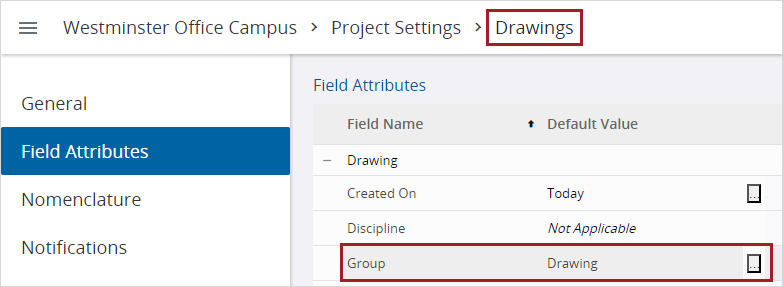
Standardgruppe für Zeichnungen in den Feldattributeinstellungen
Standardgruppe für Zeichnungssätze festlegen
- Wählen Sie im Abschnitt Allgemein in der Liste Standardgruppe eine Option aus.
Standardzugriff für Datensatzfreigabe
Gilt für: Zeichnungssätze, Leistungsbeschreibungssätze, Leistungsbeschreibungen, alle Datensatztypen außer Tagesberichte
Sie können auswählen, welche Benutzer Zugriff auf einen Elementtyp haben.
- Andere Faktoren beeinflussen ebenfalls den Benutzerzugriff auf bestimmte Datensätze.
- Unabhängig von der Freigabeeinstellung sind alle PÄAs und PÄA-Positionen für das Verknüpfen mit ÄWs, PVÄAs und SÄAs verfügbar. Verknüpfte PÄAs und Positionen sind für alle Benutzer in diesen Datensätzen sichtbar.
Freigabeeinstellung ändern
- Wählen Sie im Abschnitt Standardzugriff für Datensatzfreigabe eine Option:
- Gesamtes Projekt: Alle Projektnutzer, unabhängig von ihrer Beteiligung. Im Fensterbereich „Freigabe“ neuer Datensätze ist standardmäßig die Option „Gesamtes Projekt“ ausgewählt.
- Firmen, die am Datensatz beteiligt sind: Nur Benutzer von teilnehmenden Firmen. Im Fensterbereich „Freigabe“ neuer Datensätze ist standardmäßig die Option „Teilnehmende Firmen“ ausgewählt.
- Wählen Sie im Dialogfeld Vorhandene Datensätze aktualisieren? eine Option aus:
- Ja: Die ausgewählte Option wird auf alle vorhandenen Datensätze angewendet, einschließlich gesperrter Datensätze und Datensatzentwürfe anderer Benutzer, und ist die Standardeinstellung für neue Datensätze.
- Nein: Die gewählte Option wird nicht auf vorhandene Datensätze angewendet, sondern ist die Standardeinstellung für neue Datensätze.
- Abbrechen: Es werden keine Änderungen vorgenommen, und die Freigabeeinstellung wird auf die vorherige Auswahl zurückgesetzt.
- Wenn die Option Firmen, die am Datensatz beteiligt sind ausgewählt ist, aktivieren Sie das Kontrollkästchen Primärfirma kann immer auf alle Elementtyp zugreifen.
Die Benutzer der Primärfirma, die im Projektformular definiert sind, haben unabhängig von ihrer Beteiligung oder der Freigabeeinstellung im Datensatz Zugriff. Sie müssen jedoch die Ansichtsberechtigung haben.
Beispiel
Benutzer aus der Primärfirma des Projekts, Firma A, dürfen auf alle IAs zugreifen. Ein Benutzer von Firma B erstellt eine IA nicht im Entwurfsstadium und beschränkt den Zugriff auf die teilnehmenden Firmen. Benutzer von Firma A mit der Ansichtsberechtigung für IAs können diese IA anzeigen, obwohl Firma A keine teilnehmende Firma ist.
Standardeinbehaltswerte
Gilt für: Aufträge
Wenn Sie neue Aufträge anlegen, werden die Standardeinbehaltswerte automatisch auf der Registerkarte „Detail“ ausgefüllt.
Standardeinbehaltswerte festlegen
- Geben Sie im Abschnitt Allgemein in das Feld Standardbetrag Einbehalt Lagermaterial den Standardprozentwert ein.
- Geben Sie im Feld Standardbetrag Einbehalt allgemeine Arbeiten den Standardprozentwert ein.
Standard-Lieferinformationen
Gilt für: Bestellungen
Wenn Sie eine Bestellung erstellen, wird das Feld „Lieferadresse“ automatisch mit der Projektadresse, der Telefonnummer und der Faxnummer aus dem Projektformular gefüllt.
Die Standard-Telefon- und Faxnummern werden nur dann in das Feld Lieferadresse eingefügt, wenn auch die Standardadresse verwendet wird.
So aktivieren Sie die Einstellung „Standard Lieferadresse“ an
- Aktivieren Sie im Abschnitt Allgemein die folgenden Schalter:
- Projektadresse als Standardlieferadresse verwenden
- Projekt-Telefon/Fax in Standardlieferadresse verwenden
Standard-Leistungsbeschreibungsgruppe
Gilt für: Leistungsbeschreibungssätze
Wenn Sie einen Leistungsbeschreibungssatz erstellen, wird die Standard-Leistungsbeschreibungsgruppe automatisch ausgewählt. Die Leistungsbeschreibungsgruppe ist Teil des eindeutigen Schlüssels, mit dem jede Leistungsbeschreibung identifiziert wird.
Standardgruppe festlegen
- Wählen Sie im Abschnitt Allgemein in der Liste Standardgruppe eine Option aus.
Feldberechnungen
Gilt für: Budgets
Sie können steuern, wie bestimmte Budgetspalten berechnet werden. Diese Einstellungen wirken sich auf die Budgettabelle und die Berichte aus.
Berechnungsweise der Spalten „Ist-Kosten bis Fertig“ und „Ist-Prozent Fertig“ ändern
- Aktivieren oder deaktivieren Sie im Abschnitt Feldberechnungen den Schalter „Prognosekosten in "Ist-Kosten zur Fertigstellung“ und „Ist-Prozent Erledigt“ einschließen.
- Ein: Die Spalten „Ist-Kosten zur Fertigstellung“ und „Ist-Prozent Erledigt“ basieren auf dem Betrag „Prognosekosten“.
- Aus: Die Spalten „Ist-Kosten zur Fertigstellung“ und „Ist-Prozent Erledigt“ basieren auf dem Betrag „Erwartete Kosten“.
Berechnungsweise der Spalten „Über/Unter“ ändern
- Wählen Sie im Abschnitt Feldberechnungen in der Liste Über-/Unterberechnung eine Option aus:
- Kosten – Budget: Die Spalten „Aktuell über/unter“, „Erwartet über/unter“ und „Prognose über/unter“ werden anhand der Kosten abzüglich des Budgets berechnet. Ein positiver Wert bedeutet einen Verlust, weil die Kosten höher sind als das Budget.
- Budget – Kosten: Die Spalten „Aktuell über/unter“, „Erwartet über/unter“ und „Prognose über/unter“ werden anhand des Budgets abzüglich der Kosten berechnet. Ein positiver Wert bedeutet eine Einsparung, weil das Budget größer ist als die Kosten.
Tipp
Im Budgetbanner zeigt der Tooltip an, wie die Spalten „Über/Unter“ berechnet werden. Nachdem Sie diese Einstellung geändert haben, schließen Sie das Budget und öffnen es erneut, um den aktualisierte Tooltip zu sehen.
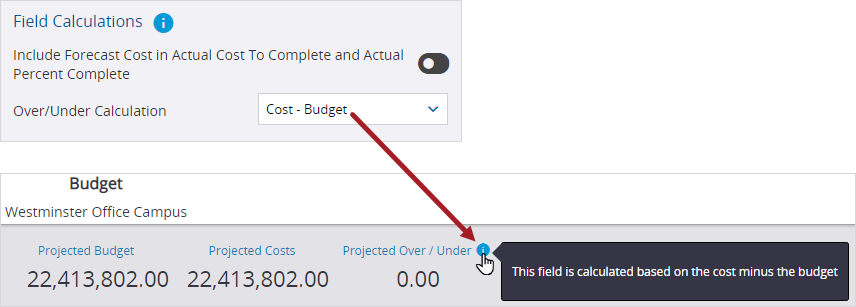
Budget-Tooltip für die Felder „Über/Unter“
Anzeige in der Arbeitskarte
Gilt für: Tagesberichte
Sie können festlegen, wie die Teaminformationen in neuen Arbeitskarten angezeigt werden sollen:
- Basis (Stunden/Tage): Die Arbeitskarte zeigt die Gesamtstunden oder -tage an.
- Basis (Arbeiter u. Stunden/Tage): Die Arbeitskarte zeigt die Anzahl der Arbeitskräfte und die Gesamtzahl der Stunden oder Tage an.
- Detailliert: Die Arbeitskarte zeigt die Anzahl der Arbeitskräfte, die Budget-Codes, die Gesamtstunden oder -tage und eine detaillierte Tabelle der dem Team zugewiesenen Firmenkontakte an.
Sie können auch Arbeitskräfte hinzufügen, wenn Sie eine Arbeitskarte zu einem Tagesbericht hinzufügen. Diese Arbeitskräfte werden jedoch nicht zur Registerkarte „Kontakte“ der Firma hinzugefügt.
Anzeige der Arbeitskarte einstellen
- Wählen Sie im Abschnitt Arbeitsaufwand in der Liste Dokumentieren als eine Option aus.
Maßeinheit für Übersicht des Arbeitsaufwands
Gilt für: Tagesberichte
Sie können die Maßeinheit für die Übersicht des Arbeitsaufwands in Tagesberichten festlegen. Wenn Arbeitsaufwanddetails für ein Team hinzugefügt werden, wird die Menge für die Zusammenfassung auf der Grundlage der Stunden pro Tag aus der Registerkarte „Teams“ des Firmendatensatzes umgerechnet:
- Wenn der Arbeitsaufwand in Tagen zusammengefasst wird und in der Arbeitskarte Stunden verwendet werden, werden die erfassten Stunden durch die Stunden pro Tag geteilt.
- Wenn der Arbeitsaufwand in Stunden zusammengefasst wird und in der Arbeitskarte Tage verwendet werden, werden die erfassten Tage mit den Stunden pro Tag multipliziert.
Maßeinheit für die Übersicht des Arbeitsaufwands festlegen
- Wählen Sie im Abschnitt Arbeitsaufwand in der Liste Zusammenfassen als eine Option aus.
Mit Zeichnungsanmerkungen verknüpfen
Gilt für: Zeichnungen, alle Datensatztypen außer Finanzdatensätze, Leistungsbeschreibungssätze und Leistungsbeschreibungen
Wenn Sie einen Datensatztyp für das Verknüpfen mit Zeichnungsanmerkungen verfügbar machen, kann jeder, der über die entsprechenden Berechtigungen verfügt, diesen aus der Liste für das Verknüpfen von Datensätzen auswählen.
Verknüpfen mit Anmerkungen zulassen
- Vergewissern Sie sich im Abschnitt Allgemein, dass das Kontrollkästchen Datensatztyp aktivieren aktiviert ist.
- Aktivieren Sie das Kontrollkästchen Verknüpfung mit Zeichnungsanmerkungen aktivieren.
Nummerierung
Gilt für: Zeichnungssätze, alle Datensatztypen außer Tagesberichte, allgemeinen Rechnungen und Meetingprotokolle
Sie können eine automatische Nummerierung einrichten, sodass die Elementnummer für jedes neue Element erhöht wird. Die erzeugte Nummer ist für diesen Elementtyp im aktuellen Projekt eindeutig. Die Nummer ist die nächste verfügbare Nummer nach der zuletzt generierten Nummer.
Die automatische Nummerierung umfasst keine Buchstaben oder Formatierungen.
Automatische Nummerierung einschalten
- Aktivieren Sie im Abschnitt Nummerierung das Kontrollkästchen Nummern automatisch erhöhen.
- Geben Sie im Feld Zeichenanzahl die Mindestanzahl ein.
- Die erste Elementnummer ist 01.
- Die nächste Elementnummer nach 99 ist 100.
Beispiel
Sie legen Sie die Mindestanzahl der Zeichen auf 2 fest.
Das Feld Zeichenanzahl gilt immer für untergeordnete Datensätze, z. B. PÄA-Positionen, aber diese Datensatznummern können weiterhin bearbeitet werden.
Zeichenanzahl aktualisieren
- Geben Sie im Feld Zeichenanzahl die Mindestanzahl ein und drücken Sie dann Enter.
- Wählen Sie im Dialogfeld Zeichenanzahl aktualisieren? die Option Ja.
Bei vorhandenen Datensätzen, die nicht im Entwurfsstadium sind, werden am Anfang der Datensatznummer Nullen hinzugefügt oder entfernt.
Bei Datensätzen, die erstellt wurden, als die automatische Nummerierung deaktiviert war, wird die Datensatznummer nicht aktualisiert.
Veröffentlichungsbenachrichtigung
Gilt für: Zeichnungssätze, Leistungsbeschreibungssätze
Wenn Sie Zeichnungen in einem Zeichnungssatz oder Leistungsbeschreibungen in einem Leistungsbeschreibungssatz veröffentlichen, können Sie die Standardgruppe festlegen, die benachrichtigt werden soll:
- Projektteilnehmer: Alle Projektkontakte.
- Zeichnungs- oder Leistungsbeschreibungsteilnehmer: Autor, Zuweisungsempfänger und Empfänger von Informationskopien.
Bei Zeichnungssätzen werden auch Benachrichtigungen an Benutzer gesendet, die einen Kommentar auf der Registerkarte „Kommentare“ hinzufügen.
Standardgruppe für das Veröffentlichungsbenachrichtigungen festlegen
- Wählen Sie im Abschnitt Allgemein in der Liste Benachrichtigung veröffentlichen für eine Option aus.
Schnell-Upload-Ordner
Gilt für: Alle Datensatztypen
Sie können den Pfad des Schnell-Upload-Ordners für Dateien festlegen, die hochgeladen und mit Datensätzen verknüpft werden. Der Ordnerpfad kann Folgendes enthalten:
- Unterordner mit einem umgekehrten Schrägstrich (\) zwischen den Ordnernamen.
- Eine Datensatzvariable im letzten Ordner des Pfades.
- [[Datensatz_Nomenklatur]]: Nomenklatur für einen einzigen Datensatz.
- [[Datensatz_Nomenklatur_Plural]]: Nomenklatur für mehrere Datensätze.
Beispiel
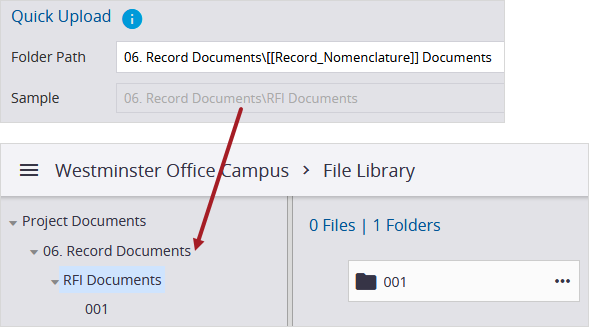
Ordnerpfad mit Unterordner und Variable
Datensatzvariablen
Die folgenden Variablen sind verfügbar:
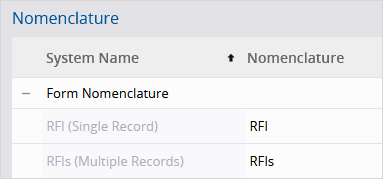 Beispiel
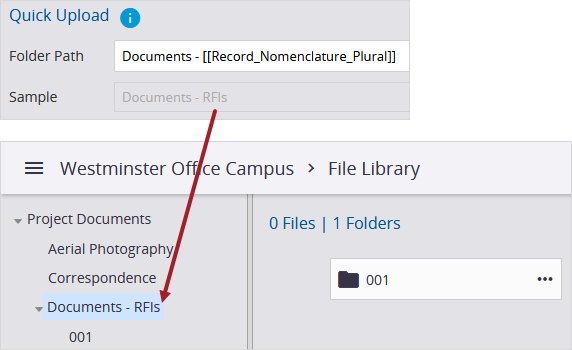
Ordnerpfad mit Variable
Wenn Sie den Ordnerpfad ändern, gilt Folgendes:
- Der Schnell-Upload-Ordner wird im Dateiverwaltungssystem nach dem nächsten Datei-Upload aktualisiert.
- Es kann ein neuer Schnell-Upload-Ordner erstellt werden, anstatt den vorhandenen Ordner zu aktualisieren, aber die Dateien werden in den neuen Ordner verschoben.
Wenn Sie den Schnell-Upload-Ordner im Dateiverwaltungssystem umbenennen oder verschieben, wird nach dem nächsten Datei-Upload wieder der Ordnerpfad aus den Einstellungen verwendet.
Schnell-Upload-Ordner bearbeiten
- Geben Sie im Abschnitt Schnell-Upload den Ordnerpfad in das Feld Ordnerpfad ein.
Eine Vorschau des Ordnerpfads wird unter dem Feld angezeigt.
Überprüfungszeit
Gilt für: Zeichnungssätze, alle Datensatztypen außer ZAs, Checklisten, Aufträge, Tagesberichte, PVÄAs, SÄAs, Leistungsbeschreibungssätze und Leistungsbeschreibungen
Wenn Sie einen Datensatz erstellen, wird das Feld „Fälligkeitsdatum“ automatisch auf der Grundlage der Anzahl der Überprüfungstage nach dem Feld „Erstellt am“ eingestellt. Sie können die Datumsangaben jedoch weiterhin bearbeiten.
Wenn die Überprüfungszeit auf 0 eingestellt ist, ist das Feld „Fälligkeitsdatum“ leer, wenn ein Datensatz erstellt wird.
Anzahl der Überprüfungstage festlegen
- Geben Sie im Abschnitt Allgemein in das Feld Elementtyp Überprüfungszeit (Tage) die Anzahl der Tage ein.
Einrastfunktion für Bemaßungsanmerkungen
Gilt für: Zeichnungen
Wenn die Einrastfunktion aktiv ist, während Sie eine Bemaßungsanmerkung zeichnen, werden die Linien automatisch zum nächsten Punkt oder zur nächsten Linie in der Zeichnung verschoben. Wenn Sie die Anmerkung verschieben oder ihre Größe ändern, wird die Einrasteinstellung nicht mehr angewendet.
Beispiel
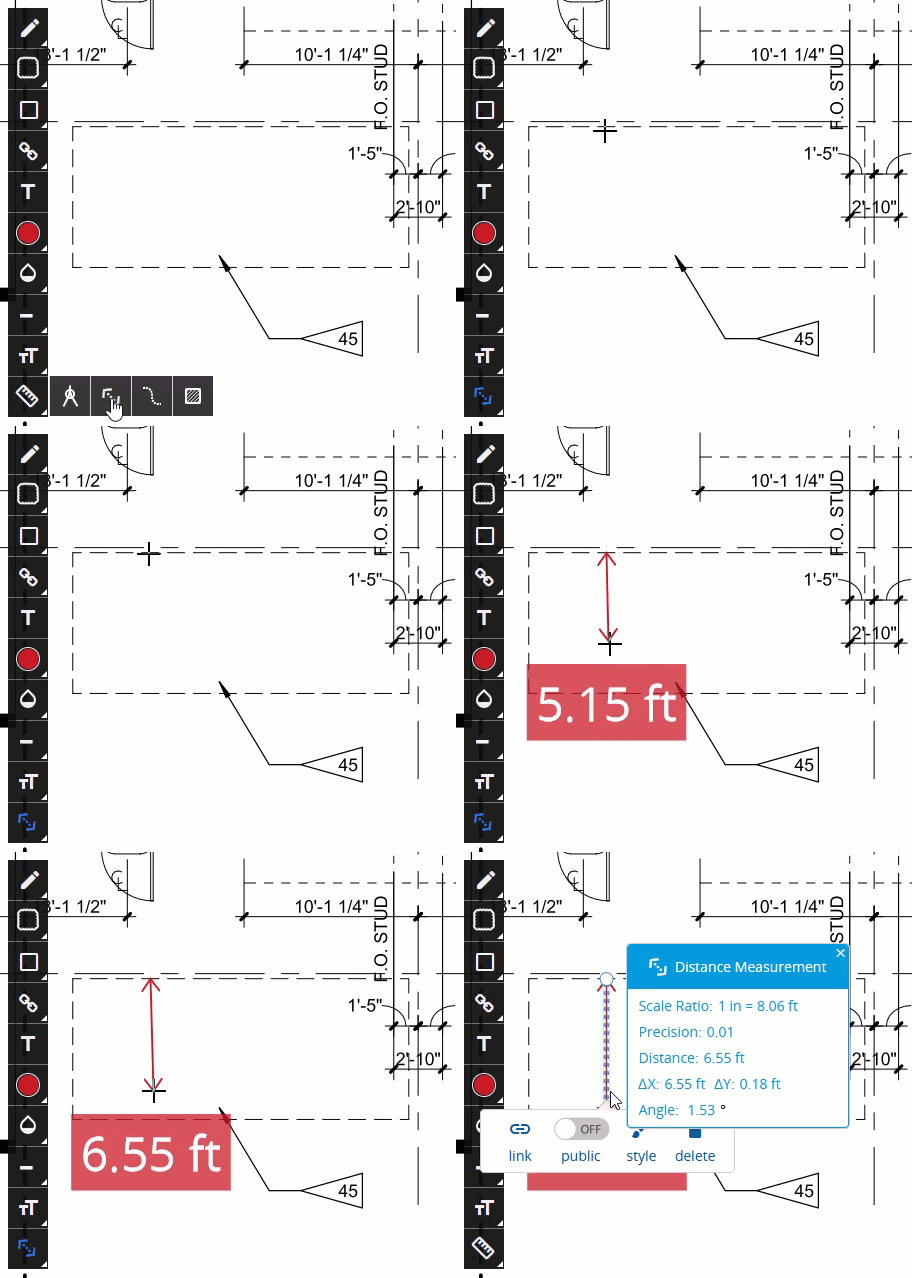
Zeichnen einer Bemaßungsanmerkung bei eingeschalteter Einrastfunktion
- Sie können die Einrastfunktion vorübergehend ausschalten, indem Sie die Umschalttaste drücken, während Sie eine Bemaßungsanmerkung zeichnen.
- Die Einrastfunktion wird in Rasterzeichnungen nicht unterstützt.
Einrastfunktion für Bemaßungsanmerkungen aktivieren
- Aktivieren Sie im Abschnitt Allgemein das Kontrollkästchen Einrastfunktion für Bemaßungsanmerkungen aktivieren.
Stempel „Ersetzt“
Gilt für: Zeichnungen
Wenn Sie den Ersetzungsstempel einschalten, werden veröffentlichte Zeichnungen mit dem Status „Nicht aktuell“ im Zeichnungsviewer mit dem Stempel überlagert. Der Stempel wird auch angezeigt, wenn die Zeichnungen heruntergeladen oder in einen Bericht eingeschlossen werden.
- Wenn eine Zeichnung in einem per E-Mail versendeten Bericht enthalten ist, dann als veraltet gekennzeichnet und anschließend im Bericht geöffnet wird, wird die Zeichnung mit dem Stempel versehen.
- Diese Funktion wird nur in der ProjectSight-Webanwendung unterstützt.
Sie können das Standardbild verwenden oder ein benutzerdefiniertes Bild hochladen. Die unterstützten Dateitypen sind BMP, GIF, JPG und PNG.
Beispiel
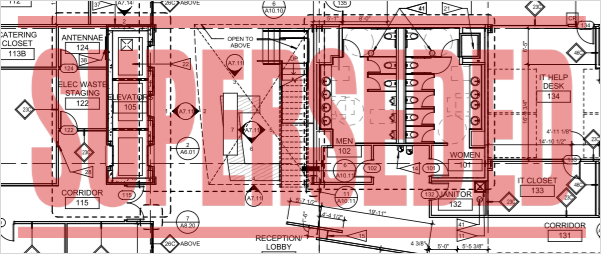
Standardstempel „Ersetzt“ für eine alte Revision
Standardstempel verwenden
- Aktivieren Sie im Abschnitt Stempel „Ersetzt“ das Kontrollkästchen Stempel „Ersetzt“ anzeigen.
- Vergewissern Sie sich, dass der Schalter Standardbild verwenden aktiviert ist.
- Wählen Sie in der Liste Stempelposition die Stelle aus, an der der Stempel in den Zeichnungen angezeigt werden soll.
Benutzerdefinierten Stempel verwenden
- Aktivieren Sie im Abschnitt Stempel „Ersetzt“ das Kontrollkästchen Stempel „Ersetzt“ anzeigen.
- Wählen Sie Hochladen.
- Ziehen Sie die Bilddatei von Ihrem Computer in das Dialogfeld Bild hochladen.
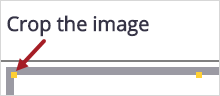
- Führen Sie im Dialogfeld Bild zuschneiden einen der folgenden Schritte aus:
- Um das Bild zu verschieben, wählen Sie die Mitte aus und ziehen Sie das Element an die gewünschte Stelle.
- Um die Größe des Bildes zu ändern, wählen Sie einen Größenänderungsgriff aus und ziehen Sie das Element in die gewünschte Größe.
- Wählen Sie das Symbol
 (Zuschneiden)
 - Wählen Sie in der Liste Stempelposition die Stelle aus, an der der Stempel in den Zeichnungen angezeigt werden soll.
—Oder—
Wählen Sie Durchsuchen und dann die Bilddatei.
Der Schalter Standardbild verwenden wird automatisch deaktiviert.
Tipp
Wenn Sie wieder zum Standardbild wechseln, bleibt das benutzerdefinierte Bild im System, sodass Sie es wieder verwenden können.
Telefon und Fax in Firmenadressen
Gilt für: Übermittlungen
Wenn diese Einstellung aktiviert ist, werden die Telefon- und Faxnummern in die Firmenadresse eingeschlossen, wenn Sie eine Übermittlung erstellen.
Änderungen an dieser Einstellung wirken sich nur auf neue Datensätze aus.
Einstellung der Telefon- und Faxnummer ändern
- Aktivieren oder deaktivieren Sie im Abschnitt Allgemein den Schalter Tel./Fax in Firmenadressen einschließen.
Einheiten und Stunden
Gilt für: Budgets
Die Einstellung für Einheiten und Stunden beeinflusst die Sichtbarkeit der zugehörigen Felder und Spalten in den folgenden Datensätzen:
- Budgetpositionen
- Auftragsrechnungen
- PÄAs
- Bestellungen
Beispiel
Wenn die Einstellung für Einheiten und Stunden aktiviert ist, sind die entsprechenden Spalten im Budget verfügbar.
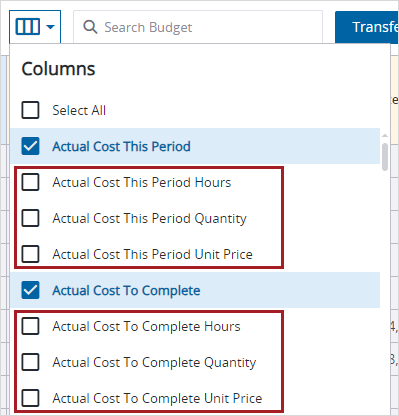
Spalten für Einheiten und Stunden
- Wenn Sie die Budgeteinstellungen auf Projektebene entsperren und dann Budgetpositionen im Projekt hinzufügen, können die Einstellungen nicht mehr gesperrt werden.
- Sie können die Einstellung für Einheiten und Stunden nicht deaktivieren, nachdem Budgetpositionen zu einem Projekt hinzugefügt wurden.
Einheiten und Stunden Budget zulassen
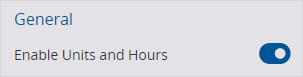
- Aktivieren Sie im Abschnitt Allgemein den Schalter Einheiten und Stunden aktivieren
 Maßeinheit für Wetterdaten
Gilt für: Tagesberichte
Sie können die Maßeinheit für die Wetterdaten in den Tagesberichten auswählen. Änderungen an den Standardwerten werden nur auf neue Wetterkarten angewendet.
Maßeinheit festlegen
- Wählen Sie im Abschnitt Wetter in der Liste Maßeinheit (ME) eine Option aus.