 Tipps zur Suche
- Um in einer Untergruppe von Themen zu suchen, wählen Sie im Suchfeld
 und dann einen Filter aus.
 - Um nach einem bestimmten Wort oder Ausdruck zu suchen, setzen Sie das Wort oder den Ausdruck im Suchfeld in Anführungszeichen (Beispiel: "Budgetspalte").
- Um die Hervorhebung der Suchbegriffe in einem Thema zu entfernen, wählen Sie .

- Um innerhalb eines Themas zu suchen, wählen Sie
 , drücken Sie Strg+F und geben Sie den Suchbegriff ein.
ProjectSight Mobile
Nehmen Sie die cloudbasierte ProjectSight Projektmanagementsoftware für das Bauwesen auf Ihrem Telefon oder Tablet mit zu Ihren Außeneinsätzen.


Auf der Projektauswahlseite werden die Portfolios und Projekte angezeigt, auf die Sie Zugriff haben:
- Globale Projekte: Alle Projekte, einschließlich der kostenlosen Projekte, auf die Sie Zugriff haben.
- Portfolios: Alle Portfolios angezeigt, auf die Sie Zugriff haben.
- Portfoliospezifische Projekte: Die Projekte, auf die Sie in jedem Portfolio Zugriff haben.
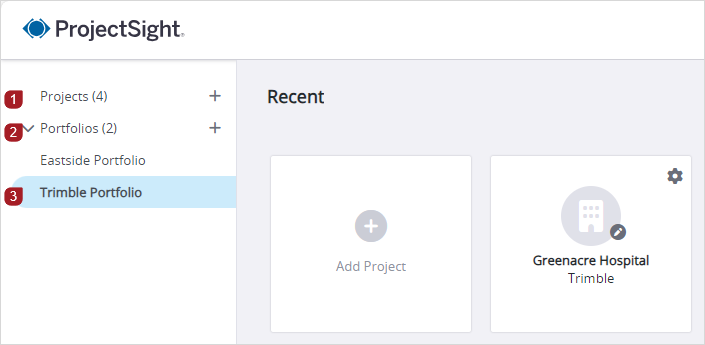
Bereiche der Projektauswahlseite
Nachdem Sie ein Projekt geöffnet haben, werden die folgenden Elemente angezeigt:
- Projektübersicht: Die Details in der Übersicht stammen aus dem Projektformular. Die Projektübersicht ist nur bei Bildschirmen mit einer Breite von mindestens 960 Pixeln verfügbar.
- Projekt-Dashboard: Das Dashboard enthält Widgets mit Projektinformationen.
 Ansicht auf der Projektauswahlseite ändern
- Filtern Sie die Liste von Snippet-Item-Lower-Plural.
- Wählen Sie in der Filterliste oben einen Filter aus.
- Alle mit Zugriff: Alle Snippet-Item-Lower-Plural, auf die Sie Zugriff haben.
- Von mir erstellt: Snippet-Item-Cap-Plural, die Sie erstellt haben.
- Nicht von mir erstellt: Snippet-Item-Cap-Plural, die von anderen Firmen als Ihrer Firma erstellt werden.
- Geben Sie oben rechts im Suchfeld die Suchbegriffe ein.
- Ändern Sie im Bereich Ansichtsoptionen die Optionen.
- Wenn der Bereich geschlossen ist, wählen Sie oben rechts auf der Projektauswahlseite
 (Ansichtsoptionen).
 - Ändern Sie im Bereich die Ansichtsoptionen.
- Um die Optionen im Fensterbereich und im Suchfeld zu löschen, wählen Sie Zurücksetzen.
- Um zur Kachelansicht zu wechseln, wählen Sie das Symbol
 (Kachel).
 - Spalten in der Listenansicht hinzuzufügen oder entfernen:
- Wählen Sie das Symbol
 (Spalten).
 - Aktivieren Sie die Kontrollkästchen der Spalten, die Sie der Listenansicht hinzufügen möchten.
- Wählen Sie Anwenden.
- Um die Snippet-Item-Lower-Plural in der Listenansicht nach einer Spalte zu sortieren, wählen Sie die Spalte aus.
Das Symbol des Fensterbereichs zeigt einen Punkt an, wenn Sie eine Option im Fensterbereich anwenden.

—Oder—
Um zur Listenansicht zu wechseln, wählen Sie das Symbol  (Liste).
Projekt öffnen
- Wählen Sie im Menü den Namen eines Portfolios aus, um seine Projekte zu sehen.
- Filtern Sie die Liste von Snippet-Item-Lower-Plural.
- Wählen Sie in der Filterliste oben einen Filter aus.
- Alle mit Zugriff: Alle Snippet-Item-Lower-Plural, auf die Sie Zugriff haben.
- Von mir erstellt: Snippet-Item-Cap-Plural, die Sie erstellt haben.
- Nicht von mir erstellt: Snippet-Item-Cap-Plural, die von anderen Firmen als Ihrer Firma erstellt werden.
- Geben Sie oben rechts im Suchfeld die Suchbegriffe ein.
- Ändern Sie im Bereich Ansichtsoptionen die Optionen.
- Wenn der Bereich geschlossen ist, wählen Sie oben rechts auf der Projektauswahlseite (Ansichtsoptionen).
- Ändern Sie im Bereich die Ansichtsoptionen.
- Um die Optionen im Fensterbereich und im Suchfeld zu löschen, wählen Sie Zurücksetzen.
- Wählen Sie die Projektkachel aus.
Das Symbol des Fensterbereichs zeigt einen Punkt an, wenn Sie eine Option im Fensterbereich anwenden.
Projekteinstellungen öffnen
- Wählen Sie auf der Projektauswahlseite in der Projektkachel oder -zeile
 (Einstellungen).
—Oder—
Wählen Sie im Projekt im Banner (Einstellungen).
Projektformular öffnen
- Wählen Sie auf dem Dashboard in der Navigationssymbolleiste das Symbol
 (Bearbeiten).
—Oder—
Wählen Sie in der Übersicht auf dem Projekt-Dashboard das Symbol  (Bearbeiten).
Verknüpfung für das Projekt kopieren
- Wählen Sie im Formular Projekt in der Navigationssymbolleiste das Symbol
 (Freigabe).
 - Wählen Sie im Abschnitt Verknüpfung die Option Kopieren.
- Wenn ProjectSight keinen Zugriff auf Ihre Zwischenablage hat, wird der gesamte Hyperlinktext automatisch ausgewählt. Anschließend können Sie die Tastenkombinationen zum Kopieren und Einfügen verwenden.
- Der Empfänger muss über die entsprechenden Berechtigungen verfügen, um das Element anzuzeigen oder zu bearbeiten.
Die Verknüpfung wird in Ihre Zwischenablage kopiert und kann nun weitergegeben werden. Sie können die Verknüpfung zum Beispiel in eine E-Mail einfügen.
Zu einem anderen Projekt wechseln
- Wählen Sie im Banner den Projektumschalter und dann ein Projekt aus der Liste aus.
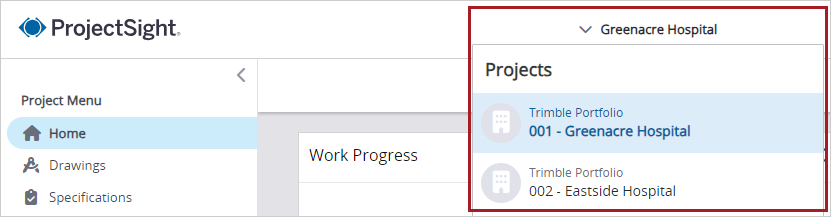
In der Liste werden nur Projekte angezeigt, auf die Sie im selben Portfolio Zugriff haben. Um zu einem Projekt in einem anderen Portfolio zu wechseln, wählen Sie unten im Projektmenü die Option Meine Projekte und öffnen dann das Projekt.
Projekte anlegen
Wenn Sie ein Projekt anlegen, können Sie ein vorhandenes Projekt als Vorlage verwenden, um die projektspezifischen Einstellungen, die Ordnerstruktur und den Projektzugriff zu kopieren.
Sie können ein Trimble Connect-Projekt mit Ihrem ProjectSight-Projekt verknüpfen, sodass es automatisch ausgewählt wird, wenn Sie eine Modellansicht zum Verknüpfen auswählen. Ein Trimble Connect-Projekt kann jeweils nur mit einem Projekt verknüpft werden. Wenn Sie ein neues Projekt erstellen, hat es denselben Namen wie das ProjectSight-Projekt, aber Sie können den Namen auch später in Trimble Connect ändern.
Trimble Connect-Projekte
Neue Projekte werden automatisch in der nordamerikanischen Region von Trimble Connect erstellt. Um ein Projekt in einer anderen Region zu verknüpfen, erstellen Sie das Projekt zunächst in Trimble Connect und verknüpfen es dann in ProjectSight.
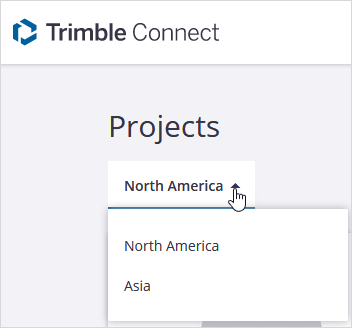 Kostenlose Projekte
Um ein kostenloses Projekt anzulegen, wählen Sie zunächst auf der Projektauswahlseite die Option Kostenloses Konto anlegen und richten dann Ihr Konto ein. Anschließend können Sie ein neues Projekt anlegen und die Option Mein Portfolio (kostenlose Version) auswählen.
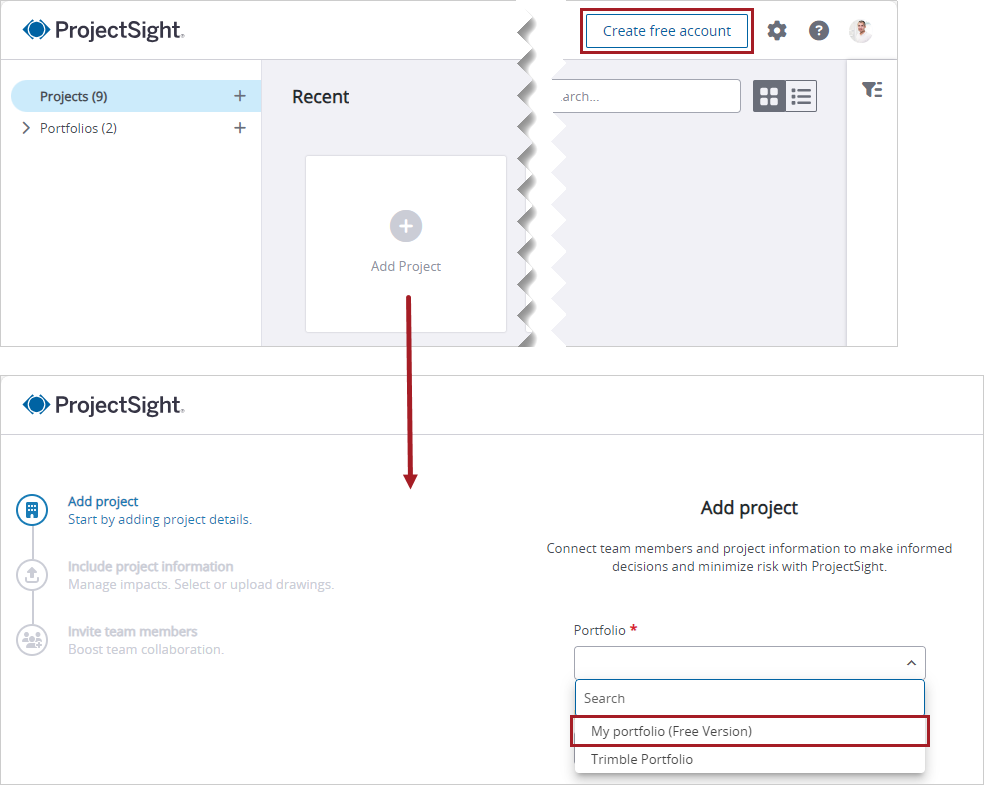 Projekt anlegen
- Wählen Sie im linken Fensterbereich neben Projekte das Symbol
 .
. - Wählen Sie in der Liste Portfolio das Portfolio aus, das das neue Projekt enthalten soll.
- Geben Sie Ihre Projektinformationen ein.
- Geben Sie im Feld Projektname den Projektnamen ein.
- Um die Projektnummer im Feld Nummer festzulegen, geben Sie eine eindeutige Kombination aus Präfix, Laufnummer und Suffix ein.
- Wählen Sie in der Liste Firma die Primärfirma für das Projekt aus.
- Um ein Projektfoto hochzuladen, wählen Sie Hochladen und ein Foto aus.
- Verwenden Sie ein vorhandenes Projekt als Vorlage.
- Diese Option wird angezeigt, wenn das ausgewählte Portfolio Projekte enthält.
- Sie müssen ein Administrator im Trimble Connect-Projekt sein.
- Wählen Sie in der Liste Projektvorlage das Projekt aus, das Sie kopieren möchten.
- Um die projektspezifischen Einstellungen zu kopieren, aktivieren Sie den Schalter Projekteinstellungen.
- Um alle Teammitglieder zu Ihrem neuen Projekt hinzuzufügen, aktivieren Sie den Schalter Teammitglieder.
- Um die Ordnerstruktur und die Berechtigungen in der Dateibibliothek zu kopieren, aktivieren Sie den Schalter Dateibibliothekordner.
- Verknüpfen Sie das Projekt mit einem Trimble Connect-Projekt.
- Aktivieren Sie den Schalter Mit Trimble Connect-Projekt verknüpfen.
- Wählen Sie das Trimble Connect-Projekt aus.
- Wählen Sie Weiter.
- Laden Sie Ihre Projektinformationen hoch.
- Um Beispieldaten in Ihr Projekt einzuschließen, aktivieren Sie das Kontrollkästchen Beispieldaten einschließen.
- Wählen Sie Durchsuchen, und wählen Sie eine oder mehrere Zeichnungen (PDF- oder ZIP-Dateien).
- Um weitere Zeichnungen hochzuladen, wählen Sie Durchsuchen, oder ziehen Sie die Zeichnungen in den Upload-Bereich.
- Wählen Sie Weiter.
- Laden Sie Teammitglieder ein, die an Ihrem Projekt mitarbeiten.
- Geben Sie die E-Mail-Adresse ein.
- Wählen Sie die Rolle aus.
- Wählen Sie Einladen.
- Wählen Sie Starten.
—Oder—
Wählen Sie in der Kachelansicht die Option Projekt hinzufügen, bzw. wählen Sie in der Listenansicht die Option Hinzufügen.
Das Präfix und das Suffix sind optional.
Diese Auswahl kann sich auf den Datensatzzugriff für seine Kontakte auswirken.
In der Liste werden die Projekte angezeigt, auf die Sie im Portfolio Zugriff haben.
PÄA-Aufschläge, die einem Budget-Code zugeordnet sind, werden nicht kopiert.
Die kopierte Ordnerstruktur enthält Ordner, die automatisch erstellt werden, wenn Sie Dateien hochladen und verknüpfen.
Die Liste enthält nur nicht verknüpfte Projekte.
—Oder—
Um ein neues Projekt zu erstellen, wählen Sie Trimble Connect-Projekt anlegen und dann eine Lizenz aus.
Die Beispieldaten umfassen 2 Zeichnungen und eine IA.
—Oder—
Ziehen Sie die Zeichnungen in den Upload-Bereich.
Tipp
Um eine Zeichnung aus der Upload-Liste zu entfernen, wählen Sie das Symbol  neben der Zeichnung.
Dieser Schritt ist nicht verfügbar, wenn Sie eine Projektvorlage verwenden und den Schalter Teammitglieder aktivieren.
Nachdem das Projekt angelegt wurde, können Sie im Formular Projekt weitere Details wie den Standort und die wichtigsten Kontakte eingeben.
Projekte bearbeiten
Sie können die Projektdetails bearbeiten, einschließlich der Informationen, die auf der Projektstartseite angezeigt werden. Änderungen werden auf der Registerkarte „Verlauf“ protokolliert.
Details eines Projekts bearbeiten
- Öffnen Sie das Projektformular.
- Bearbeiten Sie die grundlegenden Projektdaten.
- Bearbeiten Sie den Projektnamen, der im gesamten Projekt angezeigt wird.
- Bearbeiten Sie das Startdatum und die Startzeit, die für das Widget Arbeitsfortschritt auf der Projektstartseite verwendet werden.
- Bearbeiten Sie die Adresse, den Gebäudetyp, den Bautyp und den Bauherrn, die in der Zusammenfassung auf der Projektstartseite angezeigt werden.
- Bearbeiten Sie die Informationen im Abschnitt Auftrag.
- Bearbeiten Sie im Abschnitt Weitere Projektorte die Informationen in der Tabelle.
- Bearbeiten Sie die Daten im Abschnitt Infos für rechtliche Unterlagen.
- Bearbeiten Sie die Daten im Abschnitt Wichtige Kontakte.
- Bearbeiten Sie die Daten im Abschnitt Notarinformationen.
- Wählen Sie
 (Speichern).
Projektbilder hochladen
Sie können ein Bild hochladen, das das Projekt repräsentiert. Die unterstützten Dateitypen sind BMP, GIF, JPG und PNG.
Das Snippet-Item-Lower-Bild kann nicht gelöscht werden, aber Sie können ein anderes Bild hochladen, um es zu ersetzen.
Projektbild hochladen
- Wählen Sie im linken Bereich Snippet-Item-Cap aus.
- Wählen Sie in der Projektauswahlseite das Symbol (Kachel).
- Wählen Sie auf der Portfolio-Kachel das Symbol
 (Foto hochladen).
 - Ziehen Sie die Bilddatei von Ihrem Computer in das Dialogfeld Bild hochladen.
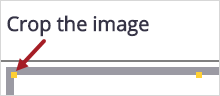
- Führen Sie im Dialogfeld Bild zuschneiden einen der folgenden Schritte aus:
- Um das Bild zu verschieben, wählen Sie die Mitte aus und ziehen Sie das Element an die gewünschte Stelle.
- Um die Größe des Bildes zu ändern, wählen Sie einen Größenänderungsgriff aus und ziehen Sie das Element in die gewünschte Größe.
- Wählen Sie das Symbol
 (Zuschneiden)
—Oder—
Wählen Sie Durchsuchen und dann die Bilddatei.
 Projektberichte erstellen
Sie können einen Bericht erstellen, der nur die Datensätze des aktuellen Projekts enthält, oder einen Bericht, der auch Datensätze aus anderen Projekten im Portfolio enthält.
Verknüpfte Dateien werden nicht in die Projektberichte eingeschlossen.
Snippet-Item-Lower-Bericht erstellen
- Wählen Sie in der Navigationssymbolleiste das Symbol
 (Bericht drucken).
 - Wählen Sie die Berichtsvorlage aus.
- Wählen Sie den Berichtstyp aus.
- Bearbeiten Sie den Dateinamen.
- Falls verfügbar, wählen Sie das Berichtsformat.
- Um Snippet-Item-Lower_Plural aus Projekten einzuschließen, auf die Sie Zugriff haben, wählen Sie in der Liste Projekte das Symbol
 (Öffnen), und wählen Sie dann die Projekte aus.
 - Wählen Sie auf der Schaltfläche das Symbol
 , und wählen Sie dann eine Option:
 - Anzeigen
- Dateibibliothek
- Herunterladen
- E-Mail

 , um einen Kontakt zu suchen oder zu erstellen.
Die verfügbaren Optionen hängen von der Art des Berichts ab.
Projekte exportieren
Sie können das aktuelle Projekt mit all seinen Datensätzen und Anhängen exportieren. Wenn der Export abgeschlossen ist, erhält jeder Benutzer in der Benachrichtigungsliste einen E-Mail-Link zum Herunterladen.
Wenn Sie die Option „Bestandspläne“ für Zeichnungen oder Leistungsbeschreibungen wählen, können Sie Elemente einfügen, die mit den sichtbaren Anmerkungen verknüpft sind. Wenn Sie eine Anmerkung in der heruntergeladenen Zeichnung oder Leistungsbeschreibung auswählen, wird das verknüpfte Element geöffnet. Die folgenden verknüpften Elemente sind im Export enthalten:
- Verknüpfte Datensätze: Der Standardbericht wird für jeden Datensatz oder jede Leistungsbeschreibungssatz erstellt und in den Ordner „Datensätze“ eingeschlossen.
- Hyperlink-Entwürfe und URLs: Verknüpfte Zeichnungen sind im Ordner „Zeichnungen“ enthalten, und verknüpfte Leistungsbeschreibungen sind im Ordner „Leistungsbeschreibungen“ enthalten. In dem heruntergeladenen Element können Sie die Anmerkung auswählen, um die verknüpfte Zeichnung, das Modell, die Leistungsbeschreibung oder den URL zu öffnen.
- Dateien (verknüpfte Dateien und Fotos): Die verknüpften Dateien befinden sich im Ordner „Dateien“.
- Der Export umfasst nur die Datensätze, auf die Sie Zugriff haben.
- Datensatzentwürfe werden beim Export nicht eingeschlossen.
- Jeder Datensatztyp wird als PDF-Bericht exportiert, den Sie in den Einstellungen auswählen können.
- Wenn in den Einstellungen kein Bericht für das Modul ausgewählt ist oder Sie keinen Zugriff auf den ausgewählten Bericht oder das Modul haben, wird das Modul auf der Seite „Projektexport“ nicht angezeigt.
Projekt exportieren
- Wählen Sie in der Symbolleiste des Projekt-Dashboards das Symbol
 (Exportieren).
 - Um ein Modul in den Export einzuschließen, aktivieren Sie das entsprechende Kontrollkästchen.
- Um Anhänge für ein Modul einzuschließen, aktivieren Sie das Kontrollkästchen Anhänge einschließen.
- Um nur die aktuellen Versionen von Zeichnungen und Spezifikationen einzuschließen, aktivieren Sie das Kontrollkästchen Nur aktuelle Versionen.
- Um Elemente einzuschließen, die mit den sichtbaren Anmerkungen in Zeichnungen oder Leistungsbeschreibungen verknüpft sind, aktivieren Sie das Kontrollkästchen Bestand.
- Wählen Sie Benutzer und Kontakte aus, die benachrichtigt werden sollen, wenn der Export abgeschlossen ist.
- Wählen Sie im Abschnitt Benachrichtigen des Fensterbereichs die Option Hinzufügen.
- Öffnen Sie die Liste der Benutzer, Kontakteoder Verteilerlisten.Öffnen Sie die Liste der Benutzer oder Kontakte.
- Um die Liste der ProjectSight-Benutzer zu öffnen, wählen Sie Benutzer.
- Um die Liste der Firmen- und Projektkontakte zu öffnen, wählen Sie Kontakte.
- Um die Verteilerlisten der Kontakte zu öffnen, wählen Sie Verteilerliste.
- Aktivieren Sie das Kontrollkästchen für einen oder mehrere Namen oder Verteilerlisten.
- Um ein Mitglied einzuladen, wählen Sie Mitglied einladen.
- Geben Sie im Feld E-Mail die E-Mail-Adresse ein oder wählen Sie sie aus.
- Wählen Sie in der Liste Sicherheitsrolle eine Sicherheitsrolle aus, um das neue Teammitglied zu einem ProjectSight-Benutzer zu machen.
- Geben Sie den Namen in die Felder Vorname und Nachname ein.
- Wählen Sie im Feld Firma die Firma aus.
- Wählen Sie Speichern.
- Wählen Sie Exportieren.
- Prüfen Sie die Exportliste, und wählen Sie dann Exportieren.
Wenn dieses Kontrollkästchen nicht aktiviert ist, werden alle Versionen in den Export eingeschlossen.
Verknüpfte Datensätze werden auch dann eingeschlossen, wenn das entsprechende Kontrollkästchen auf der Seite Projektexport nicht aktiviert ist.
Um sicherzustellen, dass Sie Dateien öffnen können, die mit Anmerkungen verknüpft sind, aktivieren Sie das Kontrollkästchen Anhänge einschließen.
Tipp
Um alle Kontakte im Portfolio anzuzeigen, aktivieren Sie das Kontrollkästchen Portfolio-Kontakte einschließen.
In der Liste werden nur Projektkontakte oder alle Kontakte und Benutzer angezeigt, je nach Portfolio-Einstellung für die Firma- und Kontaktauswahl.
Wenn Sie die Kontrollkästchen für einige Namen oder Verteilerlisten aktivieren und dann einen Suchbegriff eingeben, bleiben diese Kontrollkästchen aktiviert, auch wenn sie in der gefilterten Liste nicht sichtbar sind.
Diese Option ist verfügbar, wenn Sie die Berechtigung haben, Mitglieder einzuladen.
Wenn Sie eine vorhandene E-Mail-Adresse auswählen, werden der Name des Kontakts, die Firma und die Standard-Sicherheitsrolle automatisch eingegeben.
—Oder—
Wählen Sie Keine (nur Kontakte), um das neue Teammitglied zu einem Projektkontakt zu machen.
—Oder—
Geben Sie einen neuen Firmennamen ein, und wählen Sie Hinzufügen.
—Oder—
Wählen Sie Speichern und weiteres hinzufügen, um ein weiteres Teammitglied einzuladen.
Projekte löschen
Sie können ein Projekt dauerhaft aus ProjectSight löschen.
Sie können ein gelöschtes Projekt nicht wiederherstellen.
Projekt löschen
- Öffnen Sie das Projektformular.
- Wählen Sie
 (Mehr) > Snippet-Label.
 - Geben Sie im Bestätigungsdialogfeld das Wort LÖSCHEN ein, und wählen Sie dann Löschen.
Die Schaltfläche Löschen ist verfügbar, wenn Sie das Wort korrekt eingegeben haben.