Tipps zur Suche
- Um in einer Untergruppe von Themen zu suchen, wählen Sie im Suchfeld
 und dann einen Filter aus.
 - Um nach einem bestimmten Wort oder Ausdruck zu suchen, setzen Sie das Wort oder den Ausdruck im Suchfeld in Anführungszeichen (Beispiel: "Budgetspalte").
- Um die Hervorhebung der Suchbegriffe in einem Thema zu entfernen, wählen Sie .

- Um innerhalb eines Themas zu suchen, wählen Sie
 , drücken Sie Strg+F und geben Sie den Suchbegriff ein.
ProjectSight Mobile
Nehmen Sie die cloudbasierte ProjectSight Projektmanagementsoftware für das Bauwesen auf Ihrem Telefon oder Tablet mit zu Ihren Außeneinsätzen.


Bemaßungen
Bemaßungen in ProjectSight sind nur Näherungswerte.
 Grundlegende Schritte
- Aktivieren Sie die Einrastfunktion, um das Zeichnen von Bemaßungsanmerkungen zu erleichtern.
- Kalibrieren Sie die Zeichnung, um Ihren Standardmaßstab für Bemaßungsanmerkungen festzulegen.
- Zeichnen Sie die Bemaßungsanmerkung in die Zeichnung ein.
- Bearbeiten Sie den Maßstab für die Bemaßungsanmerkung.
- Verknüpfen Sie ein Element mit der Bemaßungsanmerkung.
Einrastfunktion
Wenn die Einrastfunktion aktiv ist, während Sie eine Anmerkung zeichnen, wird die Linie automatisch zum nächsten Punkt oder zur nächsten Linie in der Zeichnung verschoben. Wenn Sie die Anmerkung verschieben oder ihre Größe ändern, wird die Einrasteinstellung nicht mehr angewendet.
Beispiel
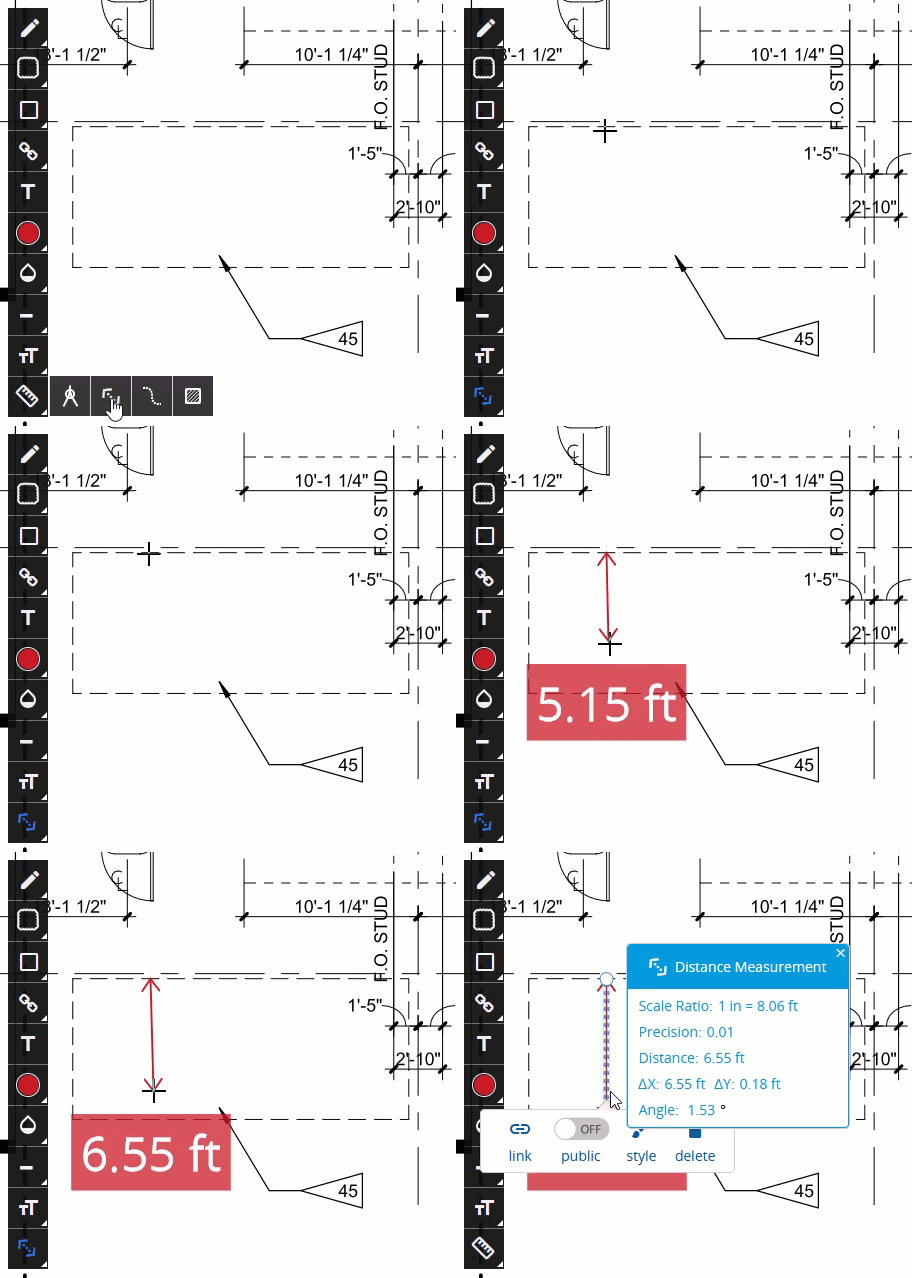
Zeichnen einer Bemaßungsanmerkung bei eingeschalteter Einrastfunktion
Um die Einrastfunktion vorübergehend auszuschalten, können Sie die Umschalttaste drücken, während Sie die Bemaßungsanmerkung zeichnen. Sie können Linien nur in einem Winkel von 0, 45 oder 90 Grad zeichnen, aber es ist nachträglich möglich, die Anmerkung anzupassen.
Beispiel
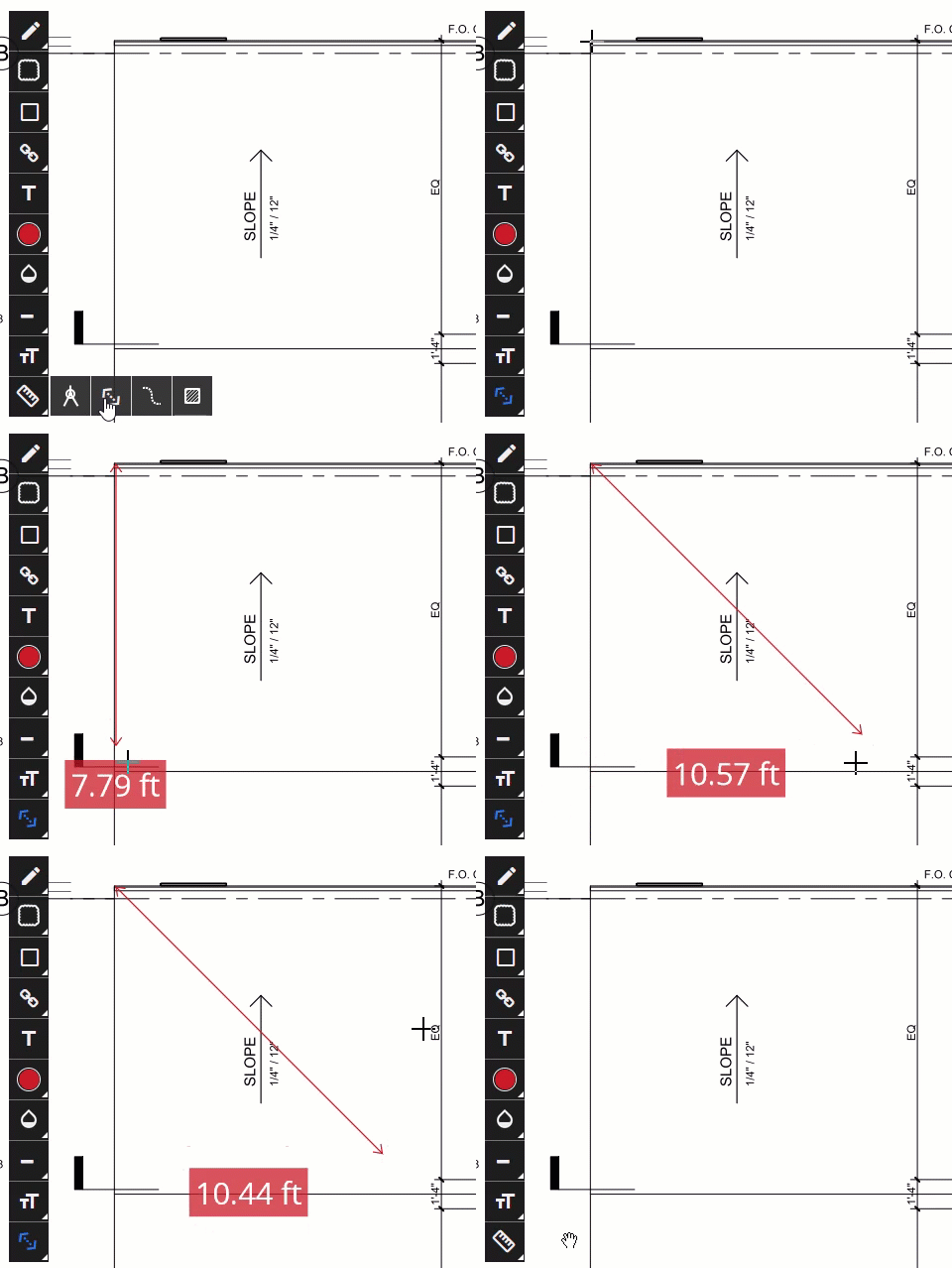
Drücken der Umschalttaste beim Zeichnen einer Bemaßungsanmerkung
Die Einrastfunktion wird in Rasterzeichnungen nicht unterstützt.
Kalibrierung und Maßstab
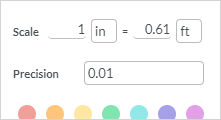
Bevor Sie Ihre erste Bemaßungsanmerkung hinzufügen, müssen Sie die Zeichnung kalibrieren, um den Standardmaßstab festzulegen. Die Kalibrierung ist für jeden Benutzer persönlich und für jede Zeichnungsversion eindeutig.
Wenn Sie die Zeichnung kalibrieren oder neu kalibrieren, werden vorhandene Anmerkungen und frühere Revisionen nicht durch den neuen Standardmaßstab beeinflusst. Sie können den Maßstab einer Anmerkung in der Zeichnung ändern, ohne dass sich dadurch die Kalibrierung der Zeichnung ändert.
Wenn Sie Fuß oder Zoll als Maßeinheit wählen, können Sie auch Bruchzahlen einschalten und die Genauigkeit einstellen. Anschließend erstellen Sie eine Bemaßungsanmerkung, in der Brüche anstelle von Dezimalzahlen verwendet werden.
Beispiel für eine Kalibrierung

Erstmalige Kalibrierung der Zeichnung
Zeichnung kalibrieren oder neu kalibrieren
- Wählen Sie in der Symbolleiste Anmerkungen die Symbole
 (Bemaßung) >
  (Kalibrieren).
 - Wählen Sie die Zeichnung aus und ziehen Sie eine Linie.
- Passen Sie die Länge und Position der Linie an.
- Geben Sie im Dialogfeld Kalibrieren den Wert ein, und wählen Sie die Maßeinheit aus.
- Wenn Sie als Maßeinheit ft (Fuß) oder in (Zoll) wählen, aktivieren Sie den Schalter Brucheinheiten, und wählen Sie dann eine Option aus der Liste Genauigkeit.
- Wählen Sie Festlegen.
Der Wert muss größer als Null sein.
Die Kalibrierung wird festgelegt, und die Kalibrierungslinie wird entfernt.
Bemaßungsanmerkungen hinzufügen
Sie können Anmerkungen hinzufügen, um Abstände, Umfänge und Flächen zu messen.
Die Einrastfunktion kann sich darauf auswirken, wie die Anmerkungen gezeichnet werden.
Bemaßungsanmerkung hinzufügen
- Wenn Ihre Kalibrierung noch nicht festgelegt ist, kalibrieren Sie die Zeichnung.
- Wählen Sie das Symbol (Bemaßung), und wählen Sie dann ein Werkzeug.
- Führen Sie einen der folgenden Schritte aus, um die Anmerkung zu zeichnen:
-
 (Strecke): Wählen Sie die Zeichnung aus und ziehen Sie die Linie.
 -
 (Umfang): Zeichnen Sie die erste Linie und fügen Sie dann die verbundenen Linien hinzu.
 -
 (Fläche): Zeichnen Sie die erste Seite und fügen Sie dann die anderen Seiten hinzu.
 - Anmerkung bearbeiten.
- Ein Element mit der Anmerkung verknüpfen .
Tipp
Wenn Ihre Kalibrierung bereits festgelegt ist, sind die Bemaßungswerkzeuge in der Symbolleiste Anmerkung verfügbar.
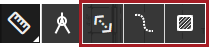
Sie können die Zeichnung auch jederzeit neu kalibrieren.
Maßstab oder Genauigkeit einer Bemaßungsanmerkung bearbeiten
- Wählen Sie die Bemaßungsanmerkung aus.
- Wählen Sie im Menü Anmerkung die Option Stil.
- Bearbeiten Sie im Abschnitt Maßstab die Werte.
- Wählen Sie in der Liste Genauigkeit einen Wert.