 Tipps zur Suche
- Um in einer Untergruppe von Themen zu suchen, wählen Sie im Suchfeld
 und dann einen Filter aus.
 - Um nach einem bestimmten Wort oder Ausdruck zu suchen, setzen Sie das Wort oder den Ausdruck im Suchfeld in Anführungszeichen (Beispiel: "Budgetspalte").
- Um die Hervorhebung der Suchbegriffe in einem Thema zu entfernen, wählen Sie .

- Um innerhalb eines Themas zu suchen, wählen Sie
 , drücken Sie Strg+F und geben Sie den Suchbegriff ein.
ProjectSight Mobile
Nehmen Sie die cloudbasierte ProjectSight Projektmanagementsoftware für das Bauwesen auf Ihrem Telefon oder Tablet mit zu Ihren Außeneinsätzen.


In den Portfolio- oder Projekteinstellungen können Sie Firmendatensätze erstellen. Die Liste der Firmen und alle Firmenangaben sind in beiden Fällen identisch.
Firmen können auf folgende Weise kategorisiert werden:
- Primärfirma: Die im Bereich „Informationen“ des Projektformulars genannte Firma. Die Freigabeeinstellung kann so gewählt werden, dass die Primärfirma eingeschlossen wird.
- Teilnehmende Firma: Die Firma eines Datensatzbeteiligten. Die Freigabeeinstellung kann auf teilnehmende Firmen eingestellt werden.
- Projektfirma: Eine Firma, die mindestens einen Ansprechpartner/Kontakt mit Zugriff auf das aktuelle Projekt hat. Nur Projektfirmen können direkt in Firmenfeldern ausgewählt werden, aber Sie können über das Dialogfeld „Firmensuche“ nach Nicht-Projektfirmen suchen.
 Firmeneinstellungen öffnen
- Öffnen Sie die Einstellungen.
- Wählen Sie im Abschnitt Portfolio-Einstellungen oder Projekteinstellungen des Menüs den Eintrag Firmen.
Firmendatensatz öffnen
- Wählen Sie in den Firmeneinstellungen den Firmendatensatz.
Snippet-Item-Lower-Bericht erstellen
- Erstellen Sie einen Berichts aus einer Berichtsvorlage.
- Wählen Sie auf der Schaltfläche das Symbol
 , und wählen Sie dann eine Option:
 - Anzeigen
- Herunterladen
- E-Mail
 und dann die Registerkarte
—Oder—
Erstellen Sie einen Ad-hoc-Bericht.

Die Namen der Registerkarten werden nicht angezeigt, wenn der Bericht nur eine/n Snippet-Item-Lower enthält oder wenn keine Berichtsvorlagen vorhanden sind.
 , um einen Kontakt zu suchen oder zu erstellen.
Die verfügbaren Optionen hängen von der Art des Berichts ab.
Firmendatensätze erstellen
Ein Firmendatensatz enthält mehrere Registerkarten, auf denen Sie Details in die Tabellen eingeben können.
Tipp
Um einen Kontakt automatisch dem Projekt zuzuordnen, können Sie den Kontakt in den Projekteinstellungen zur Firma hinzufügen.
Firmendatensatz erstellen
- Wählen Sie in der Navigationssymbolleiste das Symbol Hinzufügen.
- Geben Sie im Feld Name einen eindeutigen Namen für die Firma ein.
- Geben Sie im Bereich Informationen die Firmeninformationen ein.
- Fügen Sie auf der Registerkarte „Adressen“ die Adressen hinzu.
- Auf der Registerkarte Kontakte fügen Sie die Kontakte hinzu.
- Auf der Registerkarte Teams fügen Sie die Teaminformationen hinzu.
- Geben Sie auf der Registerkarte „Versicherung“ die Versicherungsdaten ein.
- Auf den anderen Registerkarten geben Sie zusätzliche Firmeninformationen ein.
- Um die Änderungen zu speichern und den Snippet-Item-Lower geöffnet zu lassen, wählen Sie das Symbol
 (Speichern).
—Oder—
Um die Änderungen zu speichern und den Snippet-Item-Lower zu schließen, wählen Sie das Symbol  (Speichern).
Firmendatensatz kopieren
- Wählen Sie in den Firmeneinstellungen in der Firmenzeile
 (Mehr) > Kopieren.
 - Bearbeiten Sie die Informationen im neuen Firmendatensatz.
- Um die Änderungen zu speichern und den Snippet-Item-Lower geöffnet zu lassen, wählen Sie das Symbol (Speichern).
Die Adresse der Firma, die Ansprechpartner/Kontakte und das Team werden nicht kopiert.
—Oder—
Um die Änderungen zu speichern und den Snippet-Item-Lower zu schließen, wählen Sie das Symbol (Speichern).
Kontakte verwalten
Firmen sind indirekt über ihre Kontakte mit einem Projekt verknüpft. Die Registerkarte „Kontakte“ enthält Personen, die über Benutzerdatensätze mit der Firma verbunden sind oder im Dialogfeld „Kontaktsuche“ erstellt wurden. Für die Projektformulare sind jedoch nur aktive Kontakte verfügbar.
Tipp
Um einen Kontakt automatisch dem Projekt zuzuordnen, können Sie den Kontakt in den Projekteinstellungen zur Firma hinzufügen.
Wenn die Felder „Vorname“, „Nachname“, „Telefon Arbeit“ und „Mobiltelefon“ im Profil des Benutzers aktualisiert werden, werden die Felder „Vorname“, „Nachname“, „Telefon“ und „Mobiltelefon“ auf der Registerkarte „Kontakte“ aktualisiert.
- Wenn Sie die Informationen des Benutzers auf der Registerkarte „Kontakte2 ändern, wird das Benutzerprofil davon nicht beeinflusst.
- Kontakte, die als Standardempfänger festgelegt sind, können nicht gelöscht werden.
Kontakt hinzufügen
- Wählen Sie auf der Registerkarte Kontakte die Option Hinzufügen.
- Geben Sie die Details für den Kontakt ein.
- Die Zelle Name, die eindeutig sein muss, wird automatisch auf der Grundlage der Zellen Vorname und Nachname ausgefüllt. Wenn Sie jedoch die Änderungsberechtigung für dieses Feld haben, können Sie es manuell ändern, nachdem es ausgefüllt wurde.
- Das Kontrollkästchen Hauptportfoliokontakt kann nur für einen einzigen Standardkontakt in der Firma aktiviert werden.
- Das Kontrollkästchen Aktiv ist in der Standardeinstellung aktiviert. In den Kontaktauswahldialogfeldern werden nur aktive Kontakte angezeigt.
- Wenn Sie ein Team auswählen, wird die Anzahl der Teammitglieder automatisch auf der Registerkarte Teams in der Spalte Arbeitskräfte aktualisiert.
- Das Gewerk und die Klassifizierung werden zu den detaillierten Arbeitskarten hinzugefügt, wo diese Informationen erforderlich sind, wenn dieser Kontakt Teil eines Teams ist.
- Die Optionen in der Zelle Standort stammen von der Registerkarte Adressen. Der ausgewählte Standort wird verwendet, wenn der Kontakt zu einem Formular hinzugefügt wird.
- Um diese Person zu einem Projektkontakt zu machen, wählen Sie in der Zelle Projekte die Schaltfläche
 und dann das Projekt aus.
 - Wählen Sie in der Zelle Notizen die Schaltfläche , und geben Sie dann Notizen für den Kontakt ein.
Die Auswahl wird auch in der Spalte Hauptportfoliokontakt der Tabelle Teammitglieder aktualisiert.
Der Firmenname und die Adresse werden nicht in das Profil des Kontakts kopiert.
Projektzugriff für einen Benutzer bearbeiten
- Wählen Sie auf der Registerkarte Kontakte in der Zelle Projekte die Schaltfläche .
- Aktivieren oder deaktivieren Sie die Kontrollkästchen für die Projekte.
- Wählen Sie Auswählen.
Kontakt löschen
- Wenn der Kontakt auch ein ProjectSight-Benutzer ist, entfernen Sie den Benutzer aus dem Portfolio.
- Aktivieren Sie auf der Registerkarte Kontakte das Kontrollkästchen für den Kontakt, und wählen Sie dann Entfernen.
ProjectSight-Benutzer
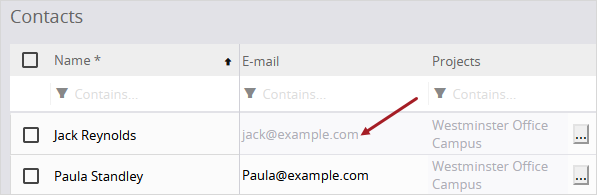
Für ProjectSight-Benutzer ist die Zelle E-Mail-Adresse schreibgeschützt.
Der gelöschte Kontakt ist noch mit vorhandenen Elementen wie Datensätzen verknüpft, kann aber nicht mit neuen verknüpft werden.
Teams verwalten
In Tagesberichten können Sie Arbeitskarten hinzufügen, um die Arbeitsstunden oder -tage für jedes Team zu verfolgen. Jede Firma kann mehrere Teams mit ihren eigenen Standardwerten haben.
| Spalte | Beschreibung | Berechnung |
|---|---|---|
| Standard-Maßeinheit | Die Maßeinheit für das Team. | |
| Standardstunden | Die Anzahl der Stunden, die der Arbeitskarte für dieses Team hinzugefügt werden, wenn die Standard-Maßeinheit Stunden ist. | Endzeit – Startzeit – Pausenzeit * Arbeitskräfte —Oder— Manuell eingegebene Zahl |
| Standardtage | Die Anzahl der Tage, die der Arbeitskarte für dieses Team hinzugefügt werden, wenn die Standard-Maßeinheit Tage ist. Wenn die Zelle „Arbeitskräfte“ größer als 0 ist, wird die Zelle „Standardtage“ automatisch entsprechend geändert. |
Gleich Arbeitskräfte —Oder— Manuell eingegebene Zahl |
| Stunden pro Tag | Die Zahl, die zur Berechnung von Anpassungen der Arbeitskartenmengen und zu deren Umrechnung für die Zusammenfassung verwendet wird. Um sicherzustellen, dass die Anzahl der Stunden pro Tag für das Team größer als 0 ist, führen Sie einen der folgenden Schritte aus:
|
Standardstunden / Standardtage |
| Arbeitskräfte | Die Anzahl der Arbeitskräfte, die der Arbeitskarte für dieses Team hinzugefügt werden, wenn die Arbeitskarten so eingestellt sind, dass sie Arbeitskräfte anzeigen. Sie können auch Arbeitskräfte hinzufügen, wenn Sie eine Arbeitskarte zu einem Tagesbericht hinzufügen. Diese Arbeitskräfte werden jedoch nicht zur Registerkarte „Kontakte“ der Firma hinzugefügt. |
Wird von der Registerkarte „Kontakte“ aktualisiert, wenn Kontakte zum Team hinzugefügt oder daraus entfernt werden. —Oder— Manuell eingegebene Zahl |
Team hinzufügen
- Wählen Sie auf der Registerkarte Teams die Option Hinzufügen.
- Geben Sie in der neuen Zeile einen eindeutigen Namen für das Team ein.
- Um die Stunden pro Tag einzustellen, geben Sie die Startzeit, die Endzeit und die Pausenzeit ein.
- Wählen Sie auf der Registerkarte Kontakte in der Zelle Team das Team aus.
- Wählen Sie im Feld Standard-Maßeinheit die Standard-Maßeinheit aus.
- Aktivieren Sie das Kontrollkästchen Standard, damit dieses Team als Standard ausgewählt wird, wenn Sie eine Arbeitskarte für die Firma hinzufügen.
Tipp
Die Differenz zwischen Startzeit und Endzeit muss größer als die Pausenzeit sein. Wenn eine Fehlermeldung angezeigt wird, können Sie die aktuelle Zelle bearbeiten, bevor Sie eine andere Zelle ändern.
—Oder—
Geben Sie die Standardstunden und Standardtage ein.
—Oder—
Geben Sie in der Tabelle Teams eine Zahl in die Zelle Arbeitskräfte ein.
Wenn die Zelle Arbeitskräfte gesperrt ist, stammt die Anzahl aus den Firmenkontakten, die dem Team in der Tabelle Kontakte zugewiesen sind.
Anzahl der Arbeitskräfte anpassen
- Wählen Sie auf der Registerkarte Kontakte in der Zelle Team das Team für den Firmenkontakt aus oder entfernen Sie es.
—Oder—
Bearbeiten Sie in der Tabelle Teams die Anzahl in der Zelle Arbeitskräfte.
Wenn die Zelle Arbeitskräfte gesperrt ist, stammt die Anzahl aus den Firmenkontakten, die dem Team in der Tabelle Kontakte zugewiesen sind.
Team löschen
- Aktivieren Sie das Kontrollkästchen für das Team und wählen Sie dann Entfernen.
Wenn dies das Standardteam ist, wird das nächste verfügbare Team zum Standardteam.
Sie können ein Team nicht löschen, wenn es einem Firmenkontakt zugeordnet ist oder wenn es das letzte Team ist.
Firmen exportieren und importieren
Sie können Snippet-Item-Lower-Plural in eine Excel-Datei exportieren, in der Sie diese bearbeiten und neue Positionen erstellen können. Anschließend können Sie die Datei, die nur einmal verwendet werden kann, wieder in ProjectSight importieren. Wenn es Fehler gibt, können Sie diese in einer neuen Excel-Datei überprüfen und beheben.
Sie können Firmen und andere firmenbezogene Informationen wie Kontakte, Adressen und Teams in eine Excel-Datei exportieren, wo Sie sie bearbeiten, neue Informationen hinzufügen und wieder in ProjectSight importieren können.
- Datensatz- und Feldberechtigungen werden geprüft, wenn Sie Snippet-Item-Lower-Plural in eine Excel-Datei exportieren und wenn Sie die Datei in ProjectSight importieren.
- In der Excel-Datei sind Pflichtfelder hellrot und schreibgeschützte Felder hellblau gekennzeichnet. Zeilen können nicht aus dem Arbeitsblatt gelöscht werden.
- Die Excel-Datei kann nur in das Snippet-Generic importiert werden, aus dem sie exportiert wurde.
Wenn Sie die Excel-Datei wieder in ProjectSight importieren, gilt Folgendes:
- Firmenbezogene Informationen werden unter der Firma hinzugefügt.
-
Wenn nach dem Export dieses Arbeitsblatts neue Werte eingegeben wurden, werden Ihre Änderungen gekennzeichnet.
Snippet-Item-Lower-Plural mit dem Excel-Importblatt hinzufügen
- Filtern Sie im Modul für Snippet-View die Datensätze, die nach Excel exportiert werden sollen.
- Legen Sie im Bereich Suche die Filter fest.
- Um bestimmte Snippet-Item-Lower-Plural zu exportieren, aktivieren Sie die entsprechenden Kontrollkästchen. Wenn keine Kontrollkästchen aktiviert sind, werden alle Snippet-Item-Lower-Plural exportiert.
- Fügen Sie in der Listenansicht die Spalten hinzu und ordnen Sie sie neu an, und speichern Sie dann die benutzerdefinierte Ansicht.
- Wählen Sie in der Navigationssymbolleiste
 (Importieren/Exportieren) > Aus Excel exportieren.
 - Öffnen Sie die Excel-Datei.
- Geben Sie die Details der Firma ein.
- Um Kontakte für die neue Firma hinzuzufügen, gehen Sie wie folgt vor:
- Wählen Sie die Registerkarte Adressen und geben Sie eine Adresse für die neue Firma ein.
- Wählen Sie die Registerkarte Kontakte und geben Sie die neuen Kontakte ein.
- Firma, Standort und Name des Kontakts sind als Pflichtangaben gekennzeichnet.
- Der Name des Kontakts muss innerhalb der Firma eindeutig sein. Wenn Sie das Feld in der Excel-Datei leer lassen, erstellt ProjectSight einen Namen auf der Grundlage des importierten Vor- und Nachnamens.
- Es kann nur einen einzigen Hauptkontakt geben. Um einen neuen Kontakt als Hauptkontakt zuzuweisen, stellen Sie sicher, dass keine anderen Kontakte als Hauptkontakt zugewiesen sind.
- Bearbeiten Sie alle vorhandenen Firmendaten.
- Speichern Sie die Excel-Datei.
- Öffnen Sie in ProjectSight das Snippet-View Modul.
- Wählen Sie in der Navigationssymbolleiste (Importieren/Exportieren) > Aus Excel aktualisieren.
- Wählen Sie die zu importierende Excel-Datei aus.
In der Excel-Datei werden die Spalten für die Felder in der Listenansicht angezeigt, gefolgt von den restlichen Feldern.
Die Excel-Datei enthält die Pflichtfelder und die Felder, für die Sie eine Ansichtsberechtigung haben.
Achten Sie darauf, dass der Firmenname keine führenden oder nachfolgenden Leerzeichen enthält.
Dieser Schritt ist erforderlich, bevor Sie neue Kontakte hinzufügen. Achten Sie außerdem darauf, dass der Ort der Adresse keine führenden oder nachfolgenden Leerzeichen enthält.
Tipp
Sie können nicht gesperrte Zellen kopieren und einfügen.
Importfehler überprüfen und beheben
- Wählen Sie in der Importfehlermeldung die Option Fehler prüfen.
- Beachten Sie die Spalte Feedback und beheben Sie die entsprechenden Fehler.
- Speichern Sie die Excel-Datei.
- Öffnen Sie in ProjectSight das Snippet-View Modul.
- Wählen Sie in der Navigationssymbolleiste (Importieren/Exportieren) > Aus Excel aktualisieren.
- Wählen Sie die zu importierende Excel-Datei aus.
Die Snippet-Item-Lower-Plural mit Fehlern werden in eine neue Excel-Datei exportiert.
Firmendatensätze löschen
Sie können keine Firmen löschen, die mit einem ProjectSight-Benutzer oder einem Datensatz verknüpft sind.
Firmendatensatz löschen
- Wenn die Firma ProjectSight-Benutzer enthält, entfernen Sie diese aus dem Portfolio.
- Wählen Sie in der Ansicht im Datensatz (Mehr) > Entfernen.
ProjectSight-Benutzer
Für ProjectSight-Benutzer ist die Zelle E-Mail-Adresse schreibgeschützt.
—Oder—
Wählen Sie (Mehr) > Ausgewählte Datensätze löschen.