 Tipps zur Suche
- Um in einer Untergruppe von Themen zu suchen, wählen Sie im Suchfeld
 und dann einen Filter aus.
 - Um nach einem bestimmten Wort oder Ausdruck zu suchen, setzen Sie das Wort oder den Ausdruck im Suchfeld in Anführungszeichen (Beispiel: "Budgetspalte").
- Um die Hervorhebung der Suchbegriffe in einem Thema zu entfernen, wählen Sie .

- Um innerhalb eines Themas zu suchen, wählen Sie
 , drücken Sie Strg+F und geben Sie den Suchbegriff ein.
ProjectSight Mobile
Nehmen Sie die cloudbasierte ProjectSight Projektmanagementsoftware für das Bauwesen auf Ihrem Telefon oder Tablet mit zu Ihren Außeneinsätzen.


In ProjectSight können Sie 2D-Zeichnungen (PDF-Dateien) hochladen, anzeigen und mit Anmerkungen versehen. Die folgenden Module sind verfügbar:
- Zeichnungssätze: Zeigt die Sätze der hochgeladenen Zeichnungen an. Sie können hier Zeichnungen hochladen, prüfen und veröffentlichen.
- Zeichnungen: Zeigt die genehmigten Zeichnungen an, die veröffentlicht wurden. Sie können sie im Zeichnungsviewer anzeigen und mit Anmerkungen versehen.
Grundlegende Vorgehensweise
- Die Zeichnungen werden in einen Zeichnungssatz hochgeladen.
- Die Zeichnungen werden geprüft und dann abgelehnt oder genehmigt.
- Die genehmigten Zeichnungen werden veröffentlicht und sind dann im Modul für Zeichnungen verfügbar.
- Die veröffentlichten Zeichnungen werden auf textbasierte Beschriftungen geprüft, die mit veröffentlichten Zeichnungen derselben Gruppe übereinstimmen.
- Die veröffentlichten Zeichnungen werden im Zeichnungsviewer geöffnet.
- Anmerkungen werden zu den Zeichnungen hinzugefügt und mit Elementen wie Datensätzen und Dateien verknüpft.
- Die Zeichnungen werden heruntergeladen oder in einen Bericht eingeschlossen.
Im Zeichnungsmodul können Sie auch Zeichnungen hochladen und veröffentlichen.

 Eindeutiger Schlüssel für Zeichnungen
Jede Zeichnung wird durch ihren eindeutigen Schlüssel identifiziert, der sich wie folgt zusammensetzt:
- Gruppe: Die Zeichnungsgruppe. Sie können in den Auswahllisten Gruppen hinzufügen und in den Datensatzeinstellungen einen Standard festlegen.
- Nummer: Die Zeichnungsnummer.
- Revision: Die Revisionsnummer.
Sie können die Zeichnungsnummer und die Revisionsnummer einer veröffentlichten Zeichnung im Modul für Zeichnungen bearbeiten.
Wenn Sie eine Zeichnung hochladen, bearbeiten oder veröffentlichen, wird ihr eindeutiger Schlüssel für alle Zeichnungssätze im Projekt geprüft und die Spalte „Veröffentlichen als“ aktualisiert. Während die Zeichnung den Veröffentlichungsprozess durchläuft, wird auch ihr Status aktualisiert.
Revisionen und Zeichnungsserien
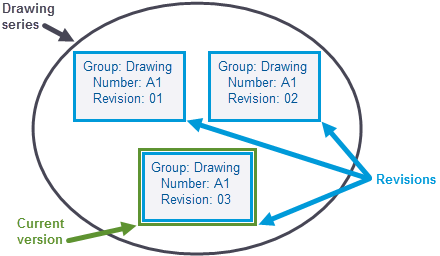
Eine Revision ist eine Zeichnung, die die gleiche Gruppe und Nummer wie eine andere Zeichnung hat. Eine Zeichnungsserie ist eine Sammlung von veröffentlichten Revisionen, die innerhalb eines Projekts dieselbe Gruppe und Nummer haben. In einer Zeichnungsserie kann es mehrere Revisionen geben, aber nur eine ist die aktuelle Version.
Wenn Sie eine neue Revision mit einer PDF-Seitenmatrix hochladen, die sich von der PDF-Seitenmatrix der ersten Revision unterscheidet, befinden sich die Anmerkungen in der neuen Revision möglicherweise an einer anderen Stelle. Die PDF-Seitenmatrix ist die Position des PDF-Ursprungs (ein bestimmter Punkt im Dokument, der zum Messen der Entfernung anderer Punkte zu diesem Punkt verwendet wird) im Vergleich zu einem nicht gedrehten oder nicht verschobenen Dokument.
Veröffentlichen als
In Zeichnungssätzen kann die Spalte Veröffentlichen als Folgendes anzeigen:
- Erste Revision: Die Kombination aus Gruppe und Nummer ist im Projekt nicht vorhanden. Die Revisionsnummer wird automatisch auf den Standardwert der Zeichnungsrevision aus den Feldattributen eingestellt.
- Neue aktuelle Fassung: Diese Option wird automatisch ausgewählt, wenn das Revisionsdatum der Zeichnung gleich oder größer ist als das letzte Revisionsdatum der Zeichnungsserie. Sie können diese Option auch wählen, um die Zeichnung als aktuelle Version zu veröffentlichen.
- Nicht aktuell: Diese Option wird automatisch ausgewählt, wenn das Revisionsdatum der Zeichnung vor dem letzten Revisionsdatum der Zeichnungsserie liegt. Sie können diese Option auch wählen, um die Zeichnung als alte Revision zu veröffentlichen.
- Veröffentlicht: Die Zeichnung wird veröffentlicht, und der Status wird auf „Aktuell“, „Nicht aktuell“ oder „Veraltet“ eingestellt.
- Duplikat: Die Kombination aus Gruppe und Nummer ist im Zeichnungssatz vorhanden, oder die Kombination aus Gruppe, Nummer und Revision ist bereits für eine veröffentlichte Zeichnung im Projekt vorhanden. Duplikate werden in der Zeichnungssatztabelle gekennzeichnet.
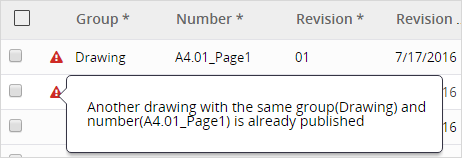
Die Spalte „Veröffentlichen als“ wird bei Bedarf aktualisiert, wenn die Gruppe, die Nummer oder das Revisionsdatum geändert wird.
Status
Sie können die folgenden Standardstatus verwenden, um anzuzeigen, wo sich die Revision im Veröffentlichungsprozess befindet:
- Ausstehend: Die Zeichnung ist noch nicht geprüft oder veröffentlicht.
- Abgelehnt: Die Zeichnung wird vom Prüfer abgelehnt.
- Genehmigt: Die Zeichnung ist genehmigt und kann nun veröffentlicht werden.
- Verarbeitung: Die Zeichnung wird gerade veröffentlicht. Dieser Status wird automatisch eingestellt.
- Aktuell: Die Zeichnung wird als aktuelle Version veröffentlicht. Sie können diesen Status auch wählen, nachdem die Zeichnung veröffentlicht wurde.
- Nicht aktuell: Die Zeichnung wird veröffentlicht und durch eine andere veröffentlichte Revision ersetzt. Wenn Sie für eine Zeichnung den Status „Aktuell“ wählen, ändert sich die vorherige aktuelle Version automatisch in „Nicht aktuell“.
- Veraltet: Die Zeichnung wird veröffentlicht, ist aber nur im Zeichnungssatz sichtbar. Sie ist weder im Zeichnungsviewer noch zum Verknüpfen verfügbar. Sie können diesen Status wählen, nachdem die Zeichnung veröffentlicht wurde.
Sie können den Stempel „Ersetzt“ einschalten, damit Zeichnungen mit dem Status „Nicht aktuell“ mit dem Stempel überlagert werden.
Beispiel
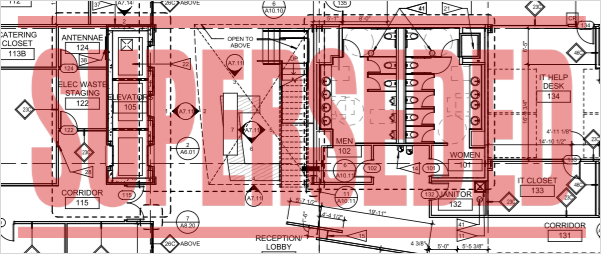
Standardstempel „Ersetzt“ für eine alte Revision
Wenn eine Zeichnung in einem per E-Mail versendeten Bericht enthalten ist, dann als veraltet gekennzeichnet und anschließend im Bericht geöffnet wird, wird die Zeichnung mit dem Stempel „Ersetzt“ versehen.
Ältere Portfolios verwenden die Begriffe „Aktuelle Version“ und „Alte Revision“ anstelle von „Aktuell“ und „Nicht aktuell“. Sie können die Beschriftungen auch in den Einstellungen ändern.