 Tips voor zoeken
- Om in een subset van onderwerpen te zoeken, selecteert u
 in het zoekveld en daarna selecteert u een filter.
 - To search for a specific word or phrase, add quotation marks around it (example: "budget column") in the search field.
- Om de markering van zoektermen in een onderwerp te verwijderen, selecteert u
 .
. - Om in een onderwerp te zoeken, selecteert u
 , drukt u op Ctrl+F en voert u de zoekterm in.
ProjectSight Mobile
Neem de ProjectSight cloudgebaseerde bouwproject beheersoftware mee naar het veld op uw smartphone of tablet.


In de portfolio of project instellingen kunt u bedrijfsrecords aanmaken. De lijst van bedrijven en alle bedrijfsgegevens zijn op beide plaatsen hetzelfde.
Bedrijven kunnen op de volgende manieren worden gecategoriseerd:
- Primair bedrijf: het bedrijf vermeld in het Informatie paneel van het Project formulier. De instelling voor delen kan worden ingesteld op het opnemen van het primaire bedrijf.
- Deelnemend bedrijf: het bedrijf van een record deelnemer. De instelling voor delen kan worden ingesteld op het opnemen van deelnemende bedrijven.
- Project bedrijf: een bedrijf dat ten minste één contact met toegang tot het huidige project heeft. Alleen project bedrijven kunnen direct in bedrijfsvelden worden geselecteerd, maar u kunt ook zoeken naar niet-project bedrijven via het dialoogvenster Bedrijf zoeken.
 De bedrijfsinstellingen openen
- Open de instellingen.
- In het Portfolio instellingen of Project instellingen gedeelte van het menu selecteert u Bedrijven.
Een bedrijfsrecord openen
- In de bedrijfsinstellingen opent u de bedrijfsrecord.
Een Snippet-Item-Lower rapport aanmaken
- Een rapport van een rapport sjabloon aanmaken.
- Op de knop selecteert u
 en daarna een optie.
 - Bekijken
- Downloaden
- E-mail
 en daarna selecteert u het tabblad
—Of—

De namen van tabbladen worden niet weergegeven wanneer het rapport maar één Snippet-Item-Lower bevat, of als er geen rapport sjablonen zijn.
 om een contact te zoeken of aan te maken.
De beschikbare opties zijn afhankelijk van het type rapport.
Bedrijfsrecords aanmaken
Een bedrijfsrecord bevat diverse tabbladen, waarin u gegevens in de rasters kunt invoeren.
Tip
Om automatisch een contact aan het project te koppelen, kunt u het contact aan het bedrijf toevoegen in de project instellingen.
Een bedrijfsrapport aanmaken
- Op de navigatie werkbalk selecteert u Toevoegen.
- In het veld Naam voert u een unieke naam in voor het bedrijf.
- In het Informatie paneel voert u de bedrijfsgegevens in.
- Op het tabblad Adressen voert u de adressen in.
- Op het tabblad Contacten voegt u de contacten toe.
- Op het tabblad Ploegen voegt u de gegevens van de ploegen toe.
- Op het tabblad Verzekering voert u de verzekeringsgegevens in.
- Op de andere tabbladen voert u aanvullende bedrijfsgegevens in.
- Om de wijzigingen op te slaan en de/het Snippet-Item-Lower open te houden, selecteert u
 (Opslaan).
—Of—
Om de wijzigingen op te slaan en de/het Snippet-Item-Lower te sluiten, selecteert u  (Opslaan).
Een bedrijfsrecord kopiëren
- In de bedrijfsinstellingen selecteert u in de rij van het bedrijf
 (Meer) > Kopiëren.
 - In de nieuwe bedrijfsrecord wijzigt u de informatie.
- Om de wijzigingen op te slaan en de/het Snippet-Item-Lower open te houden, selecteert u (Opslaan).
Het adres, de contacten en ploegen van het bedrijf worden niet gekopieerd.
—Of—
Om de wijzigingen op te slaan en de/het Snippet-Item-Lower te sluiten, selecteert u (Opslaan).
Contacten beheren
Bedrijven zijn indirect aan een project gekoppeld via hun contacten. Het tabblad Contacten bevat personen die aan het bedrijf zijn verbonden via gebruiker records of die zijn aangemaakt in het dialoogvenster Contact zoeken. Maar alleen actieve contacten zijn beschikbaar voor de project formulieren.
Tip
Om automatisch een contact aan het project te koppelen, kunt u het contact aan het bedrijf toevoegen in de project instellingen.
Als de velden Voornaam, Achternaam, Telefoonnummer werk en Mobiel telefoonnummer worden bijgewerkt in het gebruikersprofiel, worden de velden Voornaam, Achternaam, Telefoonnummer werk en Mobiel telefoonnummer bijgewerkt op het tabblad Contacten.
- Als u de gegevens van de gebruiker op het tabblad Contacten wijzigt, heeft dat geen gevolgen voor het gebruikersprofiel.
- Contacten die zijn ingesteld als standaard toegewezen personen kunnen niet worden verwijderd.
Een contact toevoegen
- Op het tabblad Contacten selecteert u Toevoegen.
- Voer de gegevens van het contact in.
- De cel Naam, die uniek moet zijn, wordt automatisch ingevuld op basis van de cellen Voornaam en Achternaam. Als u echter het recht Wijzigen voor dit veld hebt, kunt u het wijzigen nadat het is ingevuld.
- Het keuzevakje Belangrijkste portfolio contact kan maar voor één standaard contact in het bedrijf worden geselecteerd.
- Het keuzevakje Actief is standaard geselecteerd. Alleen actieve contacten verschijnt in de dialoogvensters voor het selecteren van contacten.
- Wanneer u een ploeg selecteert, wordt het aantal ploegleden automatisch bijgewerkt in de kolom Werkkrachten op het tabblad Ploegen.
- Het Vakgebied en de Classificatie worden toegevoegd op gedetailleerde arbeid kaarten, waar het vereiste informatie is als dit contact deel uitmaakt van een ploeg.
- De opties in de cel Locatie zijn afkomstig van het tabblad Adressen. De geselecteerde locatie wordt gebruikt als het contact aan een formulier wordt toegevoegd.
- Om deze persoon een project contact te maken, selecteert u
 in de cel Projecten en daarna selecteert u het project.
 - In het veld Notities selecteert u en voert u notities bij het contact in.
De selectie wordt ook bijgewerkt in de kolom Belangrijkste portfolio contact van het raster teamleden.
De naam en het adres van het bedrijf worden niet naar het profiel van het contact gekopieerd.
De project toegang voor een gebruiker wijzigen
- Op het tabblad Contacten selecteert u in de cel Projecten.
- Selecteer de keuzevakjes van de projecten of schakel ze uit.
- Selecteer Selecteren.
Een contact verwijderen
- Als het contact ook een ProjectSight gebruiker is, verwijdert u de gebruiker uit het portfolio.
- Op het tabblad Contacten selecteert u het keuzevakje van het contact en daarna selecteert u Verwijderen.
ProjectSight gebruikers
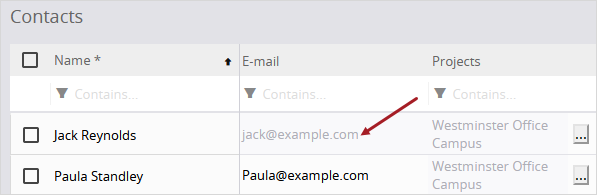
Voor ProjectSight gebruikers is de cel E-mail alleen-lezen.
Het verwijderde contact blijft nog steeds gekoppeld aan bestaande items zoals records, maar kan niet aan nieuwe worden gekoppeld.
Ploegen beheren
In dagrapporten kunt u arbeid kaarten toevoegen om de gewerkte uren of dagen van elke ploeg bij te houden. Elk bedrijf kan meerdere ploegen hebben met hun eigen standaard waarden.
| Kolom | Beschrijving | Berekening |
|---|---|---|
| Standaard MEH | De maateenheid voor de ploeg. | |
| Standaard uren | Het aantal uren dat aan de arbeid kaart wordt toegevoegd voor deze ploeg als de standaard MEH Uren is. | Eindtijd - Begintijd - Pauze * Werkkrachten —Of— Handmatig ingevoerd getal |
| Standaard dagen | Het aantal dagen dat aan de arbeid kaart wordt toegevoegd voor deze ploeg als de standaard MEH Dagen is. Als de cel Werkkrachten groter dan 0 is, wordt de cel Standaard dagen daar automatisch aan aangepast. |
Gelijk aan Werkkrachten —Of— Handmatig ingevoerd getal |
| Uren per dag | Het getal dat wordt gebruikt om aanpassingen in arbeid kaart hoeveelheden te berekenen en voor het overzicht om te rekenen. Om ervoor te zorgen dat Uren per dag groter dan 0 is voor de ploeg, gaat u op een van de volgende manieren te werk:
|
Standaard uren / Standaard dagen |
| Werkkrachten | Het aantal werkkrachten dat aan de arbeid kaart wordt toegevoegd voor deze ploeg als de arbeid kaarten zijn ingesteld om werkkrachten weer te geven. U kunt ook werkkrachten toevoegen wanneer u een arbeid kaart aan een dagrapport toevoegt. Maar deze werkkrachten worden niet aan het Contacten tabblad van het bedrijf toegevoegd. |
Bijgewerkt vanaf tabblad Contacten terwijl contacten worden toegevoegd aan of verwijderd uit de ploeg —Of— Handmatig ingevoerd getal |
Een ploeg toevoegen
- Op het tabblad Ploegen selecteert u Toevoegen.
- In de nieuwe rij voert u een unieke naam in voor de ploeg.
- Om de Uren per dag in te stellen, voert u de Begintijd, Eindtijd en Pauze in.
- Op het tabblad Contacten selecteert u in de cel Ploeg de ploeg.
- Selecteer in het veld Standaard MEH de standaard maateenheid.
- Om deze ploeg de standaard ploeg te maken die wordt geselecteerd wanneer u een arbeid kaart voor het bedrijf toevoegt, selecteert u het keuzevakje Standaard.
Tip
Het verschil tussen de Begintijd en Eindtijd moet groter zijn dan de pauze. Als er een foutmelding verschijnt, kunt u de huidige cel wijzigen voordat u een andere cel gaat wijzigen.
—Of—
Voer de Standaard uren en Standaard dagen in.
—Of—
In het raster Ploegen voert u een getal in de cel Werkkrachten in.
Als de cel Werkkrachten vergrendeld is, komt het aantal uit de bedrijfscontacten die aan de ploeg zijn toegewezen in het raster Contacten.
Het aantal werkkrachten aanpassen
- Op het tabblad Contacten selecteert u in de cel Ploeg de ploeg voor het bedrijfscontact of verwijdert u die.
—Of—
In het raster Ploegen wijzigt u het aantal in de cel Werkkrachten in.
Als de cel Werkkrachten vergrendeld is, komt het aantal uit de bedrijfscontacten die aan de ploeg zijn toegewezen in het raster Contacten.
Een ploeg verwijderen
- Selecteer het keuzevakje van de ploeg en selecteer daarna Verwijderen.
Als dit de standaard ploeg is, wordt de volgende beschikbare ploeg de standaard ploeg.
U kunt een ploeg niet verwijderen als die gekoppeld is aan een bedrijfscontact of als het de laatste ploeg is.l
Bedrijven exporteren en importeren
U kunt Snippet-Item-Lower-Plural naar een Excel bestand exporteren, waarin u ze kunt wijzigen en nieuwe kunt maken. Daarna kunt u het bestand, dat maar eenmaal kan worden gebruikt, in ProjectSight terug importeren. Als er eventueel fouten zijn, kunt u die controleren en herstellen in een nieuw Excel bestand.
U kunt bedrijven en andere bedrijfsgerelateerde informatie exporteren, zoals contacten, adressen en ploegen, naar een Excel bestand waarin u ze kunt wijzigen, nieuwe informatie kunt toevoegen en terug in ProjectSight kunt importeren.
- Record en veld rechten worden gecontroleerd wanneer u Snippet-Item-Lower-Plural naar een Excel bestand exporteert en wanneer u het bestand in ProjectSight importeert.
- In het Excel bestand zijn vereiste velden lichtrood en alleen-lezen velden lichtblauw. Rijen kunnen niet uit het spreadsheet worden verwijderd.
- Het Excel bestand kan alleen in de Snippet-Generic worden geïmporteerd van waaruit het is geëxporteerd.
Wanneer u het Excel bestand terug in ProjectSight importeert:
- Bedrijfsgerelateerde informatie wordt toegevoegd onder het bedrijf.
-
Als er nieuwe waarden zijn ingevoerd nadat dit werkblad is geëxporteerd, worden uw wijzigingen gemarkeerd.
Snippet-Item-Lower-Plural toevoegen met behulp van het Excel importblad
- In de Snippet-View module filtert u de records die zullen worden geëxporteerd naar Excel.
- In het paneel Zoeken stelt u de filters in.
- Om specifieke Snippet-Item-Lower-Plural te exporteren, selecteert u de keuzevakjes ervan. Als er geen geselecteerd zijn, worden alle Snippet-Item-Lower-Plural geëxporteerd.
- In de lijstweergave kunt u kolommen toevoegen en herordenen en daarna het aangepaste venster opslaan.
- Op de navigatie werkbalk selecteert u
 (Importeren/exporteren > Exporteren naar Excel.
 - Open het Excel bestand.
- Voer de gegevens van het bedrijf in.
- Om contacten voor het nieuwe bedrijf toe te voegen, gaat u als volgt te werk:
- Selecteer het tabblad Adressen en voer een adres voor het nieuwe bedrijf in.
- Selecteer het tabblad Contacten en voer de nieuwe contacten in.
- Bedrijf, Locatie en Naam van contact zijn als vereist aangemerkt.
- De Naam van het contact moet uniek zijn in het bedrijf. Als u deze in het Excel bestand blanco laat, maakt ProjectSight er een aan op basis van de geïmporteerde voor- en achternaam.
- Er kan maar één hoofdcontact zijn. Om een nieuw contact als hoofdcontact toe te wijzen, moet u zorgen dat er geen andere contacten als hoofdcontact zijn toegewezen.
- Bestaande bedrijfsgegevens wijzigen
- Sla het Excel bestand op.
- In ProjectSight opent u de Snippet-View module.
- Op de navigatie werkbalk selecteert u (Importeren/exporteren) > Bijwerken vanuit Excel.
- Selecteer het Excel bestand om te importeren.
Het Excel bestand toont de kolommen voor de velden in de lijstweergave, gevolgd door de resterende velden.
Het Excel bestand bevat de vereiste velden en de velden waarvoor u het recht bekijken hebt.
Zorg ervoor dat de bedrijfsnaam geen voorafgaande of navolgende spaties bevat.
Deze stap is vereist voordat u nieuwe contacten kunt toevoegen. Zorg ervoor dat de bedrijfsnaam geen voorafgaande of navolgende spaties bevat.
Tip
U kunt ontgrendelde cellen kopiëren en plakken.
Importfouten controleren en herstellen
- In het importfout bericht selecteert u Fouten bekijken.
- Bekijk de kolom Feedback en herstel de desbetreffende fouten.
- Sla het Excel bestand op.
- In ProjectSight opent u de Snippet-View module.
- Op de navigatie werkbalk selecteert u (Importeren/exporteren) > Bijwerken vanuit Excel.
- Selecteer het Excel bestand om te importeren.
De Snippet-Item-Lower-Plural met fouten worden geëxporteerd naar een nieuw Excel bestand.
Bedrijfsrecords verwijderen
U kunt bedrijven die gekoppeld zijn aan een ProjectSight gebruiker of een record niet verwijderen.
Een bedrijfsrecord verwijderen
- Als het bedrijf ProjectSight gebruikers heeft, kunt u die uit het portfolio verwijderen.
- In het venster selecteert u op de record (Meer) > Verwijderen.
ProjectSight gebruikers
Voor ProjectSight gebruikers is de cel E-mail alleen-lezen.
—Of—
Selecteer (Meer) > Geselecteerde records verwijderen.