Tips voor zoeken
- Om in een subset van onderwerpen te zoeken, selecteert u
 in het zoekveld en daarna selecteert u een filter.
 - To search for a specific word or phrase, add quotation marks around it (example: "budget column") in the search field.
- Om de markering van zoektermen in een onderwerp te verwijderen, selecteert u
 .
. - Om in een onderwerp te zoeken, selecteert u
 , drukt u op Ctrl+F en voert u de zoekterm in.
ProjectSight Mobile
Neem de ProjectSight cloudgebaseerde bouwproject beheersoftware mee naar het veld op uw smartphone of tablet.


Metingen
Metingen in ProjectSight zijn slechts bij benadering.
 Basisstappen
- Snappen aan zetten om u te helpen bij het tekenen van maatvoering aantekeningen.
- De tekening kalibreren om uw standaard schaal voor maatvoering aantekeningen in te stellen.
- De maatvoering aantekening tekenen op de tekening.
- De schaal wijzigen voor de maatvoering aantekening.
- Een item koppelen aan de maatvoering aantekening.
Snappen
Als snappen aan staat wanneer u een maatvoering aantekening tekent, worden de lijnen automatisch naar het dichtstbijzijnde punt of een lijn in de tekening verplaatst. Als u die aantekening verplaatst of het formaat verandert, wordt snappen niet meer toegepast.
Voorbeeld
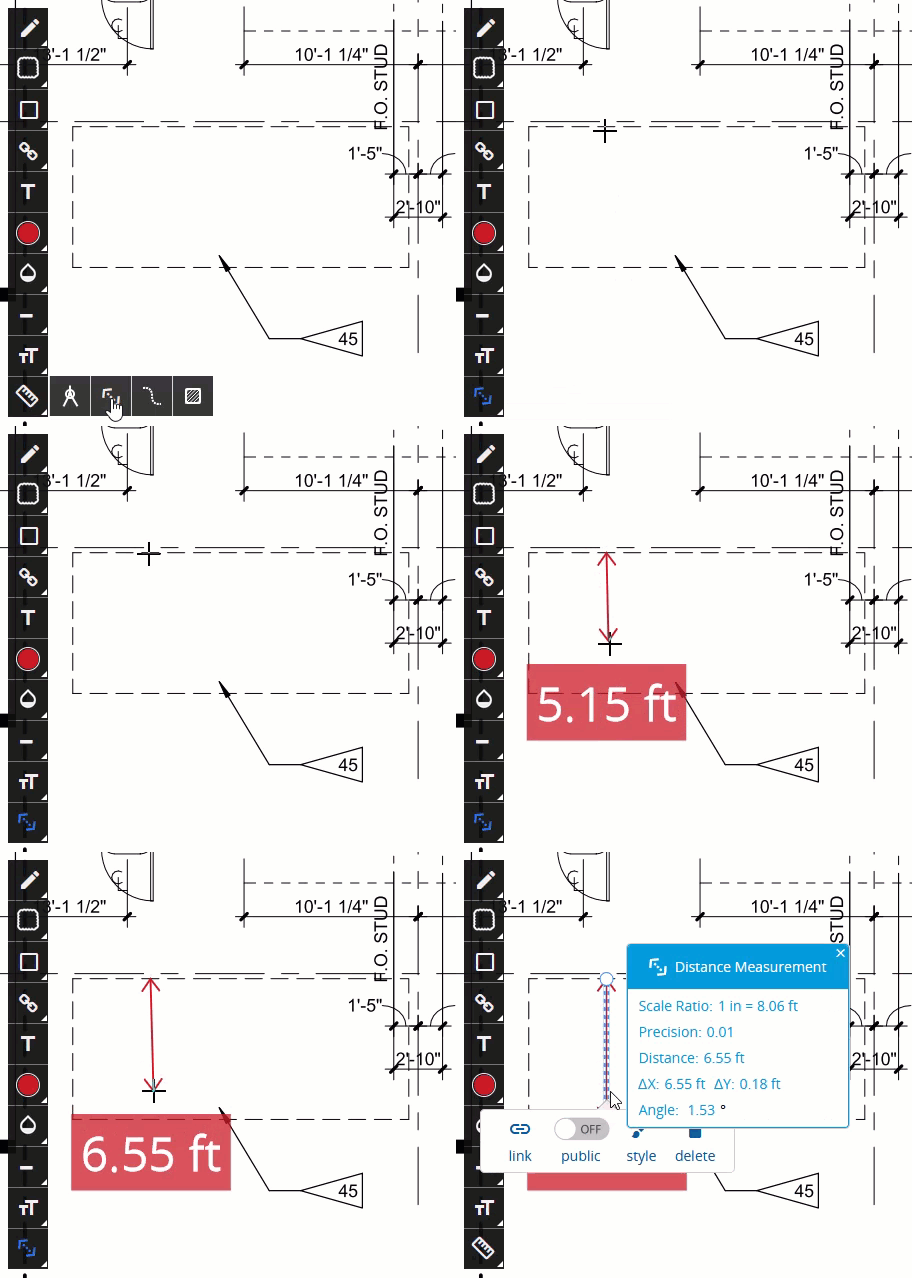
Tekenen van een maatvoering aantekening terwijl snappen aan staat
Om snappen tijdelijk uit te schakelen, houdt u de Shift toets ingedrukt terwijl u de maatvoering aantekening tekent. U kunt lijnen alleen in een hoek van 0, 45 of 90 graden tekenen, maar u kunt later de aantekening aanpassen.
Voorbeeld
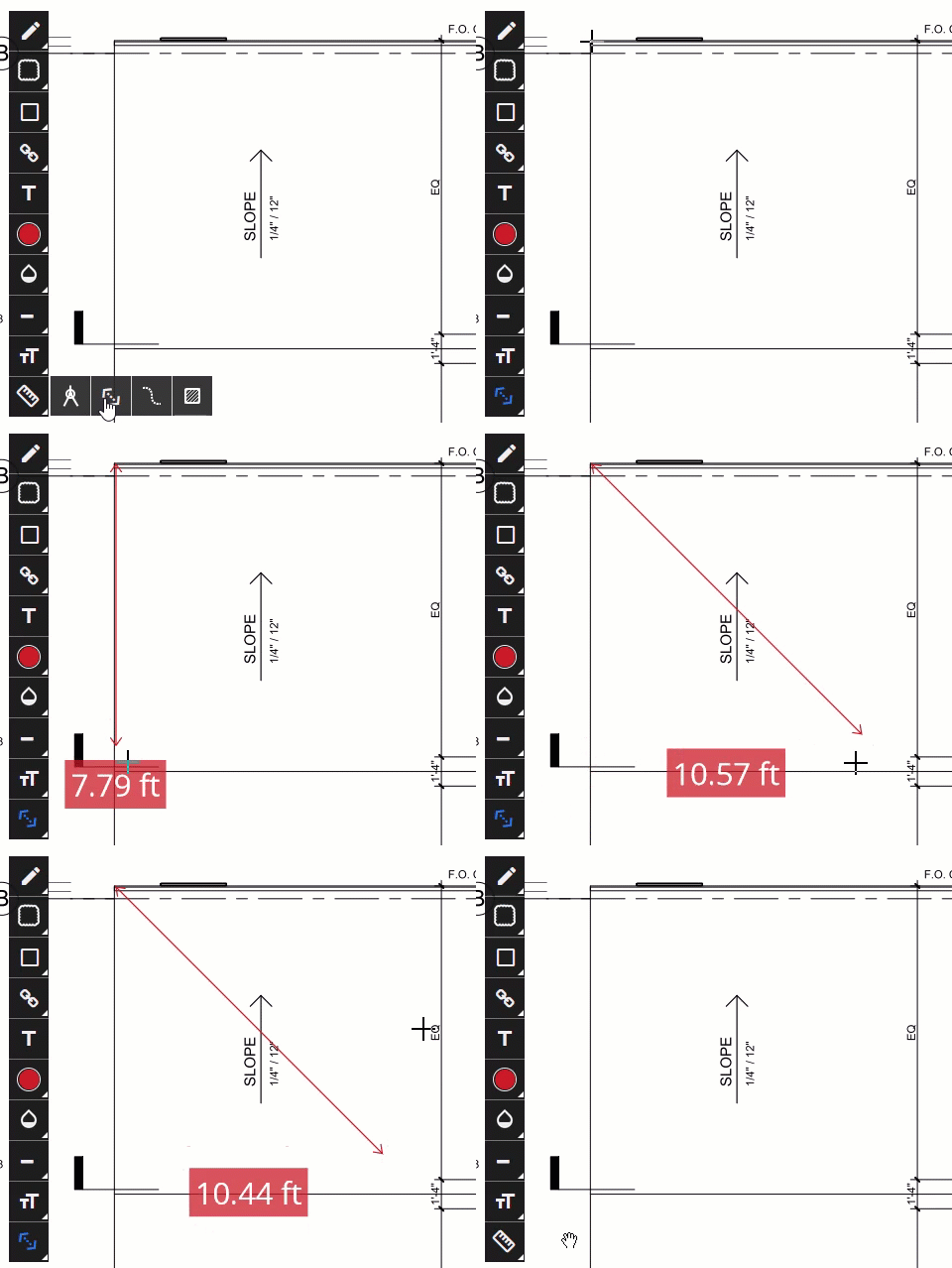
De Shift toets ingedrukt houden terwijl u een maatvoering aantekening tekent
Snappen wordt niet ondersteund in rastertekeningen.
Kalibratie en schaal
Voordat u uw eerste maatvoering aantekening gaat toevoegen, moet u de tekening kalibreren om de standaard schaal in te stellen. De kalibratie is persoonlijk voor elke gebruiker en uniek voor elke tekening versie.
Wanneer u de tekening (opnieuw) kalibreert, worden bestaande aantekeningen en eerdere revisies niet beïnvloed door de nieuwe standaard schaal. U kunt de schaal veranderen van een aantekening in de tekening; daarmee verandert de kalibratie van de tekening niet.
Als u voet en inch als maateenheid selecteert, kunt u ook fractionele eenheden inschakelen en de precisie instellen. Daarna kunt u een maatvoering aantekening maken die breuken in plaats van decimalen gebruikt.
Kalibratie voorbeeld

De tekening de eerste keer kalibreren
De tekening kalibreren of herkalibreren
- Op de Aantekening werkbalk selecteert u
 (Meting) >
  (Kalibreren).
 - Selecteer de tekening en teken een lijn.
- Pas de lengte en positie van de lijn aan.
- In het dialoogvenster Kalibreren voert u de waarde in en selecteert u de maateenheid.
- Wanneer u ft of in als maateenheid selecteert, zet u de wisseloptie Fractionele eenheid aan en selecteert u daarna een optie in de lijst Precisie.
- Selecteer Instellen.
De waarde moet groter dan nul zijn.
De kalibratie is ingesteld en de kalibratielijn worden verwijderd.
Maatvoering aantekeningen toevoegen
U kunt aantekeningen toevoegen om afstanden, omtrekken en oppervlakten te meten.
Snappen kan bepalen hoe de aantekeningen worden getekend.
Een maatvoering aantekening toevoegen
- Als uw kalibratie nog niet is ingesteld, kalibreert u de tekening.
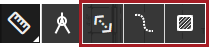
- Selecteer (Meting) en selecteer daarna een gereedschap.
- Om de aantekening te tekenen, gaat u op één van de volgende manieren te werk:
-
 (Afstand): selecteer de tekening en teken de lijn.
 -
 (Omtrek): teken de eerste lijn en voeg daarna de verbonden lijnen toe.
 -
 (Oppervlakte): teken de eerste zijde en voeg daarna de andere zijden toe.
 - De aantekening wijzigen.
- Een item aan de aantekening koppelen.
Tip
Als uw kalibratie al is ingesteld, zijn de meetgereedschappen beschikbaar op de Aantekeningen werkbalk.
U kunt de tekening ook op elk gewenst moment opnieuw kalibreren.
De schaal of precisie van een maatvoering aantekening wijzigen
- Selecteer de maatvoering aantekening.
- In het menu Aantekeningen selecteert u Stijl.
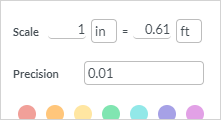
- In het gedeelte Schaal wijzigt u de waarden.
- In de lijst Precisie selecteert u een waarde.