 Tips voor zoeken
- Om in een subset van onderwerpen te zoeken, selecteert u
 in het zoekveld en daarna selecteert u een filter.
 - To search for a specific word or phrase, add quotation marks around it (example: "budget column") in the search field.
- Om de markering van zoektermen in een onderwerp te verwijderen, selecteert u
 .
. - Om in een onderwerp te zoeken, selecteert u
 , drukt u op Ctrl+F en voert u de zoekterm in.
ProjectSight Mobile
Neem de ProjectSight cloudgebaseerde bouwproject beheersoftware mee naar het veld op uw smartphone of tablet.


De project selectiepagina toont de portfolio's en projecten waar u toegang tot hebt.
- Algemene projecten: alle projecten waar u toegang tot hebt, inclusief gratis projecten.
- Portfolio's: alle portfolio's waar u toegang tot hebt.
- Portfolio-specifieke projecten: de projecten waar u toegang tot hebt in elk portfolio.
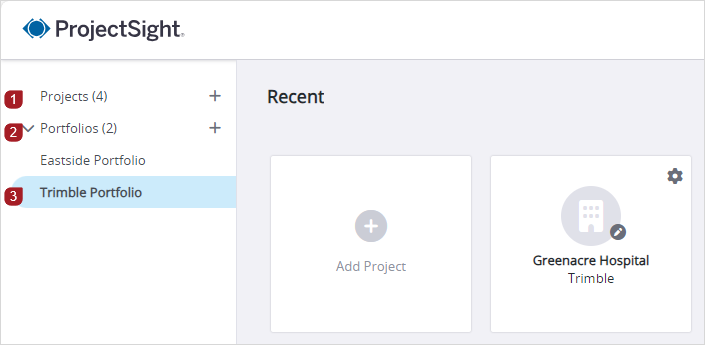
Gedeelten van de project selectiepagina
Nadat u een project hebt geopend, worden de volgende elementen weergegeven:
- Projectoverzicht: de gegevens in het overzicht zijn afkomstig van het Project formulier. Het projectoverzicht is alleen beschikbaar op schermen die ten minste 960 pixels breed zijn.
- Project dashboard: het dashboard bevat widgets met project informatie.
 De weergave op de project selectiepagina aanpassen
- Filter de lijst van Snippet-Item-Lower-Plural.
- In de lijst van filters bovenaan selecteert u een filter.
- Eigendom van iemand: alle Snippet-Item-Lower-Plural waar u toegang tot hebt.
- Mijn eigendom: Snippet-Item-Cap-Plural die u hebt aangemaakt.
- Niet mijn eigendom: Snippet-Item-Cap-Plural die zijn aangemaakt door andere bedrijven dan het uwe.
- In het zoekveld rechts bovenaan voert u de zoektermen in.
- In het paneel Weergave opties wijzigt u de opties.
- Als het paneel gesloten is, selecteert u
 (Weergave opties) rechts bovenaan op de project selectiepagina.
 - In het paneel wijzigt u de opties.
- Om de opties in het paneel en het zoekveld te wissen, selecteert u Reset.
- Om naar de vakweergave te gaan, selecteert u
 (Vak).
 - Kolommen toevoegen of verwijderen in de lijstweergave:
- Selecteer
 (Kolommen).
 - Selecteer de keuzevakjes van de kolommen die u aan de lijstweergave wilt toevoegen.
- Selecteer Toepassen.
- Om de Snippet-Item-Lower-Plural in de lijstweergave op een kolom te sorteren, selecteert u die kolom.
Het paneel symbool toont een stip als u opties in het paneel hebt toegepast.

—Of—
Om naar de lijstweergave te gaan, selecteert u  (Lijst).
Een project openen
- Selecteer een portfolio naam in het menu om de projecten ervan te bekijken.
- Filter de lijst van Snippet-Item-Lower-Plural.
- In de lijst van filters bovenaan selecteert u een filter.
- Eigendom van iemand: alle Snippet-Item-Lower-Plural waar u toegang tot hebt.
- Mijn eigendom: Snippet-Item-Cap-Plural die u hebt aangemaakt.
- Niet mijn eigendom: Snippet-Item-Cap-Plural die zijn aangemaakt door andere bedrijven dan het uwe.
- In het zoekveld rechts bovenaan voert u de zoektermen in.
- In het paneel Weergave opties wijzigt u de opties.
- Als het paneel gesloten is, selecteert u (Weergave opties) rechts bovenaan op de project selectiepagina.
- In het paneel wijzigt u de opties.
- Om de opties in het paneel en het zoekveld te wissen, selecteert u Reset.
- Selecteer het project vak.
Het paneel symbool toont een stip als u opties in het paneel hebt toegepast.
De project instellingen openen
- Op de project selectiepagina selecteert u
 (Instellingen) in het project vak of de rij.
—Of—
Selecteer in het project (Instellingen) op de banner.
Het project formulier openen
- Op het dashboard selecteert u
 (Wijzigen) op de navigatie werkbalk.
—Of—
In het overzicht op het project dashboard selecteert u  Wijzigen.
De koppeling voor het project kopiëren
- Op het Project formulier selecteert u
 (Delen) op de navigatie werkbalk.
 - In het gedeelte Koppeling selecteert u Kopiëren.
- Als ProjectSight geen toegang tot uw klembord heeft, wordt automatisch de hele hyperlink tekst geselecteerd. Daarna kunt u sneltoetsen gebruiken om die te kopiëren en plakken.
- De ontvanger moet het bijbehorende recht hebben om het item te bekijken of wijzigen.
De koppeling wordt naar het klembord gekopieerd en is klaar om te delen. U kunt de koppeling bijvoorbeeld in een e-mail plakken.
Naar een ander project wisselen
- Selecteer op de banner de project wisselaar en selecteer daarna een project in de lijst.
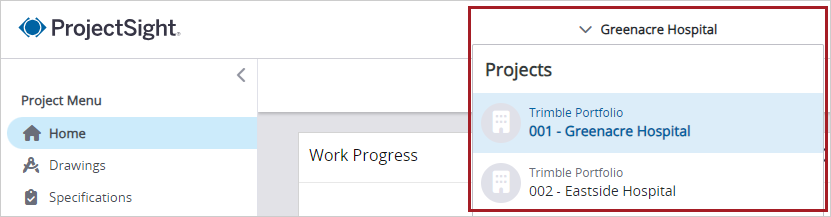
De lijst toont alleen de projecten waar u toegang tot hebt in hetzelfde portfolio. Om naar een project in een ander portfolio te wisselen, selecteert u Mijn projecten onder aan het project menu en daarna opent u het project.
Projecten aanmaken
Wanneer u een project aanmaakt, kunt u een bestaand project als sjabloon gebruiken, om de project-specifieke instellingen, mappenstructuur en project toegang te kopiëren.
U kunt een Trimble Connect project aan uw ProjectSight project koppelen, zodat het automatisch wordt geselecteerd wanneer u een model venster voor koppelen kiest. Een Trimble Connect project kan maar aan één project tegelijk worden gekoppeld. Als u een nieuw project aanmaakt, krijgt dat dezelfde naam als het ProjectSight project, maar u kunt die naam later ook wijzigen in Trimble Connect.
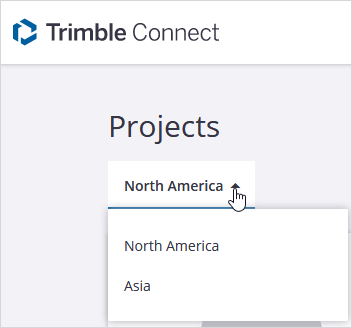
Trimble Connect projecten
Nieuwe projecten worden automatisch in de Noord-Amerika regio van Trimble Connect aangemaakt. Om een project in een andere regio te koppelen, maakt u het project eerst aan in Trimble Connect en koppelt u het daarna in ProjectSight.
 Gratis projecten
Om een gratis project aan te maken, selecteert u eerst Gratis account aanmaken op de project selectiepagina en stelt u uw account in. Daarna maakt u een nieuw project aan en selecteert u de optie Mijn portfolio (gratis versie).
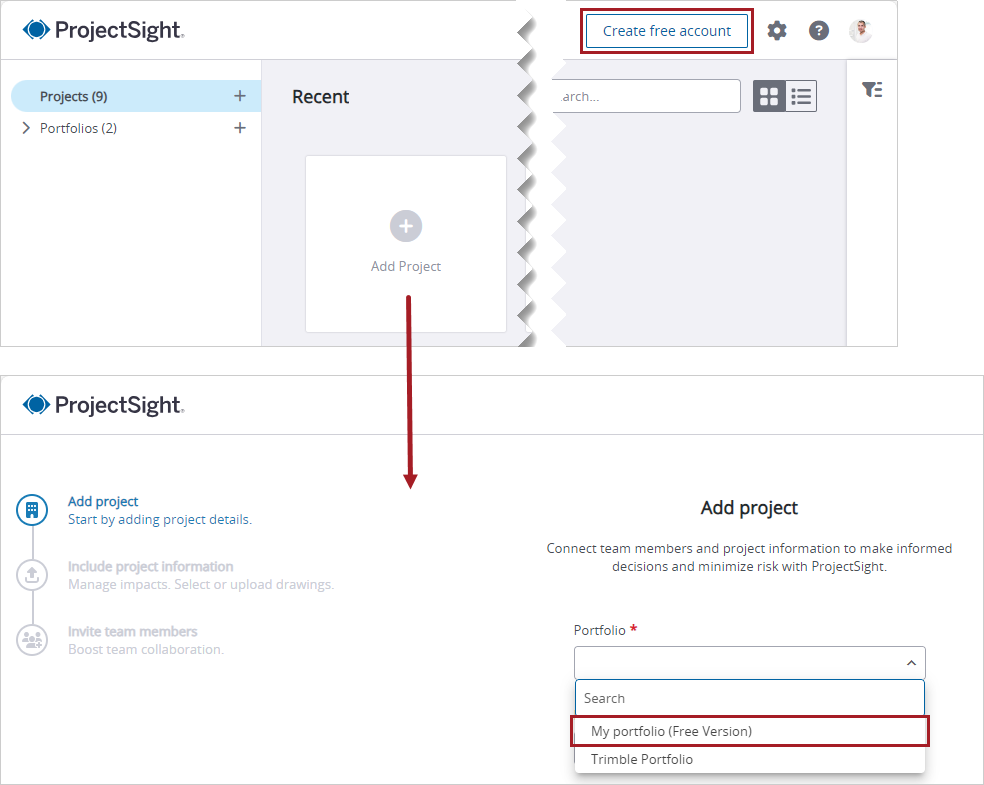 Een project aanmaken
- In het linker paneel selecteert u
 op Projecten.
 - In de lijst Portfolio selecteert u het portfolio dat het nieuwe project zal bevatten.
- Voer uw projectgegevens in.
- Voer in het veld Project naam de naam voor het project in.
- Om het project nummer in het veld Nummer in te stellen, voert u een unieke combinatie van voorvoegsel, tekenreeks en achtervoegsel in.
- In de lijst Bedrijf selecteert u het primaire bedrijf voor het project.
- Om project foto's te uploaden, selecteert u Uploaden een selecteert u een foto.
- Gebruik een bestaand project als sjabloon.
- Deze optie verschijnt als het geselecteerde portfolio projecten bevat.
- U moet hiervoor een beheerder in het Trimble Connect project zijn.
- In de lijst Project sjabloon selecteert u het project dat u wilt kopiëren.
- Om de project-specifieke instellingen te kopiëren, zet u de wisseloptie Project instellingen aan.
- Om alle teamleden aan uw project toe te voegen, zet u de wisseloptie Teamleden aan.
- Om de mappenstructuur en rechten in de Bestanden bibliotheek te kopiëren, zet u de wisseloptie Bestanden bibliotheek mappen aan.
- Koppel het project aan een Trimble Connect project
- Zet de wisseloptie Koppelen aan Trimble Connect project aan.
- Selecteer het Trimble Connect project.
- Selecteer Volgende.
- Upload uw projectgegevens.
- Om voorbeelddata in uw project op te nemen, selecteert u het keuzevakje Voorbeelddata opnemen.
- Selecteer Bladeren en selecteer een of meer tekeningen (.pdf of .zip bestanden).
- Om meer tekeningen te uploaden, selecteert u Bladeren, of sleep de tekeningen naar het upload gedeelte.
- Selecteer Volgende.
- Nodig teamleden uit om in uw project samen te werken.
- Voer het e-mailadres in.
- Selecteer de rol.
- Selecteer Uitnodigen.
- Selecteer Aan de slag!
—Of—
Selecteer Project toevoegen in de vakweergave, of selecteer Toevoegen in de lijstweergave.
Het voor- en achtervoegsel zijn optioneel.
Deze selectie kan gevolgen hebben voor de record toegang voor zijn contacten.
De lijst toont de projecten waar u toegang tot hebt in het portfolio.
MMM markeringen die bij een budgetcode horen, worden niet gekopieerd.
De gekopieerde mappenstructuur omvat ook mappen die automatisch worden aangemaakt wanneer u bestanden uploadt en koppelt.
De lijst bevat alleen niet-gekoppelde projecten.
—Of—
Om een nieuw project aan te maken, selecteert u Een Trimble Connect project aanmaken en daarna selecteert u een licentie.
De voorbeelddata bestaat uit 2 tekeningen en een VAB.
—Of—
Sleep de tekeningen naar het upload gedeelte.
Tip
Om een tekening uit de upload lijst te verwijderen, selecteert u  naast de tekening.
Deze stap is niet beschikbaar als u een project sjabloon gebruikt en de wisseloptie Teamleden ingeschakeld hebt.
Nadat het project is aangemaakt, kunt u aanvullende gegevens invoeren, zoals de locatie en belangrijke contacten, op het Project formulier.
Projecten wijzigen
U kunt de project details wijzigen, zoals de informatie die op de startpagina van het project wordt weergegeven. Wijzigingen worden op het tabblad Historie vastgelegd.
De details van een project wijzigen
- Open het Project formulier.
- Wijzig de basisinformatie van het project.
- Wijzig de project naam, die overal in het project verschijnt.
- Wijzig de startdatum en -tijd, die worden gebruikt voor de Voortgang van het werk widget op de project startpagina.
- Wijzig het adres, bouwwerk type, bouw type en de eigenaar, die worden getoond in het overzicht op de project startpagina.
- In het gedeelte Contract wijzigt u de Informatie.
- In het gedeelte Extra project locaties wijzigt u de informatie in het raster.
- In het gedeelte Info voor juridische documenten wijzigt u de informatie.
- In het gedeelte Belangrijkste contacten wijzigt u de Informatie.
- In het gedeelte Openbare informatie notaris wijzigt u de Informatie.
- Selecteer
 (Opslaan).
Project afbeeldingen uploaden
U kunt een afbeelding uploaden die het project aanduidt. De ondersteunde bestandstypen zijn .bmp, .gif, .jpg en .png.
De Snippet-Item-Lower afbeelding kan niet worden verwijderd, maar u kunt een andere afbeelding uploaden om die te vervangen.
Een project afbeelding uploaden
- Selecteer Snippet-Item-Cap in het linker paneel.
- Op de project selectiepagina selecteert u (Vak).
- In het portfolio vak selecteert u
 (Foto uploaden).
 - Sleep het afbeelding bestand van uw computer naar het dialoogvenster Afbeelding uploaden.
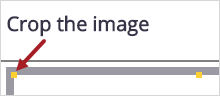
- In het dialoogvenster De afbeelding bijsnijden doet u een van de volgende dingen:
- Om de afbeelding te verplaatsen, selecteert en sleept u het midden ervan.
- Om de grootte van de afbeelding te veranderen, selecteert en sleept u een handgreep.
- Selecteer
 (Bijsnijden).
—Of—
Selecteer Bladeren en selecteer daarna het afbeelding bestand.
 Project rapporten aanmaken
U kunt een rapport aanmaken dat alleen de records in het huidige project bevat, of een rapport dat ook andere records van andere projecten in het portfolio bevat.
Gekoppelde bestanden worden niet opgenomen in project rapporten.
Een Snippet-Item-Lower rapport aanmaken
- Op de navigatie werkbalk selecteert u
 (Rapport afdrukken).
 - Selecteer de rapport sjabloon.
- Selecteer het rapport type.
- Wijzigen de bestandsnaam.
- Indien beschikbaar selecteert u het rapport formaat.
- Om Snippet-Item-Lower-Plural op te nemen uit de projecten waar u toegang tot hebt, selecteert u
 (Openen) in de lijst Projecten en daarna selecteert u de projecten.
 - Op de knop selecteert u
 en daarna een optie.
 - Bekijken
- Bestanden bibliotheek
- Downloaden
- E-mail

 om een contact te zoeken of aan te maken.
De beschikbare opties zijn afhankelijk van het type rapport.
Projecten exporteren
U kunt het huidige project met alle records en bijlagen exporteren. Wanneer de export voltooid is, ontvangt elke gebruiker in de meldingenlijst een e-mail koppeling om die te downloaden.
Als u de optie Als-gebouwd voor tekeningen of specificaties selecteert, kunt u items opnemen die zijn gekoppeld aan de zichtbare aantekeningen. Wanneer u een aantekening in de gedownloade tekening of specificatie selecteert, wordt het gekoppelde item geopend. De volgende gekoppelde items worden opgenomen in de export:
- Gekoppelde records: het standaard rapport wordt gegenereerd voor elke record of specificatie set en opgenomen in de Records map.
- Hyperlinked ontwerpen en URL's: gekoppelde tekeningen worden opgenomen in de Tekeningen map en gekoppelde specificaties worden opgenomen in de Specificaties map. In het gedownloade item kunt u de aantekening selecteren om de gekoppelde tekening, het model, de specificatie of URL te openen.
- Bestanden (gekoppelde bestanden en foto's): de gekoppelde bestanden worden opgenomen in de Bestanden map.
- De export bevat alleen de records waar u toegang tot hebt.
- Concept records worden niet in de export opgenomen.
- Elk record type wordt geëxporteerd als een PDF-rapport, dat u kunt selecteren in de instellingen.
- Als een rapport niet geselecteerd is voor de module in de instellingen, of als u geen toegang hebt tot het geselecteerde rapport of de module, wordt de module niet weergegeven op de Project export pagina.
Een project exporteren
- Op de werkbalk van het project dashboard selecteert u
 (Exporteren).
 - Om een module in de export op te nemen, selecteert u het keuzevakje ervan.
- Om bijlagen van een module op te nemen, selecteert u het keuzevakje Bijlagen toevoegen.
- Om alleen de actuele versies van tekeningen en specificaties op te nemen, selecteert u het keuzevakje Alleen actuele versies.
- Om items op te nemen die aan de zichtbare aantekeningen in tekeningen of specificaties gekoppeld zijn, selecteert u het keuzevakje Als-gebouwd.
- Selecteer gebruikers en contacten die een melding ontvangen wanneer de export voltooid is.
- In het Informeren gedeelte van het paneel selecteert u Toevoegen.
- Open de lijst van gebruikers, contacten, of distributielijsten.
- Om de lijst van ProjectSight gebruikers te openen, selecteert u Gebruikers.
- Om de lijst van bedrijfs- en project contacten te openen, selecteert u Contacten.
- Om de distributielijsten van contacten te openen, selecteert u Distributielijst.
- Selecteer het keuzevakje van een of meer namen of distributielijsten.
- Om een lid uit te nodigen, selecteert u Lid uitnodigen.
- In het veld E-mail voert u het e-mailadres in of u selecteert dat.
- In de lijst Beveiligingsrol selecteert u een beveiligingsrol om van het nieuwe teamlid een ProjectSight gebruiker te maken.
- In de velden Voornaam en Achternaam voert u de naam in.
- In het veld Bedrijf selecteert u het bedrijf.
- Selecteer Opslaan.
- Selecteer Exporteren.
- Controleer de exportlijst en selecteer dan Exporteren.
Als dit vakje niet aangevinkt is, worden alle versies in de export opgenomen.
Gekoppelde records worden opgenomen, ook als hun keuzevakje niet geselecteerd is op de Project export pagina.
Om ervoor te zorgen dat u bestanden die aan aantekeningen gekoppeld zijn kunt openen, selecteert u het keuzevakje Bijlagen toevoegen.
Tip
Om alle contacten in het portfolio te bekijken, selecteert u het keuzevakje Portfolio contacten opnemen.
De lijst toont alleen project contacten, of toont alle contacten en gebruikers, afhankelijk van de portfolio instelling voor bedrijf en contacten selectie.
Als u de keuzevakjes van sommige namen of distributielijsten selecteert en daarna een zoekterm invoert, blijven die gebruikers geselecteerd, ook al zijn ze niet zichtbaar in de gefilterde lijst.
Deze optie is beschikbaar als u het recht hebt om leden uit te nodigen.
Als u een bestaand e-mailadres selecteert, worden de naam, het bedrijf en de standaard beveiligingsrol van het contact automatisch ingevuld.
—Of—
Selecteer Geen (alleen contacten) om van het nieuwe teamlid een project contact te maken.
—Of—
Voer een nieuwe bedrijfsnaam in en selecteer daarna Toevoegen.
—Of—
Selecteer Opslaan en nog een toevoegen om nog een teamlid uit te nodigen.
Projecten verwijderen
U kunt een project permanent uit ProjectSight verwijderen.
Een verwijderd project kunt u niet terughalen.
Een project verwijderen
- Open het Project formulier.
- Selecteer
 (Meer) > Snippet-Label.
 - In het dialoogvenster voor bevestiging typt u het woord VERWIJDEREN en daarna selecteert u Verwijderen.
De knop Verwijderen is beschikbaar als u het woord correct hebt getypt.