 Tips voor zoeken
- Om in een subset van onderwerpen te zoeken, selecteert u
 in het zoekveld en daarna selecteert u een filter.
 - To search for a specific word or phrase, add quotation marks around it (example: "budget column") in the search field.
- Om de markering van zoektermen in een onderwerp te verwijderen, selecteert u
 .
. - Om in een onderwerp te zoeken, selecteert u
 , drukt u op Ctrl+F en voert u de zoekterm in.
ProjectSight Mobile
Neem de ProjectSight cloudgebaseerde bouwproject beheersoftware mee naar het veld op uw smartphone of tablet.


De Tekeningen module bevat de gepubliceerde tekeningen die u kunt openen in de tekening viewer. U kunt de tekeningen filteren om de actuele versies weer te geven.
Nadat u een tekening in de tekening viewer hebt geopend, kunt u:
- de vorige of volgende tekening Openen.
- een andere tekening via het index paneel Openen.
- een andere revisie in de tekening serie Openen.
- twee tekeningen Vergelijken.
- de actuele tekening Downloaden.
- in de tekening Zoeken.
- notities en antwoorden in het Opmerkingen paneel Bekijken.
- tekening details in het Informatie paneel Bekijken of Wijzigen.
- tekening aantekeningen in het Lagen paneel Filteren.
- de koppeling naar de tekening in het paneel Delen Kopiëren.
- de tekening aan records en andere items in het paneel Delen Koppelen.

 Tip
Tip
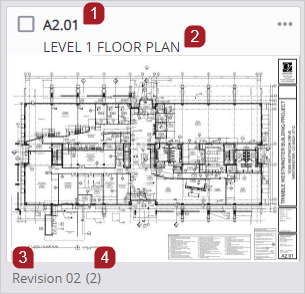
In de Tekeningen module is de volgende informatie beschikbaar in elk vak:
- Nummer
- Titel
- Naam tekening set
- Totaal aantal revisies
 De Tekeningen module openen
- In het project menu selecteert Snippet-module.
De onlangs verwerkte tekeningen weergeven
- In het paneel Zoeken zet u de wisseloptie Onlangs verwerkt aan.
- De weergave Onlangs verwerkt wijzigen.
- Wijzig de zoekfilters, groep optie en sorteer optie.
- Om de wijzigingen op te slaan de weergave, selecteert u
 (Opslaan).
 - Wanneer u tekeningen uploadt in de Tekeningen module, verschijnt de weergave Onlangs verwerkt.
- U kunt geen rapport aanmaken vanuit de weergave Onlangs verwerkt.
—Of—
In de lijst Weergave selecteert u Onlangs verwerkt.
De weergave toont de onlangs verwerkte tekeningen, tekeningen die worden verwerkt en tekeningen die actie vereisen, zoals het toevoegen van ontbrekende informatie.
—Of—
Om de weergave op de standaard instellingen terug te zetten, selecteert u  (Reset) bij de weergave.
De tekeningen sorteren
- Rechtsboven in het venster selecteert u de lijst Sorteren en daarna selecteert u een optie.
De tekeningen worden alfanumeriek in oplopende volgorde gesorteerd volgens de geselecteerde optie en vervolgens op nummer.
Bij sorteren op nummer worden alfanumerieke nummers standaard intelligent gesorteerd. Elke letter en elk cijfer wordt als een segment gezien en elk segment wordt vóór het volgende gesorteerd.
Voorbeeld
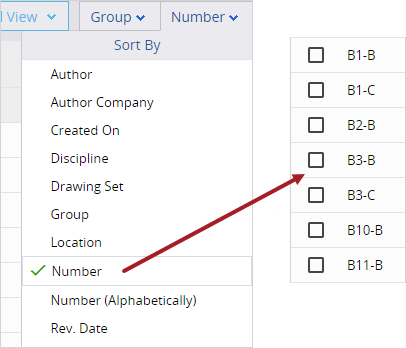
Tekeningen intelligent gesorteerd met de Nummer optie
U kunt ook op nummer sorteren (alfabetisch), waarbij alfanumerieke nummers alfabetisch worden gesorteerd.
Voorbeeld
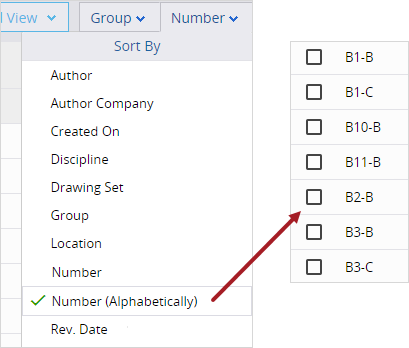
Tekening nummers alfabetisch gesorteerd met de Nummer (Alfabetisch) optie
Een tekening zoeken
- Als het paneel Zoeken gesloten is, selecteert u
 (Zoeken) op de navigatie werkbalk.
 - De filters instellen.
- De termen in het zoekveld zijn van toepassing op de tekst binnen de geïndexeerde tekeningen, tekst aantekeningen en de tekstvelden van de tekeningen, inclusief opzoeklijsten, bedrijf en contact velden en aangepaste velden. Wanneer u een tekening vanuit de gefilterde lijst opent, worden de zoektermen gemarkeerd in de tekening.
- Om de huidige versie van elke tekening serie te zien, selecteert u Tekening set in het gedeelte Op en daarna selecteert u Actuele set.
In een tekening zoeken
- Selecteer
 (Zoeken) op de werkbalk en voer daarna de zoektermen in het veld in.
 - Om een filter toe te passen, selecteert u het keuzevakje:
- Hoofdlettergevoelig: zoek treffers met dezelfde hoofdletters/kleine letters.
- Geheel woord: zoek exacte treffers van de zoekterm.
- Wanneer u naar de volgende, vorige, of een andere revisie navigeert, blijven de zoektermen toegepast.
- Als er zoektermen worden gebruikt in het paneel Zoeken van het data venster, worden die zoektermen ook toegepast in het zoekpaneel van de tekening werkbalk. Nadat u een tekening hebt geopend en vervolgens naar een andere tekening navigeert, worden de zoektermen nog steeds toegepast, maar zijn ze niet zichtbaar in het zoekveld.
De tekening hyperlink delen
- In de tekening selecteert u op de navigatie werkbalk
 (Delen).
 - In het gedeelte Koppeling selecteert u Kopiëren.
- Als ProjectSight geen toegang tot uw klembord heeft, wordt automatisch de hele hyperlink tekst geselecteerd. Daarna kunt u sneltoetsen gebruiken om die te kopiëren en plakken.
- De ontvanger moet het bijbehorende recht hebben om het item te bekijken of wijzigen.
De koppeling wordt naar het klembord gekopieerd en is klaar om te delen. U kunt de koppeling bijvoorbeeld in een e-mail plakken.
Tip
U kunt ook de tekeningen downloaden, zodat u ze kunt delen met teamleden die geen toegang tot ProjectSight hebben.
Tekeningen bekijken
U kunt tekeningen bekijken in de tekening viewer.
Een tekening in de tekening viewer bekijken
- In de module Tekeningen selecteert u de tekening.
- Om de tekening op het volledige scherm te bekijken, selecteert u (Volledig scherm) in de linker benedenhoek.
- Navigeer rond de tekening.
- Om in te zoomen, houdt u de aanwijzer boven de tekening en daarna draait u het muiswiel naar voren.
- Om uit te zoomen, houdt u de aanwijzer boven de tekening en daarna draait u het muiswiel naar achteren.
- Om over de tekening te pannen, selecteert en sleept u de tekening.
- Om de/het vorige of volgende Snippet-Item-Lower te openen op basis van de lijst toen de/het huidige Snippet-Item-Lower werd geopend, selecteert u
 (Vorige) of
  (Volgende) op de navigatie werkbalk.
 - Om het index paneel te openen of sluiten, selecteert u het tekening nummer op de werkbalk.
- Om een tekening op nummer of titel te zoeken, selecteert u (Zoeken) en daarna voert u de tekst in de zoekbalk in.
—Of—
In de tekening selecteert u  (Meer) > Volledig formulier openen.
(Vorige) en (Volgende) zijn niet beschikbaar wanneer u de/het Snippet-Item-Lower op een nieuw tabblad opent.
—Of—
Selecteer de tekening in het index paneel aan de linkerkant van de tekening viewer.
Tip
Om het index paneel te sluiten, kunt u ook  in het paneel selecteren.
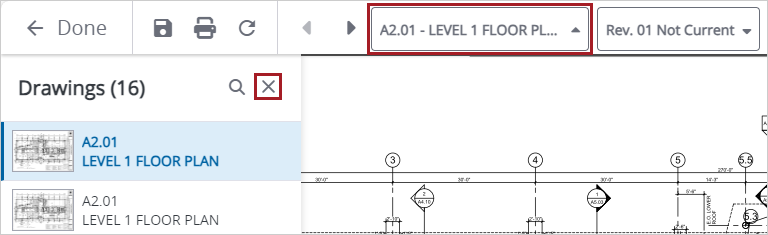 Een andere revisie van een tekening bekijken
- Open de tekening.
- Selecteer op de werkbalk het revisienummer en selecteer een revisie.
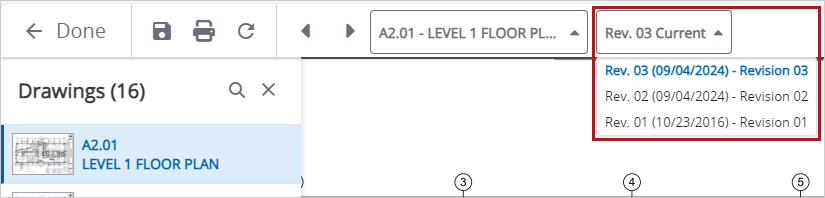 Tip
Tip
In het paneel Zoeken van de Tekeningen module kunt u ook een andere tekening set selecteren, om de bijbehorende revisies te bekijken.
Tekeningen wijzigen
Als u de gegevens van de tekening bijwerkt, worden die ook in de tekening set bijgewerkt. U kunt tekening gegevens zoals de titel, discipline en locatie ook batch wijzigen.
Wijzigingen in een oude revisie worden niet automatisch naar de actuele versie gekopieerd.
De gegevens van een tekening wijzigen
- Open de tekening.
- Om het paneel Informatie te openen, selecteert u
 (Informatie) op de navigatie werkbalk.
 - Wijzig de gegevens van de tekening.
Als u de status in Verouderd verandert, zal de tekening niet meer beschikbaar zijn in de tekening viewer nadat u de tekening hebt opgeslagen en gesloten.
Tekeningen in bulk wijzigen
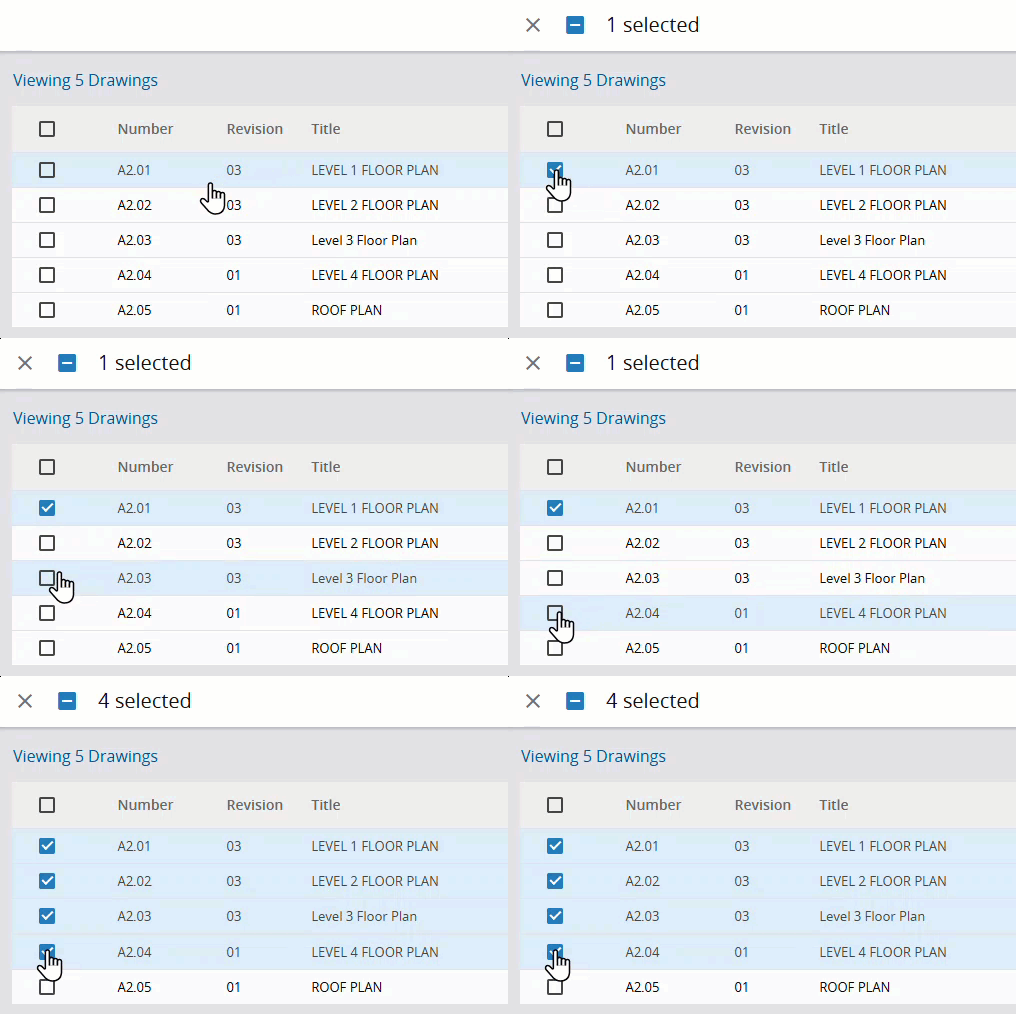
- In de module Tekeningen selecteert u de tekeningen.
- Om te wisselen naar de modus Selecteren, selecteert u het keuzevakje van een Snippet-Item-Lower.
- Om meer Snippet-Item-Lower-Plural te kiezen, selecteert u de gewenste.
- Op de navigatie werkbalk selecteert u
 (Wijzigen).
 - Om het bewerkingsgebied in het dialoogvenster te maximaliseren, selecteert u
 (Maximaliseren).
 - In het dialoogvenster Eigenschappen wijzigen wijzigt u de gegevens van de tekening.
- Om de datum van vandaag toe te voegen in een Rev. datum cel, selecteert u de cel en drukt op Ctrl+D. De datum wordt bijgewerkt nadat u buiten de cel hebt geklikt.
- Om waarden omlaag in de kolom Rev. datum te kopiëren, selecteert u de cel met de te kopiëren datum, drukt u op Esc zodat die niet gemarkeerd is en drukt u vervolgens op Ctrl+Pijl omlaag.
- Om waarden omlaag in de kolom Discipline of Locatie te kopiëren, moet u zorgen dat de cel geselecteerd maar de keuzelijst gesloten is en vervolgens op Ctrl+Pijl omlaag drukken.
- Om een wijziging ongedaan te maken terwijl de cel geselecteerd is, drukt u op Esc.
- Selecteer Opslaan.
—Of—
Om alle Snippet-Item-Lower-Plural te kiezen, selecteert u het keuzevakje op de werkbalk.
Het revisienummer moet uniek zijn in de tekening serie.
Tekeningen opslaan
Als u de tekening details of aantekeningen hebt bijgewerkt, slaat u de tekening op. Uw wijzigingen worden automatisch opgeslagen als u naar de/het vorige of volgende Snippet-Item-Lower navigeert.
De wijzigingen in een tekening opslaan
- Om de/het Snippet-Item-Lower geopend te houden, selecteert u (Opslaan).
—Of—
Om de/het Snippet-Item-Lower te sluiten, selecteert u  (Opslaan).
Tekeningen downloaden
U kunt tekeningen en hun aantekeningen downloaden met een optioneel voorblad, zodat u ze met uw teamleden kunt delen. Als u de optie Als-gebouwd selecteert, kunt u items opnemen die zijn gekoppeld aan de zichtbare aantekeningen. Wanneer u een aantekening in de gedownloade tekeningen selecteert, wordt het gekoppelde item geopend.
Voorbeeld
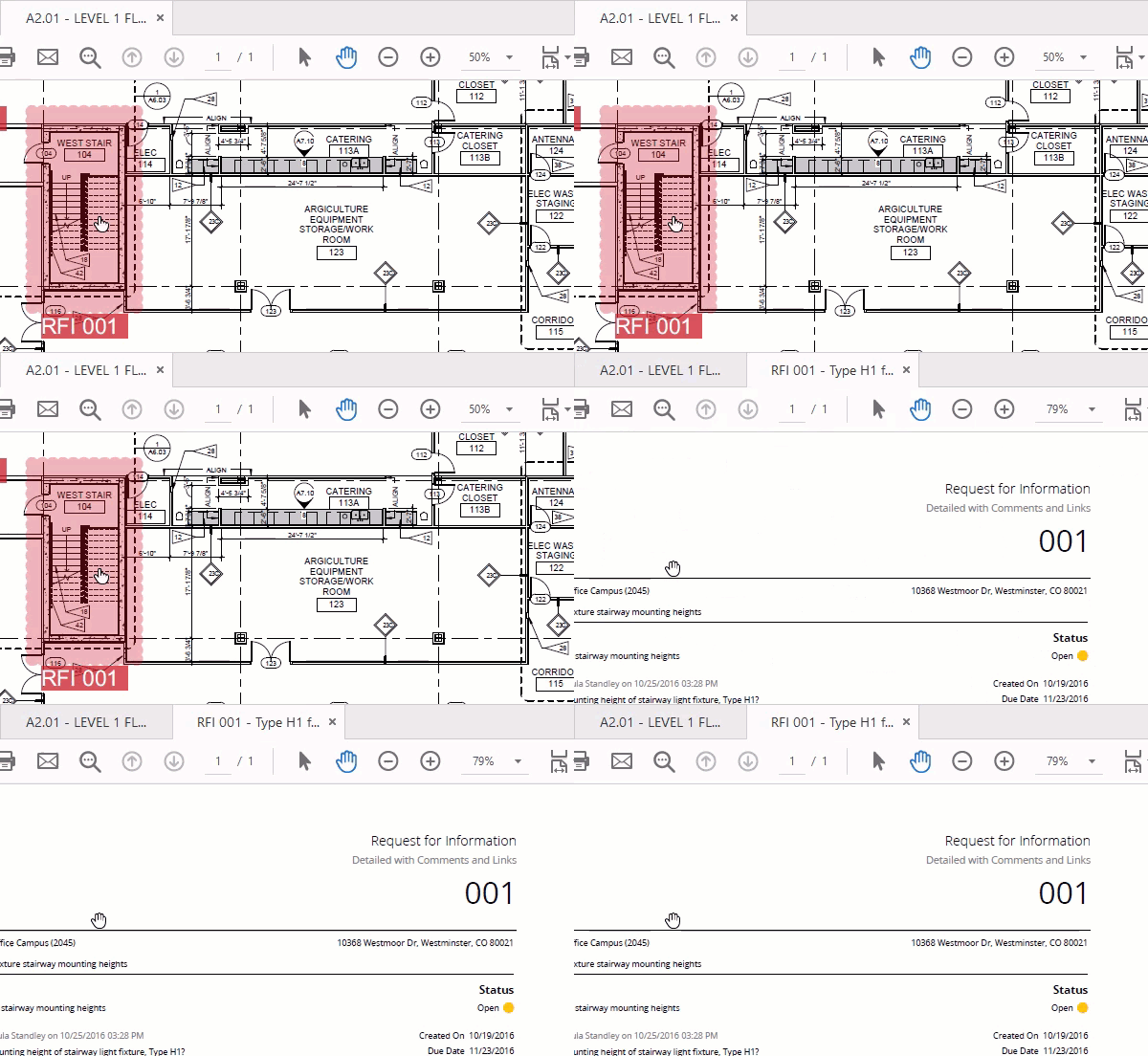
Een record openen die is gekoppeld aan een aantekening in de gedownloade tekeningen
De volgende gekoppelde items kunnen worden opgenomen in de ZIP map als u de Als-gebouwd opties selecteert:
- Gekoppelde records: het standaard rapport wordt gegenereerd voor elke record of specificatie set en opgenomen in de Records map.
- Hyperlinked ontwerpen en URL's: gekoppelde tekeningen worden opgenomen in de Tekeningen map en gekoppelde specificaties worden opgenomen in de Specificaties map. In het gedownloade item kunt u de aantekening selecteren om de gekoppelde tekening, het model, de specificatie of URL te openen.
- Bestanden (gekoppelde bestanden en foto's): de gekoppelde bestanden worden opgenomen in de Bestanden map.
U moet de gekoppelde tekening selecteren als onderdeel van de download. Anders wordt de gekoppelde aantekening niet weergegeven in de gedownloade tekening en wordt de gekoppelde tekening niet opgenomen in de ZIP map.
Als u een groot aantal als-gebouwd items wilt downloaden, kunt u de project export functie gebruiken. Wanneer de export voltooid is, ontvangt u een e-mail koppeling om die te downloaden.
Eén tekening downloaden
- Open de tekening.
- om de aantekeningen die in de gedownloade tekening aanwezig zijn te filteren, stelt u de filters in in het paneel Lagen.
- Op de navigatie werkbalk selecteert u
 (Downloaden).
 - In het dialoogvenster Downloaden stelt u de download opties in.
- Inhoud: selecteer het voorblad.
- Openbare aantekeningen: alle openbare aantekeningen opnemen of uitsluiten.
- Privé aantekeningen: uw privé aantekeningen opnemen of uitsluiten.
- Als-gebouwd: Gekoppelde tekeningen, specificaties, modellen, URL's en bestanden alsmede rapporten voor gekoppelde records en specificatie sets opnemen.
- Bestandsnaam: de bestandsnaam wijzigen.
- Selecteer Downloaden.
- Om ervoor te zorgen dat de gekoppelde aantekeningen werken in de gedownloade tekening, extraheert u de bestanden uit de ZIP map.
- Open een tekening in een PDF lezer en selecteer daarna een aantekening om het gekoppelde item te openen.
Als u maar één tekening downloadt, worden de gekoppelde tekeningen ervan niet opgenomen.
Voorbeeld
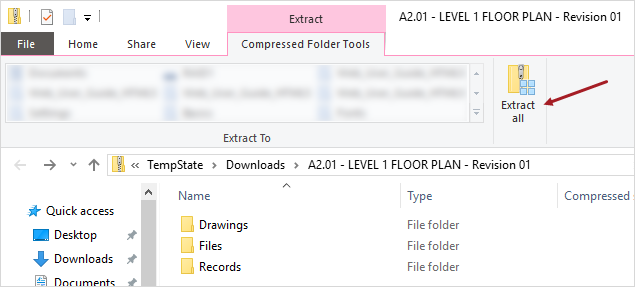
Bestanden extraheren in bestandsverkenner
Wanneer u de gedownloade tekening in een browser opent, werken de aantekening koppelingen niet.
Meerdere tekeningen downloaden
- In de Tekeningen module selecteert u de keuzevakjes van de gewenste tekeningen.
- Op de navigatie werkbalk selecteert u (Downloaden).
- In het dialoogvenster Downloaden stelt u de download opties in.
- Inhoud: selecteer het voorblad.
- Openbare aantekeningen: alle openbare aantekeningen opnemen of uitsluiten.
- Privé aantekeningen: uw privé aantekeningen opnemen of uitsluiten.
- Als-gebouwd: gekoppelde tekeningen, specificaties, modellen, URL's en bestanden alsmede rapporten voor gekoppelde records en specificatie sets opnemen.
- Downloaden als: download één .pdf bestand met alle tekeningen, of download een .pdf bestand voor elke tekening. Als de wisseloptie Als-gebouwd ingeschakeld is, worden de bestanden in een ZIP map gedownload.
- Bestandsnaam: de bestandsnaam wijzigen.
- Selecteer Downloaden.
- Om ervoor te zorgen dat de gekoppelde aantekeningen werken in de gedownloade tekening, extraheert u de bestanden uit de ZIP map.
- Open een tekening in een PDF lezer en selecteer daarna een aantekening om het gekoppelde item te openen.
Voorbeeld
Bestanden extraheren in bestandsverkenner
Wanneer u de gedownloade tekening in een browser opent, werken de aantekening koppelingen niet.
Tekeningen verwijderen
Als u de actuele versie van een tekening verwijdert, wordt de vorige revisie, aan de hand van de revisiedatum, de actuele versie. Eventuele koppelingen naar en van die specifieke revisie worden ook verwijderd.
Eventuele bestanden die aan de verwijderde tekening gekoppeld waren, blijven aanwezig in het systeem voor bestandsbeheer.
Een tekening verwijderen
- Open de Tekeningen module.
- Om te wisselen naar de modus Selecteren, selecteert u het keuzevakje van een Snippet-Item-Lower.
- Om meer Snippet-Item-Lower-Plural te kiezen, selecteert u de gewenste.
- Selecteer (Meer) > Snippet-Label.
—Of—
Om alle Snippet-Item-Lower-Plural te kiezen, selecteert u het keuzevakje op de werkbalk.
Tip
Om één item te verwijderen, kunt u ook:
-
(Meer) > Verwijderen op het item selecteren.
- Open het item en selecteer (Meer) > Verwijderen op de navigatie werkbalk.