 Tips voor zoeken
- Om in een subset van onderwerpen te zoeken, selecteert u
 in het zoekveld en daarna selecteert u een filter.
 - To search for a specific word or phrase, add quotation marks around it (example: "budget column") in the search field.
- Om de markering van zoektermen in een onderwerp te verwijderen, selecteert u
 .
. - Om in een onderwerp te zoeken, selecteert u
 , drukt u op Ctrl+F en voert u de zoekterm in.
ProjectSight Mobile
Neem de ProjectSight cloudgebaseerde bouwproject beheersoftware mee naar het veld op uw smartphone of tablet.


Gebruikersinterface
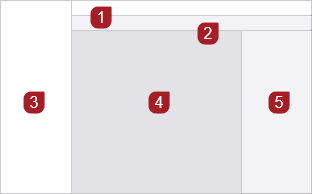
De ProjectSight gebruikersinterface bestaat uit de volgende gedeelten:
- Banner: toont de algemene navigatie elementen.
- Navigatie werkbalk: toont de navigatie elementen, pagina titels en knoppen die bij de geselecteerde module horen.
- Project menu: toont de modules die u kunt openen.
- Inhoud gebied: toont de inhoud die hoort bij de geselecteerde module. U kunt aangepaste vensters maken en informatie in de rasters bijwerken.
- Paneel aan de rechterkant: toont informatie of acties die betrekking hebben op het inhoud gebied. Voor meer informatie, zie Panelen.
Uw rechten bepalen wat er beschikbaar is en wat u in de verschillende modules kunt doen.
 App wisselaar
U kunt diverse applicaties vanuit ProjectSight openen. Op de banner kan de app wisselaar de volgende koppelingen bevatten, afhankelijk van uw account type en rechten.
- Externe koppelingen
- MEP oplossing koppelingen
- Trimble Construction One koppelingen voor Trimble Connect en Trimble Work Center
- Viewpoint Spectrum module koppelingen
- Viewpoint Vista module koppelingen
- De MEP oplossing koppelingen, Trimble Construction koppelingen, Viewpoint Spectrum en Viewpoint Vista koppelingen zijn alleen beschikbaar in Noord-Amerika.
- Viewpoint Spectrum of Viewpoint Vista module koppelingen zijn beschikbaar als het portfolio deel uitmaakt van een account met het bijbehorende ERP koppeling type, dat wordt ingesteld door ProjectSight Support.
Koppelingen naar Viewpoint Spectrum of Viewpoint Vista modules instellen
- Open een portfolio dat deel uitmaakt van een account met het Viewpoint Spectrum of Viewpoint Vista ERP koppeling type.
- Stel de beveiligingsrollen in.
- In de portfolio instellingen selecteert u Beveiligingsrollen.
- In de beveiligingsrol die de koppelingen gaat instellen, selecteert u de volgende functie rechten:
- Integraties > ERP > Bedrijven koppelen
- Integraties > ERP > Projecten koppelen
- In de beveiligingsrollen die toegang tot de koppelingen zullen hebben, selecteert u de toepasselijke functie rechten in het gedeelte Integraties > ERP koppelingen.
- Selecteer het ERP bedrijf.
- In de portfolio instellingen selecteert u Bedrijven.
- Op de navigatie werkbalk selecteert u
 (Importeren/exporteren) > Koppelen aan ERP.
 - In het veld ERP bedrijf selecteert u een bedrijf.
- Selecteer Koppelen > Bevestigen.
- Op het tabblad Algemeen van de project instellingen selecteert u het vakje Dit project aan ERP koppelen en vervolgens selecteert u een project.
Voorbeeld
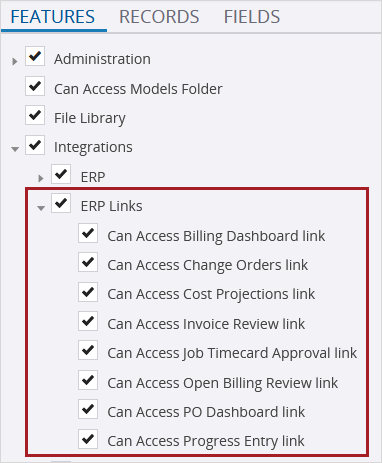
Feature rechten voor Viewpoint Vista module koppelingen
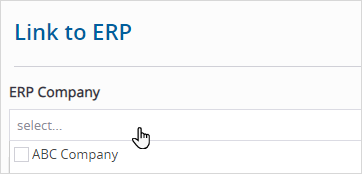
ERP bedrijf veld
Een applicatie vanuit de app wisselaar openen
- Op de banner selecteert u
 (App wisselaar) en daarna selecteert u een koppeling.
Charlie assistent chatbot
Charlie is een AI chatbot, die voor u informatie in de online Help kan vinden. Standaard bevindt Charlie zich linksonder in de applicatie, maar u kunt hem indien nodig verplaatsen.
Charlie verplaatsen
- Selecteer en sleep het chatbot symbool of de bovenkant van het chatgebied naar een andere positie.
De chatbot blijft op die positie terwijl u in de applicatie navigeert.
Uw gesprek opnieuw starten
- Boven aan het chatbot venster selecteert u
 (Meer) > Gesprek opnieuw starten.
 - In het chatgebied selecteert u Ja.
Uw gesprek wordt opnieuw gestart en het welkomstbericht verschijnt weer.
De chatbot activeren
- Op de banner selecteert u
 (Instellingen).
 - In het instellingen menu selecteert u Mijn instellingen > AI assistent.
- Selecteer het keuzevakje Charlie activeren.
De chatbot deactiveren
- Boven aan het chatbot venster selecteert u (Meer) > Charlie deactiveren.
- Als het dialoogvenster voor bevestiging verschijnt, selecteert u Deactiveren.
Tip
U kunt de chatbot ook in de instellingen () deactiveren. In het instellingen menu selecteert u Mijn instellingen > AI assistent en daarna schakelt u het keuzevakje Charlie activeren uit.
Bedrijf zoeken dialoogvenster
In het dialoogvenster Bedrijf zoeken, dat beschikbaar is vanuit bedrijf velden zoals Van bedrijf, kunt u zoeken naar bedrijven of die aanmaken.
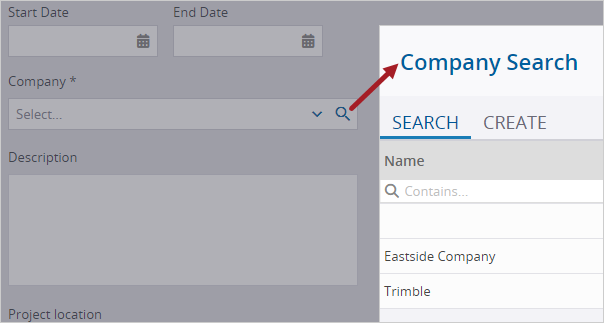 Het dialoogvenster Bedrijf zoeken openen
- In een bedrijf veld selecteert u
 (Zoeken).
Een bedrijf zoeken
- Open het dialoogvenster Bedrijf zoeken.
- Op het tabblad Selecteren zet u de wisseloptie Project bedrijven aan.
- Om de lijst op een kolom te filteren, voert u een waarde in de filter rij in.
- Selecteer de bedrijfsnaam en selecteer vervolgens Selecteren.
Een project bedrijf heeft ten minste één contact met toegang tot het huidige project.
Voorbeeld
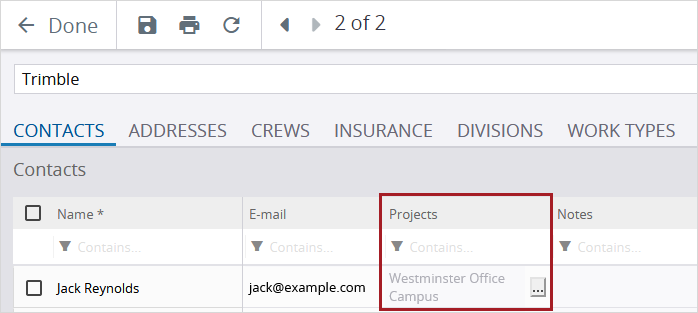
Bedrijfscontact met toegang tot het project
Een bedrijf maken
- In het dialoogvenster Bedrijf zoeken selecteert u het tabblad Aanmaken.
- Voer in het veld Naam een unieke bedrijfsnaam in.
- Voer de gegevens van het bedrijf in.
- Selecteer Aanmaken.
Er wordt een bedrijfsrecord gemaakt in de bedrijfsinstellingen.
Contact kaarten
Contact kaarten staan voor personen die horen bij het project, een record of een bestand. Deze kaarten worden weergegeven op plaatsen zoals het informatie paneel of het Contact info tabblad van records.
 Meer informatie over een contact bekijken
- Op het contact tabblad houdt u de aanwijzer boven de profiel afbeelding of initialen.
De contactinformatie is afkomstig van het tabblad Contacten van de bedrijfsrecord.
De contactgegevens kopiëren
- Op het contact tabblad houdt u de aanwijzer boven de profiel afbeelding of initialen.
- In de contact pop-over selecteert u de contactgegevens die u wilt kopiëren.
De contactgegevens worden naar uw klembord gekopieerd.
Andere beschikbare acties bekijken
- Op de contact kaart selecteert u
 (Meer).
Welke acties beschikbaar zijn, is afhankelijk van waar de contact kaart verschijnt.
Dialoogvensters
U kunt diverse dialoogvensters zoals onderliggende record, zoeken en afdrukken verplaatsen en het formaat ervan veranderen.
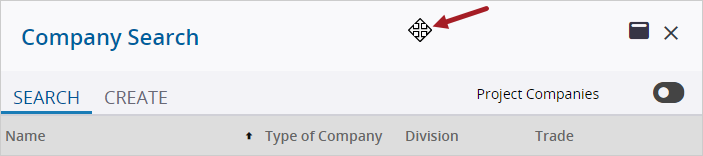
Een dialoogvenster verplaatsen
- Selecteer het bovenste deel van het dialoogvenster en sleep het.
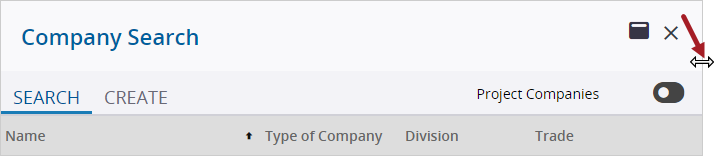
 Het formaat van een dialoogvenster veranderen
- Selecteer een zijkant of hoek van het dialoogvenster en sleep het.
—Of—
Om het dialoogvenster tot maximaal formaat te vergroten, selecteert u  (Maximaliseren).
—Of—
Om het dialoogvenster te veranderen van maximale grootte naar de vorige grootte, selecteert u  (Herstellen).
Rasters
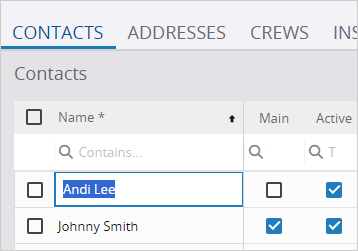
Sommige gedeelten bevatten rasters, waarin u informatie kunt toevoegen en bijwerken. U kunt de kolommen van het raster ook wijzigen.
 De items filteren
- In de bovenste rij van het raster voert u de waarde voor een kolom in.
- Selecteer
 en selecteer een filter.
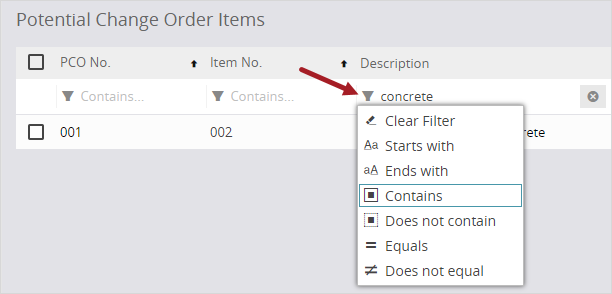
- Als u de opzoeklijst in de project instellingen ontgrendelt, of items eruit verwijdert en daarna de raster items filtert, kan het raster nog steeds items weergeven met de oude opzoeklijst waarden.
- Als u de raster items filtert, zijn de opties Toevoegen, Op, Neer en Invoegen niet beschikbaar.
Een cel wijzigen
- Selecteer de cel en wijzig vervolgens de informatie.
Tip
U kunt op Tab drukken om naar de volgende cel in de rij te gaan.
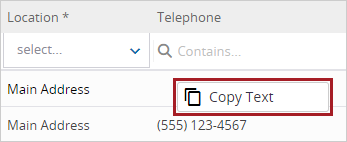
Tekst in een cel kopiëren
- Rechtsklik op de cel en selecteer Tekst kopiëren.
 Waarden omlaag in een kolom kopiëren
- Selecteer een ontgrendelde cel die de te kopiëren waarde bevat.
- Druk op Ctrl+Pijl omlaag.
De cel wordt ofwel geselecteerd of de keuzelijst wordt uitgevouwen.
De waarde wordt naar de ontgrendelde cellen in de kolom gekopieerd.
Deze sneltoets werkt in kolommen waarin u direct een waarde wijzigt of selecteert. Hij werkt niet in kolommen zoals Locatie, waarbij u een waarde in een pop-up selecteert of in rasters die automatisch worden opgeslagen.
De lijn items herordenen
- Om een lijn item te kiezen, selecteert u rij.
- Rechtsboven in het raster selecteert u Op of Neer.
- Als u de raster items filtert, zijn de opties Toevoegen, Op, Neer en Invoegen niet beschikbaar.
- Selecteert u een kolomkop om de items te sorteren, dan is de sorteervolgorde tijdelijk.
Een rij verwijderen
- Selecteer het keuzevakje van een of meer rijen en selecteer Verwijderen.
De rijen worden verwijderd wanneer u de wijzigingen opslaat.
Toetsenbord sneltoetsen
U kunt toetsenbord sneltoetsen gebruiken om in ProjectSight te navigeren.
| Locatie | Actie | Toetsenbord sneltoets |
|---|---|---|
| Instellingen | Een menuoptie van het hoogste niveau (instelling) op een nieuw tabblad openen. | Ctrl+Klik |
| Sitebreed | Een project menuoptie (module) op een nieuw tabblad openen. | Ctrl+Klik |
| Sitebreed | Een item in een nieuw venster openen. | Shift+Klik |
| Sitebreed | Een item op een nieuw tabblad openen. | Ctrl+Klik |
| Sitebreed | De huidige datum in een datumveld invoegen. | Ctrl+D |
| Sitebreed | Waarden kopiëren, omlaag in een kolom. Deze sneltoets werkt in kolommen waarin u direct een waarde wijzigt of selecteert. Hij werkt niet in kolommen zoals Locatie, waarbij u een waarde in een pop-up selecteert of in rasters die automatisch worden opgeslagen. |
Ctrl+Pijl omlaag |
| Sitebreed | Een dialoogvenster sluiten. | Esc |
| Sitebreed | Naar volgende cel of veld gaan. | Tab |
| Sitebreed | Een keuzevakje selecteren of uitschakelen. | Spatiebalk |
| Budgetten Overleg verslag raster |
Wijzigingen in de huidige cel opslaan, indien van toepassing, en omlaag gaan naar de volgende cel. Deze sneltoets werkt niet in cellen waarin u meerdere regels tekst kunt invoeren. |
Enter |
| Budgetten Overleg verslag raster |
Wijzigingen in de huidige cel opslaan, indien van toepassing, en omhoog gaan naar de vorige cel. Deze sneltoets werkt niet in cellen waarin u meerdere regels tekst kunt invoeren. |
Shift+Enter |
| Budget - Prognose tot voltooid editor | Navigeer naar de Prognose tot voltooid editor voor het vorige budget item. | Mac: Optie+Pijl links Windows: Alt+Pijl links |
| Budget - Prognose tot voltooid editor | Navigeer naar de Prognose tot voltooid editor voor het volgende budget item. | Mac: Optie+Pijl rechts Windows Alt+Pijl rechts |
| Tekeningen - Dialoogvenster Eigenschappen wijzigen | Een wijziging ongedaan maken terwijl een raster rij geselecteerd is. | Esc |
Meldingen centrum
Het meldingen centrum toont de items waarin u bent toegevoegd aan de lijst van toewijzingen of kopieën in het huidige project. De deelvensters zijn gesorteerd op meest recent toegevoegd of meest recente herinnering. De tijd of datum geeft aan wanneer u aan de toewijzingen of kopieën aan lijst bent toegevoegd of wanneer de toewijzing herinnering is verzonden.
| Meldingen centrum symbool | Status |
|---|---|
| Blauwe achtergrond | U hebt het item nog niet geopend. Het totale aantal ongeopende items wordt op het meldingen centrum symbool ( ) weergegeven,. ) weergegeven,. |
| Blauwe stip | Uw toewijzing is nog open, of u hebt het item met uw kopie aan nog niet geopend. |
| Groen vinkje | Uw toewijzing is voltooid. |
| Rode badge | Uw toewijzing is achterstallig. |
Deelvensters worden uit het meldingen centrum verwijderd wanneer:
- er 30 dagen verstreken zijn sinds de toewijzing of kopie aan als voltooid is gemarkeerd.
- het item naar een vergrendelde status is gegaan.
- uw naam is verwijderd uit de lijst van toewijzingen of kopieën aan.
- het item uit ProjectSight is verwijderd.
Uw meldingen verschijnen ook in het centrum als u uw e-mail meldingen voor toewijzingen hebt uitgeschakeld.
Uw toewijzingen en kopieën aan bekijken
- Op de banner selecteert u (Meldingen centrum).
- Om een item te openen en meer details te bekijken, selecteert u de kaart in het meldingen centrum.
Vensters
In het inhoud gebied kunt u het data venster instellen volgens uw voorkeuren. Als u de wijzigingen opslaat als een aangepast venster, kunt u de informatie nogmaals bekijken met dezelfde instellingen.
Wisselen tussen de vak- en lijstweergaven
- Rechtsboven in het venster selecteert u
 (Vak) of
  (Lijst).
De kolommen in de lijstweergave wijzigen
- Rechtsboven in het venster selecteert u
 (Kolommen).
 - Selecteer de keuzevakjes van de gewenste kolommen of schakel ze uit.
- Selecteer Toepassen.
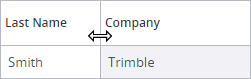
- Om de breedte van een kolom te veranderen, plaatst u de aanwijzer tussen twee kolommen en selecteert en sleept u de rand.
- Om de kolommen anders te ordenen, selecteert en sleept u een kolomkop naar een nieuwe plaats in het raster.
—Of—
Op de rechterkant van de raster koprij selecteert u  (Kolommen).
Tip
Mogelijk moet u eerst naar rechts scrollen om de knop te zien.
De geselecteerde kolommen worden in het raster weergegeven.
Tip
Om de kolom automatisch aan de inhoud aan te passen, dubbelklikt u op de rand.
 Op kolommen sorteren in de lijstweergave
- In de lijstweergave selecteert u een kolomkop.
- Om de items in aflopende volgorde te sorteren, selecteert u dezelfde kolomkop.
De items zijn in oplopende volgorde gesorteerd.
Indien van toepassing, worden de items gesorteerd op de geselecteerde kolom, daarna op de Nummer kolom en vervolgens op de Revisie kolom.
De items groeperen
- Rechtsboven aan het venster selecteert u de lijst Groep en selecteert u een optie.
In elke groep zijn de items in oplopende volgorde op het nummer gesorteerd.
Tip
Om de groepen snel samen of uit te vouwen, kunt u (Meer) > Alles samenvouwen of Alles uitvouwen selecteren op de navigatie werkbalk.
De items sorteren
- Rechtsboven aan het venster selecteert u de lijst Sorteren en selecteert u een optie.
De items worden alfanumeriek in oplopende volgorde gesorteerd volgens de geselecteerde optie en vervolgens op nummer.
Tekeningen kunnen alfabetisch of 'intelligent' worden gesorteerd.
Een venster vernieuwen
- Op de navigatie werkbalk selecteert u
 (Opties bekijken) > Vernieuwen.
Het venster wordt bijgewerkt, zodat u over de nieuwste informatie van andere gebruikers beschikt.
Het huidige datavenster naar Excel exporteren
- Het huidige venster wijzigen:
- In het paneel Zoeken wijzigt u de zoekfilters.
- In de lijst Groep selecteert u een optie.
- In de lijst Sorteren selecteert u een optie.
- In de lijstweergave sorteert u de items op een kolom.
- Wijzig de kolommen in het venster.
- Op de navigatie werkbalk selecteert u (Weergave opties)Bekijken in Excel.
Het Excel bestand bevat alle zichtbare kolommen en rijen.
Het Excel bestand dient alleen om te bekijken en kan niet in ProjectSight terug worden geïmporteerd.