 Tips voor zoeken
- Om in een subset van onderwerpen te zoeken, selecteert u
 in het zoekveld en daarna selecteert u een filter.
 - To search for a specific word or phrase, add quotation marks around it (example: "budget column") in the search field.
- Om de markering van zoektermen in een onderwerp te verwijderen, selecteert u
 .
. - Om in een onderwerp te zoeken, selecteert u
 , drukt u op Ctrl+F en voert u de zoekterm in.
ProjectSight Mobile
Neem de ProjectSight cloudgebaseerde bouwproject beheersoftware mee naar het veld op uw smartphone of tablet.


U kunt verschillende soorten aantekeningen aan een specificatie set of specificatie toevoegen en daaraan items koppelen. De naam van de aantekening functie wordt weergegeven wanneer u de aanwijzer erboven op de werkbalk houdt.
Aantekeningen kunnen niet worden toegevoegd, gewijzigd of verwijderd in gepubliceerde specificaties in de Specificatie sets module. Maar u kunt de aantekeningen wel toevoegen, wijzigen en verwijderen in de specificatie viewer.
Als er een nieuwe revisie in de specificatie set is ge-upload, worden de aantekeningen van de gepubliceerde actuele versie overgebracht naar de bijbehorende pagina's in de revisie en gemarkeerd voor beoordeling.
 Het Aantekeningen menu openen
- Selecteer de aantekening.
Mogelijk moet u de rand van de aantekening selecteren.
Voorbeeld
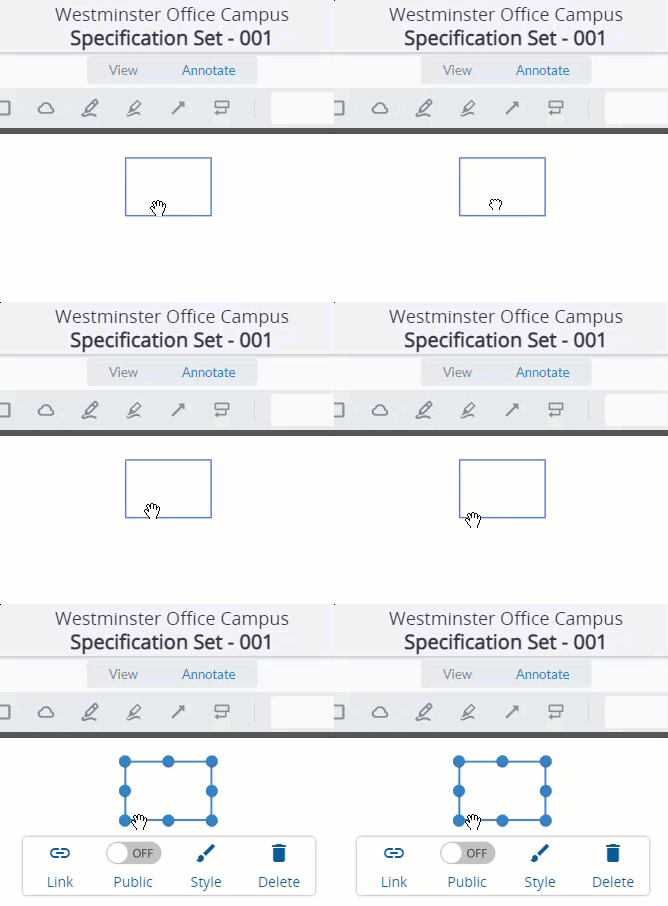
Openen van het Aantekeningen menu
De aantekeningen filteren
- Als het paneel Lagen gesloten is, selecteert u
 (Lagen) op de navigatie werkbalk.
 - Zorg ervoor dat de wisseloptie Aantekeningen tonen ingeschakeld is.
- Om de openbare of privé aantekeningen te verbergen, zet u de wisseloptie Openbare aantekeningen weergeven of Privé aantekeningen weergeven uit.
- In het Records gedeelte filtert u de aantekeningen op basis van gekoppelde records.
- Record typen: de record typen waar u toegang tot hebt.
- Status: de statussen voor de record typen waar u toegang tot hebt. Deze lijst wordt gefilterd op basis van de geselecteerde record typen.
- Toegewezen aan contact: de project contacten met open toewijzingen voor gekoppelde records die niet vergrendeld zijn.
- Toegewezen aan bedrijf: de bedrijven van de project contacten met open toewijzingen voor gekoppelde records die niet vergrendeld zijn.
- In het gedeelte Aantekeningen filtert u de aantekeningen op hun eigenschappen.
- Type: de typen aantekeningen.
- Kleur: de omtrek- en vulkleuren van de Aantekening werkbalk en het Aantekening menu. Als de omtrek- en vulkleuren van een aantekening verschillend zijn, wordt de aantekening weergegeven wanneer u een van beide kleuren selecteert,
- Gemaakt door: de gebruikers die aantekeningen hebben toegevoegd die zichtbaar zijn voor u. Uw naam wordt opgenomen, ook al hebt u nog geen aantekeningen toegevoegd.
- Om de labels van gekoppelde records te verbergen, zet u de wisseloptie Aantekening labels weergeven uit.
- Om de gekoppelde of niet-gekoppelde aantekeningen te verbergen, zet u de wisseloptie Gekoppelde aantekeningen weergeven of Niet-gekoppelde aantekeningen weergeven uit.
- Een aantekening moet aan alle geselecteerde filters voldoen om zichtbaar te zijn in de specificatie set of specificatie.
- Als u een of meer filters selecteert in het gedeelte Records, worden aantekeningen die niet gekoppeld zijn of aan andere items zoals tekeningen gekoppeld zijn, verborgen.
- De geselecteerde filters worden toegepast wanneer er nieuwe aantekeningen worden toegevoegd of gekoppelde records worden bijgewerkt. Als een aantekening verdwijnt, kunt u Toegepaste filters verwijderen selecteren om alle aantekeningen te zien.
- Alle items in het Koppelingen paneel zijn beschikbaar, zelfs wanneer de gekoppelde aantekeningen verborgen zijn.
- De geselecteerde filters worden nog steeds toegepast wanneer u
 (Vorige) of
  (Volgende) selecteert om naar een andere specificatie set of specificatie te navigeren.
De standaard aantekening filters herstellen
- Onder aan de specificatie set of specificatie selecteert u Toegepaste filters verwijderen.
—Of—
In het paneel Lagen selecteert u Filters resetten.
Aantekening zichtbaarheid
De zichtbaarheid van een aantekening is afhankelijk van wie de aantekening heeft toegevoegd, of die openbaar of privé is en waaraan die is gekoppeld. U kunt een aantekening zien als:
- Het een aantekening is die u hebt toegevoegd aan de specificatie of specificatie set.
- Het een niet-gekoppelde openbare aantekening is.
- Het een openbare aantekening is, die is gekoppeld aan een item waar u toegang tot hebt.
Voorbeeld
In een specificatie of specificatie set ziet u de volgende aantekeningen:
- Een privé aantekening die u toegevoegd en aan een bestand gekoppeld hebt.
- Een openbare aantekening die een andere gebruiker heeft toegevoegd en gekoppeld aan een VAB waar u toegang tot hebt.
De volgende aantekeningen kunt u niet zien:
- Een privé aantekening die een andere gebruiker heeft toegevoegd.
- Een openbare aantekening die is gekoppeld aan een concept record aangemaakt door een andere gebruiker.
Een aantekening openbaar of privé maken
- Selecteer de aantekening.
- In het Aantekening menu zet u de wisseloptie Openbaar aan of uit.
-
 (Openbaar)
 -
 (Privé)
Als u niet het recht hebt om openbare aantekeningen aan te maken en te wijzigen, kunt u uw eigen aantekeningen openbaar maken, door die te koppelen aan een record. Om de aantekening weer privé te maken, ontkoppelt u de record.
Aantekening functies
De werkbalk bevat gereedschappen voor het toevoegen van aantekeningen.
| Knop | Naam | Beschrijving |
|---|---|---|

|
Aantekening functies | De aantekening functies weergeven |

|
Onderstrepen | De tekst onderstrepen. |

|
Markeerstift | De tekst markeren. |

|
Kronkellijn | Een kronkellijn aan de tekst toevoegen. |

|
Doorhalen | Een doorhaling aan de tekst toevoegen. |

|
Rechthoek | Een rechthoek toevoegen. |

|
Vrije tekst | Een tekstvak toevoegen. |

|
Vrije hand | Een vrije hand lijn tekenen. |

|
Notitie | Een notitie toevoegen. |

|
Pijl | Een pijl toevoegen. |

|
Wolk | Een wolk met meerdere zijden tekenen. |

|
Bijschrift | Een bijschrift toevoegen. |

|
Kleur | Selecteer een kleur voor de aantekening. Deze knoppen veranderen afhankelijk van de geselecteerde aantekening. |

|
Stijl | Het Stijl paneel openen. De stijl opties zijn afhankelijk van het type aantekening. |

|
Ongedaan maken | De laatste actie ongedaan maken. |

|
Opnieuw | De laatste actie opnieuw doen. |

|
Gum | Een aantekening wissen. |
Aantekeningen toevoegen
U kunt verschillende typen aantekeningen aan een Snippet-Item-Lower toevoegen. De naam van de aantekening functie wordt weergegeven wanneer u de aanwijzer erboven op de werkbalk houdt.
Sommige aantekeningen gebruiken een standaard stijl, maar u kunt een andere stijl selecteren. U kunt de standaard stijlen niet instellen, maar uw huidige selecties worden gebruikt zolang u Snippet-Item-Lower-Plural op hetzelfde tabblad en in dezelfde module opent. Nadat u een andere Snippet-Item-Lower op een nieuw tabblad hebt geopend of naar een andere module bent genavigeerd en daarna een Snippet-Item-Lower hebt geopend, krijgen de aantekeningen weer de standaard stijlen.
Sommige aantekening functies blijven actief totdat u  (Selecteren) selecteert of op Esc drukt.
Een lijn aantekening toevoegen
- Op de werkbalk selecteert u en daarna selecteert u het Vrije hand of Pijl gereedschap.
- Om de lijn te tekenen, gaat u op één van de volgende manieren te werk:
- Vrije hand markering of Vrije hand: selecteer de/het Snippet-Item-Lower en teken de lijn. Er is een korte vertraging voordat de aantekening wordt gemaakt, zodat u meerdere lijnen kunt tekenen.
- Pijl: selecteer de/het Snippet-Item-Lower en teken de lijn.
Er wordt een notitie toegevoegd aan het Opmerkingen paneel zodra de aantekening is aangemaakt. Als u  (Opslaan) selecteert voordat dat gebeurd is, wordt de aantekening niet opgeslagen.
Een vorm aantekening toevoegen
- Op de werkbalk selecteert u en daarna selecteert u het Rechthoek of Wolk gereedschap.
- Om de vorm te tekenen, gaat u op één van de volgende manieren te werk:
- Rechthoek: selecteer de/het Snippet-Item-Lower en teken de vorm.
- Wolk: teken de eerste zijde en voeg daarna de andere zijden toe.
Een bijschrift toevoegen
- Op de werkbalk selecteert u en daarna selecteert u het Bijschrift gereedschap.
- Selecteer de/het Snippet-Item-Lower, teken de eerste zijde van de bijschrift pijl en selecteer opnieuw voor het eindpunt.
- Teken de andere zijde van de bijschrift pijl en selecteer voor het eindpunt.
- Voer de bijschrift tekst in.
Een tekstvak toevoegen
- Op de werkbalk selecteert u
 en daarna selecteert u het (Vrije tekst) gereedschap.
 - Selecteer de/het Snippet-Item-Lower en teken het tekstvak.
- Voer de tekst in.
—Of—
Selecteer de/het Snippet-Item-Lower om het tekstvak te plaatsen.
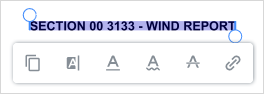
Markeringen bij de tekst plaatsen
- Op de werkbalk selecteert u , selecteer het tekst gereedschap en daarna de tekst op de/het Snippet-Item-Lower.
—Of—
Selecteer  (Selecteren), selecteer tekst en kies daarna een optie in het menu.
 Notities en antwoorden toevoegen
U kunt notities en antwoorden aan aantekeningen toevoegen.
Het Opmerkingen paneel openen
- Op de werkbalk selecteert u
 (Opmerkingen).
De notities filteren
- In het gedeelte Opmerkingen selecteert u Filteren en daarna selecteert u de filters.
- Selecteer Toepassen.
De notities sorteren
- In het Opmerkingen paneel selecteert u een optie:
- Positie: de notities sorteren in de volgorde (boven naar onder) waarin ze in de/het Snippet-Item-Lower verschijnen.
- Datum aangemaakt: de notities sorteren op de datum waarop ze zijn gemaakt.
- Datum gewijzigd: de notities en antwoorden sorteren op de datum waarop ze zijn gewijzigd.
- Status: de notities sorteren op de status.
- Auteur: de notities sorteren op de naam van de auteur.
- Type: de notities sorteren op het type aantekening.
- Kleur: de notities sorteren op de aantekening kleur.
Een notitie toevoegen
- Op de werkbalk selecteert u > (Notitie).
- Selecteer de/het Snippet-Item-Lower :in de viewer om de notitie te plaatsen.
- In het paneel Opmerkingen voert u de opmerking in en daarna selecteert u Opslaan.
Het symbool verandert in de standaard kleur. U kunt de kleur ook wijzigen via het Stijl menu.
Tip
U kunt ook een aantekening selecteren en daarna een notitie toevoegen in het paneel Opmerkingen.
De status van een notitie instellen
- In het paneel Opmerkingen selecteert u de notitie.
- Rechtsboven in de notitie selecteert u het status symbool en daarna selecteert u een status.
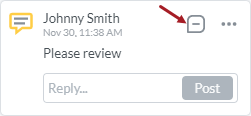 Een notitie beantwoorden
- In het paneel Opmerkingen selecteert u de notitie.
- Voer uw opmerking in het antwoordveld in en selecteer vervolgens
 (Posten).
Een notitie of antwoord verwijderen
- In het paneel Opmerkingen selecteert u de notitie.
- Selecteer in uw antwoord
 > Wijzigen of Verwijderen.
 - U kunt de eerste notitie van een aantekening alleen wijzigen, maar niet verwijderen.
- Als u het recht hebt om notities en antwoorden voor openbare aantekeningen toe te voegen en te wijzigen, kunt u de eerste notitie die u of een andere gebruiker heeft toegevoegd wijzigen. Anders kunt u alleen de eerste notitie die u zelf hebt toegevoegd wijzigen.
- U kunt alleen uw eigen antwoorden op de eerste notitie van een aantekening wijzigen en verwijderen.
Aantekeningen wijzigen
U kunt openbare aantekeningen wijzigen als u het recht daarvoor hebt en uw eigen aantekeningen wijzigen.
Een aantekening een stijl geven
- Selecteer de aantekening.
- In het menu Aantekening selecteert u
 (Stijl).
 - Ga op één van de volgende manieren te werk:
- Om de kleur van de aantekening te veranderen, selecteert u een kleur. Afhankelijk van het type aantekening kunt u een kleur kiezen op de tabbladen Tekst, Lijnbreedte en Vulling.
- Om de transparantie van een aantekening aan te passen, selecteert en beweegt u de schuifregelaar Transparantie.
- Om de lijnbreedte van een aantekening aan te passen, selecteert en beweegt u de schuifregelaar Lijnbreedte.
- Om de tekst van een aantekening aan te passen, wijzigt u de opties op het tabblad Tekst.
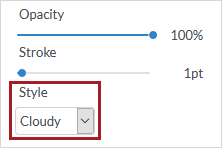
- Om de lijnstijl van een vorm aantekening te wijzigen, selecteert u en optie in de lijst Stijl.
Voorbeeld
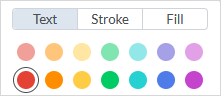
Stijl tabbladen die beschikbaar kunnen zijn voor een aantekening
 De grootte van een aantekening veranderen of die verplaatsen
- Selecteer de aantekening.
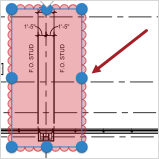
- Om de aantekening te verplaatsen, selecteert en sleept u het midden ervan.
- Om de grootte van de aantekening te veranderen, selecteert en sleept u een handgreep.
 Tip
Tip
Als een grote aantekening overlapt met een kleinere aantekening, wordt de kleinere aantekening geselecteerd wanneer u in het aantekening gebied klikt. Om de grotere aantekening te selecteren, klikt u op een gedeelte dat niet met de kleinere aantekening overlapt.
Aantekeningen verwijderen
U kunt openbare aantekeningen verwijderen als u het recht daarvoor hebt en uw eigen aantekeningen verwijderen.
Een aantekening verwijderen
- Selecteer de aantekening.
- In het menu Aantekening selecteert u
 (Verwijderen).
—Of—
Druk op de toets Delete (verwijderen).