 Tips voor zoeken
- Om in een subset van onderwerpen te zoeken, selecteert u
 in het zoekveld en daarna selecteert u een filter.
 - To search for a specific word or phrase, add quotation marks around it (example: "budget column") in the search field.
- Om de markering van zoektermen in een onderwerp te verwijderen, selecteert u
 .
. - Om in een onderwerp te zoeken, selecteert u
 , drukt u op Ctrl+F en voert u de zoekterm in.
ProjectSight Mobile
Neem de ProjectSight cloudgebaseerde bouwproject beheersoftware mee naar het veld op uw smartphone of tablet.


U kunt aantekeningen voor notities en voor koppeling items aan specifieke gedeelten van een tekening toevoegen. Wanneer u een aantekening toevoegt, wordt die automatisch privé (alleen zichtbaar voor u). U kunt hem echter ook openbaar maken, zodat hij beschikbaar is voor andere personen.
 Voorbeeld
U voegt tekst aantekeningen toe aan een tekening om wat ruwe notities vast te leggen. Later bewerkt u de ruwe notities en voegt u aantekeningen toe die aan bijbehorende bestanden zijn gekoppeld. Daarna maakt u de aantekeningen openbaar, zodat andere projectleden ze ook kunnen bekijken.
Als er een nieuwe revisie is gepubliceerd, worden alleen de aantekeningen van de meest recente revisie opgenomen. Als u aantekeningen aan een oude revisie toevoegt nadat er een nieuwe gepubliceerd is, worden die niet naar de actuele versie gekopieerd.
De aantekeningen filteren
- Als het paneel Lagen gesloten is, selecteert u
 (Lagen) op de navigatie werkbalk.
 - Zorg ervoor dat de wisseloptie Aantekeningen tonen ingeschakeld is.
- Om de openbare of privé aantekeningen te verbergen, zet u de wisseloptie Openbare aantekeningen weergeven of Privé aantekeningen weergeven uit.
- In het Records gedeelte filtert u de aantekeningen op basis van gekoppelde records.
- Record typen: de record typen waar u toegang tot hebt.
- Status: de statussen voor de record typen waar u toegang tot hebt. Deze lijst wordt gefilterd op basis van de geselecteerde record typen.
- Toegewezen aan contact: de project contacten met open toewijzingen voor gekoppelde records die niet vergrendeld zijn.
- Toegewezen aan bedrijf: de bedrijven van de project contacten met open toewijzingen voor gekoppelde records die niet vergrendeld zijn.
- In het gedeelte Aantekeningen filtert u de aantekeningen op hun eigenschappen.
- Type: de typen aantekeningen.
- Kleur: de omtrek- en vulkleuren van de Aantekening werkbalk en het Aantekening menu. Als de omtrek- en vulkleuren van een aantekening verschillend zijn, wordt de aantekening weergegeven wanneer u een van beide kleuren selecteert,
- Gemaakt door: de gebruikers die aantekeningen hebben toegevoegd die zichtbaar zijn voor u. Uw naam wordt opgenomen, ook al hebt u nog geen aantekeningen toegevoegd.
- Om de labels van gekoppelde records te verbergen, zet u de wisseloptie Aantekening labels weergeven uit.
- Om de gekoppelde of niet-gekoppelde aantekeningen te verbergen, zet u de wisseloptie Gekoppelde aantekeningen weergeven of Niet-gekoppelde aantekeningen weergeven uit.
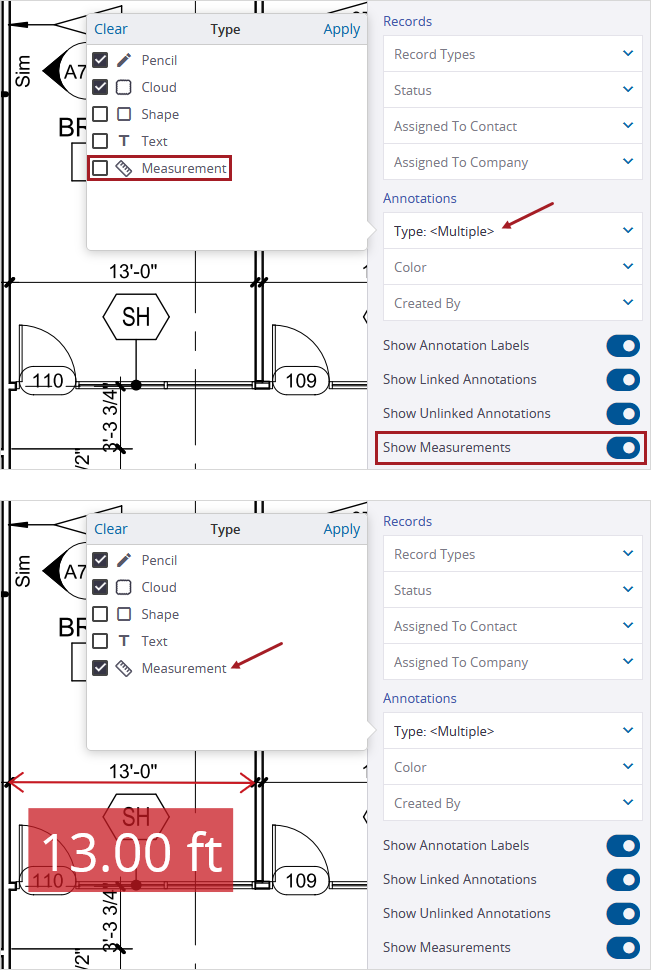
- Om de maatvoering aantekeningen te verbergen, zet u de wisseloptie Maatvoering weergeven uit.
Tip
Als u de wisseloptie Maatvoering weergeven aan zet en de maatvoering aantekeningen niet verschijnen, controleert u het Type filter. Om de maatvoering aantekeningen zichtbaar te maken, moet u zorgen dat er geen typen geselecteerd zijn, of selecteer het keuzevakje Maatvoering.
- Een aantekening moet aan alle geselecteerde filters voldoen om zichtbaar te zijn in de tekening.
- Als u een of meer filters selecteert in het gedeelte Records, worden aantekeningen die niet gekoppeld zijn of aan andere items zoals tekeningen gekoppeld zijn, verborgen.
- De geselecteerde filters worden toegepast wanneer er nieuwe aantekeningen worden toegevoegd of gekoppelde records worden bijgewerkt. Als een aantekening verdwijnt, kunt u Toegepaste filters verwijderen selecteren om alle aantekeningen te zien.
- Alle items in het Koppelingen paneel zijn beschikbaar, zelfs wanneer de gekoppelde aantekeningen verborgen zijn.
- De geselecteerde filters worden nog steeds toegepast wanneer u
 (Vorige) of
  (Volgende) selecteert om naar een andere tekening te navigeren.
De standaard aantekening filters herstellen
- Onder aan de tekening selecteert u Toegepaste filters verwijderen.
—Of—
In het paneel Lagen selecteert u Filters resetten.
Aantekening zichtbaarheid
De zichtbaarheid van een aantekening is afhankelijk van wie de aantekening heeft toegevoegd, of die openbaar of privé is en waaraan die is gekoppeld. U kunt een aantekening zien als:
- Het een aantekening is die u hebt toegevoegd aan de tekening.
- Het een niet-gekoppelde openbare aantekening is.
- Het een openbare aantekening is, die is gekoppeld aan een item waar u toegang tot hebt.
- Het een foto aantekening is, die altijd openbaar is.
Voorbeeld
In een tekening ziet u de volgende aantekeningen:
- Een privé aantekening die u toegevoegd en aan een bestand gekoppeld hebt.
- Een openbare aantekening die een andere gebruiker heeft toegevoegd en gekoppeld aan een VAB waar u toegang tot hebt.
De volgende aantekeningen kunt u niet zien:
- Een privé aantekening die een andere gebruiker heeft toegevoegd.
- Een openbare aantekening die is gekoppeld aan een concept record aangemaakt door een andere gebruiker.
Een aantekening openbaar of privé maken
- Selecteer de aantekening.
- In het Aantekening menu zet u de wisseloptie Openbaar aan of uit.
-
 (Openbaar)
 -
 (Privé)
Als u niet het recht hebt om openbare aantekeningen aan te maken en te wijzigen, kunt u uw eigen aantekeningen openbaar maken, door die te koppelen aan een record, specificatie of specificatie set. Om de aantekening weer privé te maken, ontkoppelt u het item.
Aantekening functies
De Aantekeningen werkbalk bevat de gereedschappen voor het toevoegen en een stijl geven van aantekeningen. Bij stijl gereedschappen met meerdere opties toont de knop het meest recent gebruikte. Wanneer u een aantekening op de tekening selecteert, toont de werkbalk de stijl opties die ervoor zijn gebruikt.
De geselecteerde stijl opties, zoals de kleur en randbreedte, gelden voor nieuwe aantekeningen die u toevoegt. U kunt ook de aantekening een stijl geven nadat u die hebt toegevoegd.
| Standaard knop | Naam | Gereedschap type | Beschrijving |
|---|---|---|---|

|
Potlood | Aantekening | Een lijn, rechte lijn of pijl uit de vrije hand tekenen. |

|
Wolk |
Aantekening | Een wolk vorm tekenen. |

|
Vorm | Aantekening | Een rechthoek, cirkel of polygoon vorm tekenen. |

|
Koppeling | Aantekening | Een aantekening met een vooraf gedefinieerde vorm toevoegen, die wordt gekoppeld aan een record, tekening of bestand. Voor meer informatie over het koppelen met aantekeningen, zie Koppelingen. |

|
Tekst | Aantekening | Een tekstvak tekenen en tekst invoeren. |

|
Photo | Aantekening | Een foto aantekening toevoegen en meerdere foto's en video's koppelen. |

|
Kleur | Stijl | De kleur instellen voor de tekst, lijn of rand, en vulling (achtergrond). Dit gereedschap is niet geschikt voor snelkoppeling aantekeningen en foto aantekeningen. |

|
Transparantie | Stijl | Bij lijn aantekeningen kunt u de transparantie van de lijn instellen. Bij wolk en vorm aantekeningen kunt u de transparantie van de achtergrond vulkleur instellen. |

|
Lijnbreedte | Stijl | De breedte van een lijn aantekening of voor de lijn rond een aantekening instellen. |

|
Lettergrootte | Stijl | De lettergrootte instellen. |

|
Meting | Aantekening | Een meting aantekening voor afstand, omtrek of oppervlakte toevoegen. |
Aantekeningen toevoegen
Nadat u een aantekening hebt toegevoegd, kunt u die wijzigen of aan een item koppelen.
U kunt aantekeningen niet kopiëren en plakken.
Een potlood aantekening toevoegen
- Op de Aantekening werkbalk selecteert u de stijl gereedschappen.
- Selecteer en selecteer daarna een gereedschap.
- Om de aantekening te tekenen, gaat u op één van de volgende manieren te werk:
-
 (Potlood) of
  (Markeerstift): selecteer de tekening en teken de lijn. Er is een korte vertraging voordat de aantekening wordt gemaakt, zodat u meerdere lijnen kunt tekenen.
 -
 (Lijn) of
  (Pijl): selecteer de tekening en teken de lijn. Om de lijn aan te passen, selecteert en verplaatst u een eindpunt.
 -
 (Meerpuntslijn): teken de eerste lijn en voeg daarna de verbonden lijnen toe.
Gereedschappen
| Knop | Naam | Beschrijving |
|---|---|---|
|
|
Potlood | Lijn uit de vrije hand |
|
|
Markeerstift | Transparante vrije hand lijn |
|
|
Lijn | Rechte lijn |
|
|
Pijl | Rechte pijl |
|
|
Meerpuntslijn | Reeks verbonden rechte lijnen |
 Tip voor lijnen en pijlen
Om een rechte lijn in een hoek van 0, 45 of 90 graden te tekenen, houdt u de Shift toets ingedrukt terwijl u de lijn, pijl of meerpuntslijn tekent.
Een wolk of vorm aantekening toevoegen
- Op de Aantekening werkbalk selecteert u de stijl gereedschappen.
- Selecteer of en selecteer daarna een vorm.
- Om de aantekening te tekenen, gaat u op één van de volgende manieren te werk:
-
(Wolk), (Rechthoek) of
 (Cirkel): selecteer de tekening en beweeg de aanwijzer om de vorm te tekenen.
 -
 (Aangepaste wolk) of
  (Aangepaste vorm): teken de eerste zijde en voeg daarna de andere zijden toe..
Vormen
| Knop | Naam | Beschrijving |
|---|---|---|
|
|
Wolk | Rechthoekige wolk |

|
Aangepaste wolk | Door gebruiker gedefinieerde wolk |
|
|
Rechthoek | Rechthoek vorm |
|
|
Cirkel | Ronde vorm |
|
|
Aangepaste vorm | Door gebruiker gedefinieerde vorm |
Een snelkoppeling aantekening met een vooraf gedefinieerde vorm toevoegen
- Op de Aantekeningen werkbalk selecteert u en daarna selecteert u een item type.
- U ziet alleen de item typen waar u toegang tot hebt.
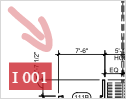
- Als een record gekoppeld is, wordt er een label met het record type en nummer onder de aantekening weergegeven.
Record type afkortingen
- I: Issues
- OP: Opnamen
- VAB: Vragen-Antwoorden-Besluiten
De afkortingen kunnen ook worden gewijzigd in de nomenclatuur.
- Als er een nieuwe tekening revisie is gepubliceerd, toont de nieuwe revisie de koppeling naar de record. De record toont echter geen koppeling naar de nieuwe revisie.
- Om een opname aantekening toe te voegen, selecteert u de tekening.
- Selecteer het te koppelen item.
| Knop | Item type | Vooraf gedefinieerde vorm |
|---|---|---|

|
RFI | Rode wolk |

|
Issue | Blauwe rechthoek |

|
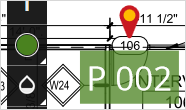
Opname | Rode locatieprikker (grootte kan niet veranderd en niet geroteerd) De middenkleur van de aantekening geeft de status van de gekoppelde record aan. |

|
Drawing | Blauwe cirkel |

|
Model venster | Blauwe cirkel |

|
File | Blauwe cirkel |
—Of—
Voor de andere aantekeningen selecteert en tekent u de vorm.
—Of—
Voor een record koppeling aantekening maakt, kopieert of selecteert u een record.
De opties Aanmaken en Kopiëren zijn alleen beschikbaar als u het recht hebt om dit record type aan te maken.
Een tekst aantekening toevoegen
- Op de Aantekening werkbalk selecteert u de stijl gereedschappen.
- Selecteer (Tekst).
- Om het tekstvak te tekenen, selecteert u de tekening en beweegt u de aanwijzer.
- Dubbelklik op het tekstvak en typ daarna de tekst.
- Om te voltooien, selecteert u iets buiten het tekstvak.
Een foto aantekening toevoegen
- Op de Aantekeningen werkbalk selecteert u (Foto).
- Om de foto aantekening op de tekening te plaatsen, selecteert u de tekening.
- In het Aantekening menu selecteert u Uploaden van computer.
- Blader naar en selecteer een of meer foto's of video's op uw computer.
- De ondersteunde afbeelding typen zijn .bmp, .heic, .heif, .jpeg, .jpg, .png, .tif en .tiff. Nadat u .heic of .heif bestanden hebt ge-upload, worden ze naar .jpeg bestanden geconverteerd.
- De ondersteunde video typen zijn .mov, .mp4 en .webm.
- Nadat u de tekening hebt opgeslagen, zijn de gekoppelde foto's beschikbaar in de Foto's module en zijn de gekoppelde video's beschikbaar in het systeem voor bestandsbeheer.
- Als u geen enkele foto of video aan de foto aantekening koppelt, wordt de aantekening automatisch verwijderd wanneer u de tekening opslaat.
Een maatvoering aantekening toevoegen
- Als de kalibratie nog niet is ingesteld, kalibreert u de tekening.
- Teken de meting.
- Wijzig de schaal voor de meting.
- Koppel een item aan de meting.
Notities en antwoorden toevoegen
U kunt notities en antwoorden aan aantekeningen toevoegen.
Het Opmerkingen paneel openen
- Op de werkbalk selecteert u
 (Opmerkingen).
De notities filteren
- In het gedeelte Opmerkingen selecteert u Filteren en daarna selecteert u de filters.
- Selecteer Toepassen.
De notities sorteren
- In het Opmerkingen paneel selecteert u een optie:
- Positie: de notities sorteren in de volgorde (boven naar onder) waarin ze in de/het Snippet-Item-Lower verschijnen.
- Datum aangemaakt: de notities sorteren op de datum waarop ze zijn gemaakt.
- Datum gewijzigd: de notities en antwoorden sorteren op de datum waarop ze zijn gewijzigd.
- Status: de notities sorteren op de status.
- Auteur: de notities sorteren op de naam van de auteur.
- Type: de notities sorteren op het type aantekening.
- Kleur: de notities sorteren op de aantekening kleur.
Een notitie toevoegen
- In de/het Snippet-Item-Lower selecteert u een aantekening..
- Op de werkbalk selecteert u (Opmerkingen).
- Voer in het paneel Opmerkingen een notitie in voor de geselecteerde aantekening.
De status van een notitie instellen
- In het paneel Opmerkingen selecteert u de notitie.
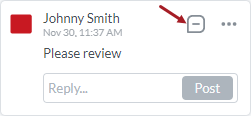
- Rechtsboven in de notitie selecteert u het status symbool en daarna selecteert u een status.
 Een notitie beantwoorden
- In het paneel Opmerkingen selecteert u de notitie.
- Voer uw opmerking in het antwoordveld in en selecteer vervolgens
 (Posten).
Een notitie of antwoord verwijderen
- In het paneel Opmerkingen selecteert u de notitie.
- Selecteer in uw antwoord
 > Wijzigen of Verwijderen.
 - U kunt de eerste notitie van een aantekening alleen wijzigen, maar niet verwijderen.
- Als u het recht hebt om notities en antwoorden voor openbare aantekeningen toe te voegen en te wijzigen, kunt u de eerste notitie die u of een andere gebruiker heeft toegevoegd wijzigen. Anders kunt u alleen de eerste notitie die u zelf hebt toegevoegd wijzigen.
- U kunt alleen uw eigen antwoorden op de eerste notitie van een aantekening wijzigen en verwijderen.
Aantekeningen wijzigen
U kunt openbare aantekeningen wijzigen als u het recht daarvoor hebt en uw eigen aantekeningen wijzigen.
- Bij opname aantekeningen heeft de geselecteerde aantekening kleur alleen effect op de record label.
- Standaard hebben bijschrift aantekeningen geen rand of vulling. U kunt (lijn / rand grootte) of
 (vulling transparantie) op de Aantekening werkbalk selecteren om die toe te voegen.
 Een aantekening een stijl geven
- Selecteer de aantekening.
- In het menu Aantekening selecteert u
 (Stijl).
 - In het menu Aantekening selecteert u
 (Stijl).
 - Ga op één van de volgende manieren te werk:
- Om de kleur van de aantekening te veranderen, selecteert u een kleur. Afhankelijk van het type aantekening kunt u een kleur kiezen op de tabbladen Tekst, Lijnbreedte en Vulling.
- Afhankelijk van het type aantekening kunt u opties in verschillende secties instellen, zoals Tekst stijl.
- Om de transparantie van een aantekening aan te passen, selecteert en beweegt u de schuifregelaar Transparantie.
- Om de lijnbreedte van een aantekening aan te passen, selecteert en beweegt u de schuifregelaar Lijnbreedte.
- Om de tekst van een aantekening aan te passen, wijzigt u de opties op het tabblad Tekst.
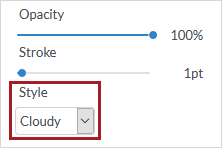
- Om de lijnstijl van een vorm aantekening te wijzigen, selecteert u en optie in de lijst Stijl.
Voorbeeld
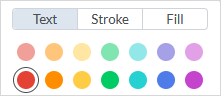
Stijl tabbladen die beschikbaar kunnen zijn voor een aantekening
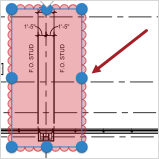
 De grootte van een aantekening veranderen of die verplaatsen
- Selecteer de aantekening.
- Om de aantekening te verplaatsen, selecteert en sleept u het midden ervan.
- Om de grootte van de aantekening te veranderen, selecteert en sleept u een handgreep.
 Tip
Tip
Als een grote aantekening overlapt met een kleinere aantekening, wordt de kleinere aantekening geselecteerd wanneer u in het aantekening gebied klikt. Om de grotere aantekening te selecteren, klikt u op een gedeelte dat niet met de kleinere aantekening overlapt.
Een aantekening label verplaatsen
- Selecteer en sleep het aantekening label
Wanneer u de aantekening verplaatst, blijft het label op dezelfde plaats.
Tip
Als de aantekening en het label elkaar overlappen, selecteert u de tekst van het label om het te verplaatsen.
Aantekeningen verwijderen
U kunt openbare aantekeningen verwijderen als u het recht daarvoor hebt en uw eigen aantekeningen verwijderen.
- Als u een foto aantekening verwijdert, blijven de gekoppelde foto's beschikbaar in het Foto's gedeelte en blijven de gekoppelde video's beschikbaar in het systeem voor bestandsbeheer.
- Als u alle foto's en video's die aan een foto aantekening gekoppeld zijn verwijdert, wordt de aantekening verwijderd wanneer u de tekening opslaat.
Een aantekening verwijderen
- Selecteer de aantekening.
- In het menu Aantekening selecteert u
 (Verwijderen).
—Of—
Druk op de toets Delete (verwijderen).