 Tips voor zoeken
- Om in een subset van onderwerpen te zoeken, selecteert u
 in het zoekveld en daarna selecteert u een filter.
 - To search for a specific word or phrase, add quotation marks around it (example: "budget column") in the search field.
- Om de markering van zoektermen in een onderwerp te verwijderen, selecteert u
 .
. - Om in een onderwerp te zoeken, selecteert u
 , drukt u op Ctrl+F en voert u de zoekterm in.
ProjectSight Mobile
Neem de ProjectSight cloudgebaseerde bouwproject beheersoftware mee naar het veld op uw smartphone of tablet.


De Bestanden bibliotheek is een systeem voor bestandsbeheer waar u uw projectbestanden naar kunt uploaden.
- De Bestanden bibliotheek is alleen beschikbaar in Noord-Amerika.
- Voor bepaalde gebruikers in Noord-Amerika en alle gebruikers buiten Noord-Amerika is Trimble Connect in plaats van de Bestanden bibliotheek het systeem voor bestandsbeheer.
 De Bestanden bibliotheek openen
- In het project menu selecteert u Snippet-Module > Snippet-View.
Een item in de huidige map zoeken
- Als het paneel Zoeken gesloten is, selecteert u
 (Zoeken) op de navigatie werkbalk.
 - De filters instellen.
De eigenschappen van het bestand of de map in het Informatie paneel bekijken
- Terwijl het paneel aan de rechterkant geopend is, selecteert u het bestand of de map in het inhoud gebied.
De items die aan een bestand gekoppeld zijn bekijken
- Terwijl het paneel aan de rechterkant geopend is, selecteert u het bestand in het inhoud gebied.
- Op de navigatie werkbalk selecteert u
 (Koppelingen).
Het Koppelingen paneel toont alleen de items waar u toegang tot hebt.
De hyperlink van het bestand of de map kopiëren
- Op de eigenschappen van het bestand of de map in het Informatie paneel.
- In het gedeelte Koppeling selecteert u Kopiëren.
- Als ProjectSight geen toegang tot uw klembord heeft, wordt automatisch de hele hyperlink tekst geselecteerd. Daarna kunt u sneltoetsen gebruiken om die te kopiëren en plakken.
- De ontvanger moet het bijbehorende recht hebben om het item te bekijken of wijzigen.
De koppeling wordt naar het klembord gekopieerd en is klaar om te delen. U kunt de koppeling bijvoorbeeld in een e-mail plakken.
Een bestand of map openen
- In de vakweergave dubbelklikt u op het bestand of de map.
—Of—
In de lijstweergave sluit u het rechter paneel en daarna selecteert u het bestand of de map.
—Of—
Op het bestand selecteert u  (Meer) > Bekijken.
Als uw browser het bestandstype ondersteunt, wordt het bestand in de browser geopend.
Bestanden en mappen toevoegen
U kunt een map toevoegen, of een bestand naar de huidige map uploaden. De huidige map wordt gemarkeerd weergegeven in de navigatiestructuur.
Voorbeeld
Ontwerp tekeningen is de huidige map, dus worden de bestanden en mappen daarvan in het inhoud gebied weergegeven.
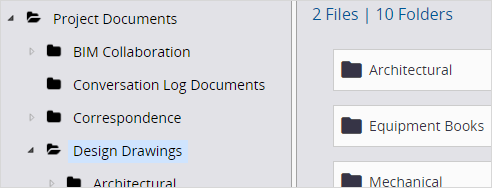
U kunt .exe, .dll, .js, .php, .aspx, .html, .htm en .svg bestanden niet uploaden.
Een map toevoegen
- Op de navigatie werkbalk selecteert u
 (Toevoegen) > Map toevoegen.
 - Voer een naam in voor de map en selecteer Maken.
Een bestand uploaden
- Op de navigatie werkbalk selecteert u (Toevoegen) > Bestanden uploaden.
- Sleep bestanden van uw computer naar het dialoogvenster Bestanden uploaden.
—Of—
Selecteer Bladeren en selecteer de bestanden.
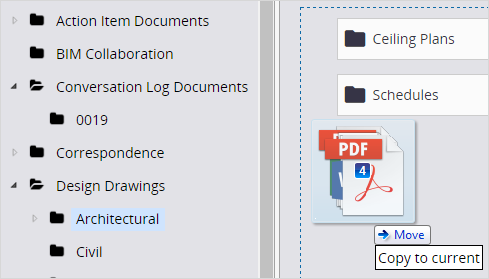
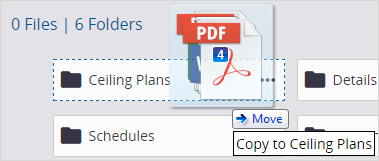 Bestanden en mappen wijzigen
U kunt de naam en beschrijving van het bestand of de map wijzigen. U kunt ook aantekeningen aan PDF's toevoegen in de PDF viewer.
- Als het bestand aan een vergrendelde record wordt gekoppeld, wordt het bestand alleen-lezen.
- Als u een gekoppelde foto in de foto viewer bewerkt, worden die wijzigingen gesynchroniseerd met de foto in het systeem voor bestandsbeheer. Maar wijzigingen in de foto in het systeem voor bestandsbeheer worden niet gesynchroniseerd met de foto in de Foto's module.
De naam van het bestand of de map wijzigen
- In het Informatie paneel, bij de naam, selecteert u
 (Wijzigen).
 - Wijzig de naam en selecteer dan iets buiten het veld.
De beschrijving van het bestand wijzigen
- In het Informatie paneel, onder de miniatuur van het bestand, selecteert u (Wijzigen).
- Wijzig de beschrijving en selecteer dan iets buiten het veld.
Een bestand of map naar een andere map verplaatsen
- Op het bestand of de map selecteert u (Meer) > Verplaatsen.
- Selecteer de nieuwe map en selecteer vervolgens
 (Opslaan).
—Of—
Selecteer het keuzevakje van meerdere bestanden en selecteer vervolgens  (Verplaatsen) op de navigatie werkbalk.
Als een bestand of map is ingesteld om de rechten van de bovenliggende map te gebruiken, worden de rechten automatisch bijgewerkt, zodat ze overeenkomen met de nieuwe bovenliggende map.
Rechten wijzigen
In het Informatie paneel toont het Rechten gedeelte de bestaande rechten voor het huidige bestand of de huidige map.
- Bekijken: gebruikers kunnen bestanden of geopende mappen bekijken en downloaden.
- Wijzigen: gebruikers kunnen bestanden of mappen wijzigen en verplaatsen.
De volgorde van voorrang van rechten is het individu, daarna de beveiligingsrol groep en daarna de groep Alle gebruikers. Als een recht niet op een bepaald niveau is ingesteld, wordt het volgende niveau toegepast.
Voorbeeld
Janine Jansen behoort tot de groep Medewerkers, die het Wijzigen recht heeft. Maar als individu heeft ze het recht Bekijken. Daarom kan ze het bestand alleen bekijken en niet wijzigen.
Als haar naam uit de Rechten lijst zou worden verwijderd, zou ze het recht Wijzigen als deel van de groep Medewerkers hebben.
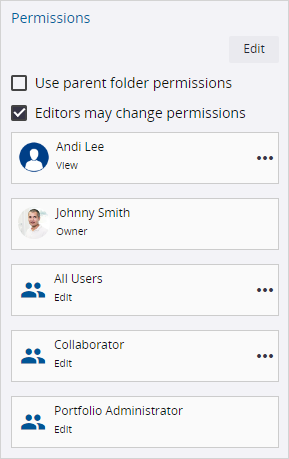
De beheerder en de eigenaar hebben altijd alle rechten.
De rechten van de bovenliggende map gebruiken
- Selecteer het keuzevakje Rechten van bovenliggende map gebruiken.
De rechten worden vervangen door die van de bovenliggende map.
Andere gebruikers toestaan om de rechten te wijzigen
- Schakel het keuzevakje Rechten van bovenliggende map gebruiken uit.
- Selecteer het keuzevakje Editors kunnen rechten wijzigen.
Gebruikers met het recht Wijzigen kunnen de rechten voor het bestand of de map wijzigen.
Toegang geven tot een bestand of map
- Schakel het keuzevakje Rechten van bovenliggende map gebruiken uit.
- In het gedeelte Rechten selecteert u Wijzigen.
- Selecteer het keuzevakje van de gebruiker.
- In de rij van de gebruiker selecteert u een van de volgende:
- Wijzigen: wijzigen recht.
- Bekijken: alleen-lezen recht.
- Selecteer OK.
Er wordt een contact kaart aan het gedeelte Rechten toegevoegd.
Bestaande rechten wijzigen
- Op de contact kaart selecteert u (Meer) en daarna selecteert u het recht.
—Of—
In het gedeelte Rechten selecteert u Wijzigen en daarna wijzigt u de rechten.
De toegang tot een bestand of map verwijderen
- Selecteer op de contact kaart (Meer) > Verwijderen.
Bestanden downloaden
U kunt bestanden naar uw computer downloaden.
Een bestand downloaden
- In de huidige map selecteert u het keuzevakje van het bestand.
- Op de navigatie werkbalk selecteert u
 (Downloaden).
Tip
U kunt ook (Meer) > Downloaden op het bestand selecteren.
Bestanden en mappen verwijderen
U kunt alleen bestanden verwijderen die niet zijn gekoppeld aan een ander item, zoals een record of tekening.
Een bestand verwijderen
- Selecteer het keuzevakje van een of meer bestanden.
- Selecteer (Meer) > Snippet-Label.
Tip
U kunt ook (Meer) > Verwijderen op het bestand selecteren.
Een map verwijderen
- Selecteer op de map (Meer) > Verwijderen.