 Astuces pour recherche
- Pour rechercher dans un sous-ensemble de thèmes, sélectionnez
 dans le champ de recherche et sélectionnez un filtre.
 - To search for a specific word or phrase, add quotation marks around it (example: "budget column") in the search field.
- Pour supprimer la mise en surbrillance des termes de recherche dans un thème, sélectionnez
 .
. - Pour rechercher dans un thème, sélectionnez
 , appuyez sur Ctrl+F, et entrez le terme de recherche.
ProjectSight Mobile
Emportez le logiciel de gestion de projets de construction basé sur le nuage ProjectSight avec vous sur le terrain, sur votre téléphone ou votre tablette.


Ensembles de spécifications
Le module Ensembles de spécifications est disponible uniquement en Amérique du Nord.
- Le visualisateur affiche le document chargé.
- Le volet Sections de spécification affiche les spécifications qui ont été détectées automatiquement lors du traitement du document.
Les ensembles de spécifications passent automatiquement par les statuts suivants :
- Traitement : L’ensemble de spécifications est en cours de traitement pour les spécification.
- Revue :L’ensemble de spécifications a été traité et est prêt à revoir.
Afin d'assurer que vous puissiez traiter des documents de spécifications dans les ensembles de spécifications, activez le paramètre de specifications dans les paramètres des enregistrements.
 Exemple
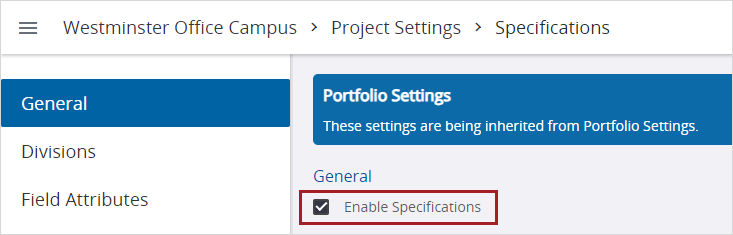
Paramètres de spécifications dans les paramètres des enregistrements
Pour ouvrir le module Ensembles de spécifications
- Dans le menu du projet, sélectionnez Snippet-Module > Snippet-View.
Pour ouvrir un ensemble de spécifications
- Dans le module Ensembles de spécifications, sélectionnez l’ensemble de spécifications.
- Pour modifier la transition de page ou la mise en page, sélectionnez
 (Contrôles d’affichage), et puis sélectionnez une option.
 - Pour utiliser le mode panoramique, sélectionnez
 (Panoramique).
 - Pour ouvrir le Snippet-Item-Lower précédent ou suivant basé sur la liste lors de l’ouverture du Snippet-Item-Lower actuel, sélectionnez
 (Précédent) ou
  (Suivant) sur la barre d’outils de navigation.
—Ou—
Sur la tuile de l’ensemble de spécifications, sélectionnez  (Plus) > Ouvrir le formulaire complet.
Les ensembles de spécifications ne peuvent être ouverts qu’après ils ont été traités.
—Ou—
Pour utiliser le mode de sélection, sélectionnez  (Sélectionner).
(Précédent) et (Suivant) ne sont pas disponibles lorsque vous ouvrez le Snippet-Item-Lower dans un nouvel onglet.
Pour rechercher dans un ensemble de spécifications
- Sélectionnez
 (Rechercher) sur la barre d’outils, et puis entrez les termes de recherche dans le champ.
 - Pour appliquer un filtre, sélectionnez la case à cocher :
- Sensible à la casse : Rechercher des correspondances avec la même capitalisation.
- Whole word: Find exact matches of the search term.
Pour filtrer la liste des spécifications.
- Ouvrez l’ensemble de spécifications.
- Dans le volet Sections de spécification, effectuez l’une des choses suivantes :
- Dans le champ de recherche, entrez les mots-clés.
- Sélectionnez
 Filtrer et puis sélectionnez une ou plus options.
 - Pour afficher la liste complète des spécifications à nouveau, effacez les mots-clés et les filtres.
Le volet affiche les spécifications avec codes de section et noms qui correspondent aux mots-clés et aux filtres.
Pour ouvrir une spécification
- Ouvrez l’ensemble de spécifications.
- Dans le volet Sections de la spécification, sélectionnez la spécification.
- Pour afficher la spécification. en plein écran, sélectionnez (Contrôles d’affichage) > Entrer en plein écran.
Création des ensembles de spécifications
Vous pouvez charger un ou plus documents de spécifications dans un ensemble de spsécifications. Pour obtenir les meilleurs résultats pour les fichiers que vous allez charger, vérifiez que :
- Les fichiers contiennent des spécifications uniques sans chevauchement de pages.
- Les spécifications utilisent ce format dans les signets ou l’en-tête : SECTION [Code de section de spec.] [Description de section de spec.].
- Le mot SECTION doit être en majuscules.
- Si un signet commence avec SECTION [Code de section de spéc. avec un format non standard], le code est utilisé pour les champs Code de section et Nom de section de la spécification de la spécification détectée.
- Le code de section de spéc. peut être détecté dans l’en-tête ou pied de page si le code utilise le format standard de 6 chiffres ou 6 chiffres plus 2 (exemple : 11 14 13.16) . La description peut être détecté si elle se trouve sur la même ligne que le code ou jusqu’à deux lignes après le code.
- Tous les espaces et caractères spéciaux du code sont conservés dans la spécification qui est créée dans l’ensemble de spécifications.
- Les séparateurs sont ignorés afin que les spécifications avec les mêmes caractères alphanumériques (exemple : 11 14 13.16 et 11 14 13-16) soient traitées en tant que doublons.
Exemple : SECTION 213400 Pompes de maintien de pressions
Après avoir chargé les fichiers .pdf dans un nouvel ensemble de spécifications :
- Les fichiers sont regroupés en un seul document et triés par numéro de page.
- Les spécifications sont détectées automatiquement à partir des signets, ou si aucune spécification n'est trouvée, elles sont identifiées à partir du texte des fichiers.
- La division pour chaque spécification est tirée des deux premiers numéros du code. Si la division n’existe pas dans les paramètres, ce champ obligatoire est vide.
- Les annotations dans les fichiers .pdf sont aplaties de sorte qu'il n'est plus possible de les modifier ou d'interagir avec elles.
Astuce
Vous pouvez modifier les spécifications et ajouter des sauts de section pour les nouvelles spécifications avant de les publier.
La combinaison du groupe, code de section de spéc., et numéro de révision doit être unique dans tous les ensembles de spécifications dans le projet.
Pour créer un ensemble de spécifications
- Sur la barre d’outils de navigation, sélectionnez Ajouter.
- Faites glisser-déplacer un ou plus Snippet-Item-Lower-Plural dans la boîte de dialogue.
- Pour supprimer un fichier, sélectionnez
 (Supprimer).
 - Pour charger plus Snippet-Item-Lower-Plural, faites-les glisser-déplacer dans la zone en bas de la boîte de dialogue ou sélectionnez Parcourir ou Bibliothèque de fichiers.
- Entrez un nom unique pour l’ensemble de spécifications.
- Dans la liste Groupe, sélectionnez le groupe, qui fait partie de la clé unique de la spécification..
- Si la numérotation automatique est désactivée, entrez un numéro dans le champ Numéro.
- Dans le champ Date d’émission, entrez ou sélectionnez une date.
- Dans le champ Date reçue, entrez ou sélectionnez une date.
- Après avoir chargé les fichiers, sélectionnez Terminé.
- Après avoir traité les fichiers, ouvrez l’ensemble de spécifications.
- Modifiez chaque spécification comme requis.
- Dans le volet Sections de la spécification, sélectionnez une spécification.
- Dans la zone Section actuelle du volet Informations, modifiez les information pour la spécification.
—Ou—
Select Browse, and then select one or more fichiers pdf.
—Ou—
Sélectionnez Bibliothèque de fichiers, et puis sélectionnez un ou plus Snippet-Item-Lower-Plural.
Astuce
Si vous sélectionnez un fichier à partir du système de gestion des fichiers, il conserve ses annotations lorsqu’il est ajouté à l’ensemble de spécifications Des copies séparées du fichier sont conservées dans le système de gestion des fichiers et dans l’ensemble de spécifications. Les nouvelles annotations ajoutées au fichier à un endroit ne sont pas ajoutées à la copie à l'autre endroit.
—Ou—
Sélectionnez Créer un nouveau et puis entrez un nouveau groupe.
Les nouveaux groupes sont ajoutés aux paramètre de liste de recherche aux niveaux de portefeuille et du projet. Si ce paramètre est déverrouillé au niveau du projet, le nouveau groupe n’est ajouté qu’au niveau du projet.
Le volet Sections de la spécification marque toute spécification qui est un doublon ou qui manque des informations requises.
La combinaison du groupe, code de section de spéc., et numéro de révision doit être unique dans tous les ensembles de spécifications dans le projet.
Les modifications sont enregistrées automatiquement si vous naviguez vers une autre spécification à partir du volet.
Astuce
Vous pouvez également ajouter des attributions et copies de courtoisie ou définir l’accès à l’ensemble de spécifications.
Ajout et suppression des spécifications
Dans l'ensemble de spécifications, vous pouvez ajouter un saut de section pour créer une spécification, ou vous pouvez supprimer une spécification pour fusionner son contenu avec une autre spécification.
Lorque vous ajoutez une spécification :
- Si le code et le groupe de section de spéc. correspondent à une spécification publiée, la spécification est une nouvelle révision. Les annotations qui ont été ajoutées à la spécification originale avant l’ajout du saut de page sont supprimées. Les annotations de la version actuelle sont reportées sur les pages correspondantes et sont marquées à revoir.
- Si le code et le groupe de section de spéc. ne correspondent pas à une spécification publiée, la spécification est une nouvelle section. Les annotations qui ont été ajoutées avant l’ajout du saut de section sont supprimées des pages qui sont incluses dans la nouvelle section.
Lorque vous supprimer une spécification :
- Si vous sélectionnez la première spécification dans le volet Spécifications, son contenu est fusionné avec la spécification suivante.
- Si vous sélectionnez une spécification qui n’est pas la première, son contenu est fusionné avec la spécification précédente.
- Si vous sélectionnez toutes les spécifications., leur contenu est fusionné en une seule spécification.
Les spécifications qui suivent une spécification dans le statut Publication en cours, Publié, ou Obsolète ne peuvent pas être supprimées.
Pour ajouter un saut de section pour une nouvelle spécification.
- Dans le visualisateur, naviguez vers la page qui sera la première page dans la nouvelle spécification.
- Sur la barre d’outils, sélectionnez Ajouter un saut.
- Dans le volet Informations, dans la section Nouveau saut de section, entrez les détails pour la nouvelle spécification.
- Pour enregistrer la nouvelle spécification, enregistrez l’ensemble de spécifications.
Les sauts de section ne peuvent pas être ajoutés à la première page d’une spécification existante ou aux spécifications dans le statut Publication en cours, Publié, ou Obsolète.
—Ou—
Si votre écran est plus petit, sélectionnez  .
.
La nouvelle spécification commence à partir de la page actuelle jusqu’à la dernière page avant la spécification suivante.
La combinaison du groupe, code de section de spéc., et numéro de révision doit être unique dans tous les ensembles de spécifications dans le projet.
—Ou—
Naviguez vers une autre spécification.
Pour supprimer une spécification
- Dans le volet Sections de la spécification, filtrez les spécifications.
- En haut du volet, sélectionnez
 (Modification par lots).
 - Sélectionnez la case à cocher pour la spécification.
- Sélectionnez
 (Supprimer).
 - Dans la boîte de dialogue de confirmation, sélectionnez Supprimer.
Charger des révisions de spécifications
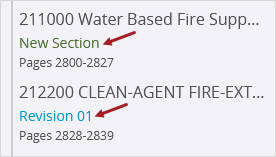
Après avoir chargé des révisions dans un ensemble de spécifications, le volet Sections de la spécification indique si chaque Spécification est l’une des suivantes :
- Nouvelle section : Le code de section de spéc. n’existe pas encore dans une spécification publiée.
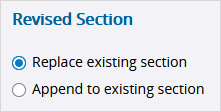
- Revision: The spec section code does exist in a published specification, and the revision number is incremented automatically. Les options suivantes sont disponibles dans le volet Informations :
- Replace existing section: Replace the current version with the new revision. Les annotations de la version actuelle sont copiées vers la spécification et marquées à revoir.
- Append to existing section: Add the new revision to end of the current version. Les annotations de la version actuelle ne sont pas copiées vers la spécification.
- Lorsqu’une spécification est vérifiée pour voir si elle est une révision, les caractères spéciaux et les espaces sont ignorés dans le code de section de spéc.
- Un ensemble de spécifications ne peut contenir qu’une révision pour chaque spécification.
Pour charger des révisions
- Créez un ensemble de spécifications, et charger les fichiers .pdf avec les révisions.
- Après avoir traité les fichiers, ouvrez l’ensemble de spécifications.
- Dans le volet Sections de la spécification, sélectionnez une révision.
- Dans le volet Informations, sélectionnez ce qu'il se passera pour la révision une fois qu'elle sera publiée :
- Si la nouvelle révision remplace une section existante et contient des annotations à revoir, conservez, modifiez ou supprimez les annotations.
Les modifications sont enregistrées automatiquement si vous naviguez vers une autre spécification à partir du volet.
Revue des annotations
Si une nouvelle révision remplace une spécification existante, toutes les annotations, y compris des éléments liés et des commentaires, à partir de la version actuelle publiée sont reportées dans la nouvelle révision. Les annotations sont copiées à la même page de la révision au même emplacement et sont marquées à revoir.
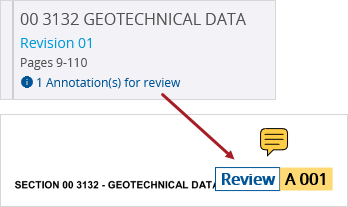
Le nombre d’annotations à revoir peut changer si un autre utilisateur les ajoute, les modifie, ou les supprime dans la version actuelle. Les annotations sont actualisées lorsque vous ouvrez l'ensemble de spécifications, naviguez vers une spécification non publiée, ou modifiez le code de section de spéc.
- Si une annotation se trouve sur une page qui n’existe pas dans la nouvelle révision, l’annotation n'est pas copiée.
- Les annotations à revoir comprennent vos annotations privées et toute annotation publique.
- Si deux utilisateur modifient la même annotation qui est marquée à revoir, les dernières modifications enregistrées remplacent toute modification précédente.
- Les modifications des annotations qui sont effectuées dans la version actuelle remplacent les modifications effectuées à la même annotation dans la nouvelle révision.
Pour revoir les annotations dans une révision de spécification.
- Dans le volet Sections de la spécification, sélectionnez la spécification avec annotations à revoir.
- Sur chaque page de la spécification, conservez, modifiez, ou supprimez chaque annotation marquée à revoir.
- Pour enregistrer les modification à la spécification actuelle et supprimer les indicateurs de revue, effectuez l’une des choses suivantes
- Enregistrez l’ensemble de spécifications.
- Naviguez vers une autre spécification.
- Publiez la spécification.
Publication des spécifications
Après avoir revu les spécifications non publiées, vous pouvez les publier toutes ou une sélection d'entre elles afin qu’elles soient disponibles dans le visualisateur de spécifications.
Les spécifications ne sont pas publiées jusqu’à ce que les erreurs suivantes soient corrigées :
- Spécifications en double : Le code de section ou le numéro de révision de la spécification est modifié afin que la combinaison soit unique pour tous les ensembles de spécifications du projet.
- Champs requis manquent :Les informations manquantes sont ajoutées aux champs requis.
- Les notifications de publication sont envoyées à tous les contacts du projet ou seulement l'auteur, les attributaires, et les destinataires de copie de courtoisie de l’ensemble de spécifications. Chaque utilisateur peut désactiver les notifications pour les spécifications publiées.
- Les annotations ne peuvent pas être ajoutées, modifiées, ou supprimées dans les spécifications dans le module Ensembles de spécifications. Cependant, vous pouvez ajouter, modifier, et supprimer les annotations dans le visualisateur de spécifications.
Pour publier des spécifications sélectionnées
- Dans le volet Sections de la spécification, filtrez les spécifications.
- En haut du volet, sélectionnez (Modification par lots).
- Sélectionnez la case à cocher pour les spécifications.
- En bas du volet, sélectionnez Publier sélectionnées.
- Dans la boîte de dialogue de confirmation, sélectionnez qui sera notifié et puis sélectionnez Publier.
—Ou—
Pour choisir toutes les spécifications visibles dans le volet, sélectionnez Sélectionner tous en haut.
Ces spécifications seront comparées aux versions actuelles, et les révisions avec la Date d’émission la plus récente seront Actuelle. Les autres révisions seront Pas actuelle.
Pour publier toutes les spécifications dans un ensemble de spécifications
- En bas du volet Sections de la spécification, sélectionnez Publier toutes les sections.
- Dans la boîte de dialogue de confirmation, sélectionnez qui sera notifié et puis sélectionnez Publier.
Toutes les spécifications, même celles qui sont filtrées hors de la liste, seront publiées, Sinon, vous pouvez également publier des spécifications sélectionnées.
Ces spécifications seront comparées aux versions actuelles, et les révisions avec la Date d’émission la plus récente seront Actuelle. Les autres révisions seront Pas actuelle.
Modification des spécifications publiées
Après la publication d’une spécification, vous pouvez modifier son statut.
Si vous modifiez le statut de la version actuelle à Obsolète ou Pas actuelle, la révision publiée avec la Date d’émission la plus récente passe automatiquement à Actuelle.
Pour indiquer une spécification en tant que version actuelle
- Dans le volet Sections de la spécification, sélectionnez la spécification.
- Dans le volet Informations, sélectionnez Actuel dans la liste des statuts.
- Enregistrez l’ensemble de spécifications.
Le statut de la version actuelle précédente est modifié automatiquement à Pas actuel.
Pour indiquer une spécification en tant qu’obsolète
- Dans le volet Sections de la spécification, sélectionnez la spécification.
- Dans le volet Informations, sélectionnez Obsolète dans la liste des statuts.
- Dans la boîte de dialogue de confirmation, sélectionnez OK.
- Enregistrez l’ensemble de spécifications.
La spécification n’est plus visible dans la vue Spécifications ou pour être liée.
Téléchargement des ensembles de spécifications
Vous pouvez télécharger des ensembles de spécifications et leurs annotations avec une feuille de couverture facultative afin que vous puissiez le partager avec vos membres de l’équipe. SI vous sélectionnez l’option Tels que construits, vous pouvez inclure des éléments qui sont liés aux annotations visibles. Lorsque vous sélectionnez une annotation dans les ensembles de spécifications téléchargés, l’élément lié est ouvert.
Exemple
Si l’’élément est lié à une annotation de note, sélectionnez en dehors de l’annotation pour ouvrir l’élément.
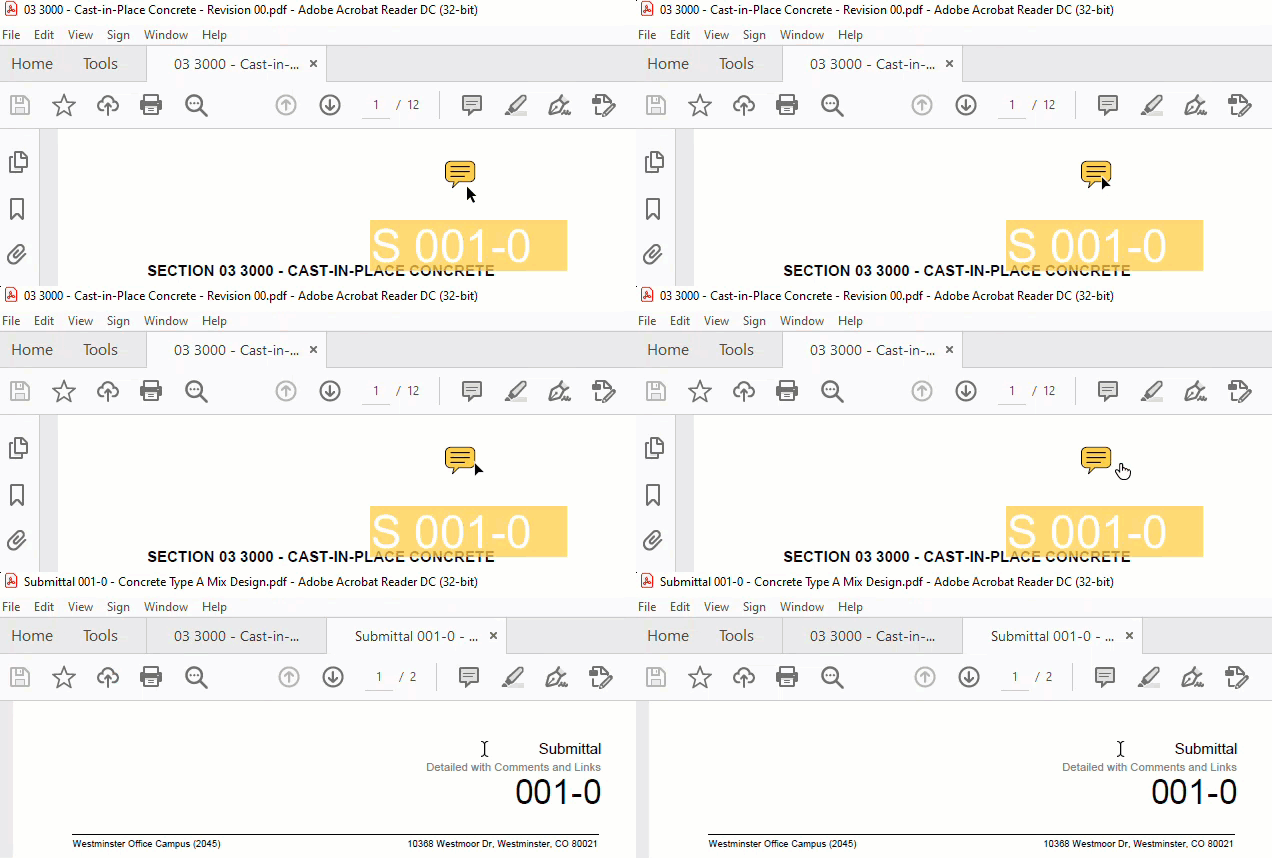
Ouverture d’un enregistrement qui est lié à une annotation dans les ensembles de spécifications téléchargés
Les éléments liés suivants peuvent être inclus dans le dossier ZIP si vous sélectionnez les options Tel que construit :
- Enregistrements liés : Le rapport par défaut est généré pour chaque enregistrement ou ensemble de spécification et est dans le dossier Enregistrements.
- Projets et URL hyperliés :Les dessins liés sont inclus dans le dossier Dessins, et les sections de spéc. liées sont incluses ans le dossier Spécifications. Dans l’élément téléchargé, vous pouvez sélectionner l’annotation pour ouvrir le dessin, la spécification ou l’URL lié.
- Fichiers (Fichiers et photos liés) : Les fichiers liés sont inclus dans le dossier Fichiers.
Vous devez sélectionner l’ensemble de spécifications lié comme partie du téléchargement. Sinon, l’annotation liée n’est pas affichée dans l’ensemble de spécifications téléchargé, et l’ensemble de spécifications lié n’est pas inclus dans le dossier ZIP.
Si vous souhaitez télécharger un grand nombre d’élements tels que construits, vous pouvez utiliser la fonctionnalité d’exportation du projet. Lorsque l’exportation est terminée, vous recevrez un lien email pour la télécharger.
Pour télécharger un seul ensemble de spécifications
- Ouvrez l’ensemble de spécifications.
- Pour filtrer les annotations que s’affichent dans l’ensemble de spécifications téléchargé, configurer les filtres dans le volet Couches.
- Sur la barre d’outils de navigation, sélectionnez
 (Télécharger).
 - Dans la boîte de dialogue Télécharger, définissez les options de téléchargement.
- Contenu : Sélectionnez la page de couverture.
- Annotations publiques : Incluez ou excluez toutes les annotations publiques.
- Annotations privées : Incluez ou excluez vos annotations privées.
- Tels que construits : Incluez les dessins, les spécifications, les modèles, les URL, et les fichiers liés, ainsi que les rapports pour les enregistrements et les ensembles de spécifications liés.
- Nom du fichier: Modifiez le nom du fichier.
- Sélectionnez Télécharger.
- Afin de garantir que les annotations liées fonctionnent dans l’ensemble de spécifications téléchargé, extrayez les fichiers du dossier ZIP.
- Ouvrez un ensemble de spécifications dans un lecteur PDF, et puis sélectionnez une annotation pour ouvrir l’élément lié.
Si vous ne téléchargez qu’un seul ensemble de spécifications, ses ensembles de spécifications liés ne sont pas inclus.
Exemple
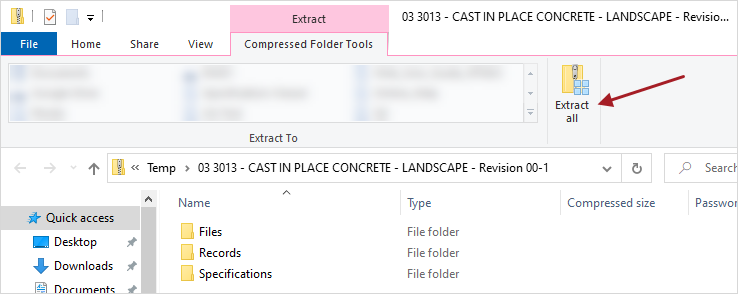
Extraction des fichiers dans File Explorer
Astuce
Si un avertissement de sécurité s’affiche dans Adobe Acrobat Reader, sélectionnez Permettre.
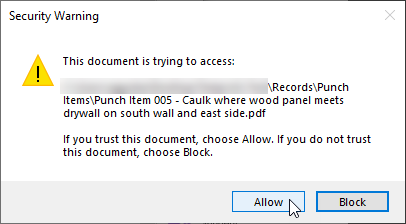
Avertissement de sécurité
If you open the downloaded specification set in a browser, the annotation links don't work.
Pour télécharger plusieurs ensembles de spécifications
- Dans le module, sélectionnez les cases à cocher l’ensemble de spécifications.
- Sur la barre d’outils de navigation, sélectionnez (Télécharger).
- Dans la boîte de dialogue Télécharger, définissez les options de téléchargement.
- Contenu : Sélectionnez la page de couverture.
- Annotations publiques : Incluez ou excluez toutes les annotations publiques.
- Annotations privées : Incluez ou excluez vos annotations privées.
- Tels que construits : Incluez les dessins, les spécifications, les modèles, les URL, et les fichiers liés, ainsi que les rapports pour les enregistrements et les ensembles de spécifications liés.
- Télécharger en tant que : Téléchargez un fichier .pdf avec tous les ensembles de spécifications, ou téléchargez un fichier .pdf pour chaque ensemble de spécifications. Si l’option Tels que construits est activée, les fichiers sont téléchargées dans un dossier ZIP.
- Nom du fichier: Modifiez le nom du fichier.
- Sélectionnez Télécharger.
- Afin de garantir que les annotations liées fonctionnent dans l’ensemble de spécifications téléchargé, extrayez les fichiers du dossier ZIP.
- Ouvrez un ensemble de spécifications dans un lecteur PDF, et puis sélectionnez une annotation pour ouvrir l’élément lié.
Exemple
Extraction des fichiers dans File Explorer
Astuce
Si un avertissement de sécurité s’affiche dans Adobe Acrobat Reader, sélectionnez Permettre.
Avertissement de sécurité
If you open the downloaded specification set in a browser, the annotation links don't work.
Supprimer des ensembles de spécifications
Vous pouvez supprimer des ensembles de spécifications même si leurs spécifications sont en cours de publication ou publiées déjà.
Pour supprimer un ensemble de spécifications
- Pour changer au mode Sélectionner, sélectionnez la case à cocher pour un Snippet-Item-Lower.
- Pour choisir plus Snippet-Item-Lower-Plural, sélectionnez chacun.
- Sélectionnez (Plus) > Snippet-Label.
—Ou—
Pour choisir tous les Snippet-Item-Lower-Plural,, sélectionnez la case à cocher sur la barre d’outils de navigation.
 Astuce
Pour supprimer un élément, vous pouvez également sélectionner :
- Sélectionnez (Plus) > Supprimer sur l’élément.
- Ouvrez l’élément, et puis sélectionnez (Plus) > Supprimer sur la barre d’outils de navigation.