 Astuces pour recherche
- Pour rechercher dans un sous-ensemble de thèmes, sélectionnez
 dans le champ de recherche et sélectionnez un filtre.
 - To search for a specific word or phrase, add quotation marks around it (example: "budget column") in the search field.
- Pour supprimer la mise en surbrillance des termes de recherche dans un thème, sélectionnez
 .
. - Pour rechercher dans un thème, sélectionnez
 , appuyez sur Ctrl+F, et entrez le terme de recherche.
ProjectSight Mobile
Emportez le logiciel de gestion de projets de construction basé sur le nuage ProjectSight avec vous sur le terrain, sur votre téléphone ou votre tablette.


Vous pouvez ajouter des annotations pour des notes et pour lier des éléments à des zones spécifiques d’un dessin. Lorsque vous ajoutez une annotation, elle est automatiquement privée (visible uniquement pour vous). Cependant, vous pouvez la rendre publique, afin qu’elle soit disponible à d’autres.
 Exemple
Vous ajoutez des annotations textuelles à un dessin pour prendre des notes brutes. Plus tard vous modifiez vos notes et vous ajoutez des annotations qui sont liées aux fichiers connexes. Puis vous rendez les annotations publiques, afin que d’autres membres du projet puissent les voir.
Lorsque une nouvelle révision est publiée, seulement les annotations de la révision la plus récente sont incluses. Si vous ajoutez des annotations à une ancienne révision après la publication d'une nouvelle, elles ne sont pas copiées dans la version actuelle.
Pour filtrer les annotations
- Si le volet Couches est fermé, sélectionnez
 (Couches) sur la barre d’outils de navigation.
 - Vérifiez que l’option Afficher les annotations soit activée.
- Pour masquer les annotations publiques ou privées, désactivez l’option Afficher les annotations publiques ou Afficher les annotations privées.
- Dans la section Enregistrements, filtrez les annotations basées sur des enregistrements liés.
- Types d’enregistrement : Les types d’enregistrement auxquels vous disposez d'accès.
- Statut : Les statuts pour les types d’enregistrement auxquels vous disposez d'accès. Cette liste est filtrée basée sur les types d’enregistrement sélectionnés.
- Attribué au contact : Les contacts du projet avec attributions ouvertes pour des enregistrements liés qui sont déverrouillés.
- Attribué à l’entreprise : Les entreprises du projet avec attributions ouvertes pour des enregistrements liés qui sont déverrouillés.
- Dans la section Annotations, filtrez les annotations selon leurs propriétés.
- Type: The annotation types.
- Color: The stroke and fill colors from the Annotation toolbar and Annotation menu. Si les couleurs de trait et de remplissage d'une annotation sont différentes, l'annotation s'affiche lorsque vous sélectionnez l'une ou l'autre couleur.
- Created By: The users who added annotations that are visible to you. Votre nom est inclus même si vous n'avez pas encore ajouté des annotations.
- Pour masquer les étiquettes des enregistrements liés, désactives l’option Afficher les étiquettes d’annotation.
- Pour masquer les annotations liées ou non liées, désactivez l’option Afficher les annotations liées ou Afficher les annotations non liées.
- Pour masquer les annotations de mesure, désactivez l’option Afficher les mesures.
Astuce
Si vous activez l’option Afficher les mesures et les annotations de mesure ne s’affichent pas, vérifiez le filtre Type. Pour rendre les annotations de mesure visibles, vérifiez qu’aucun des types soit sélectionné, ou sélectionnez la case à cocher Mesures.
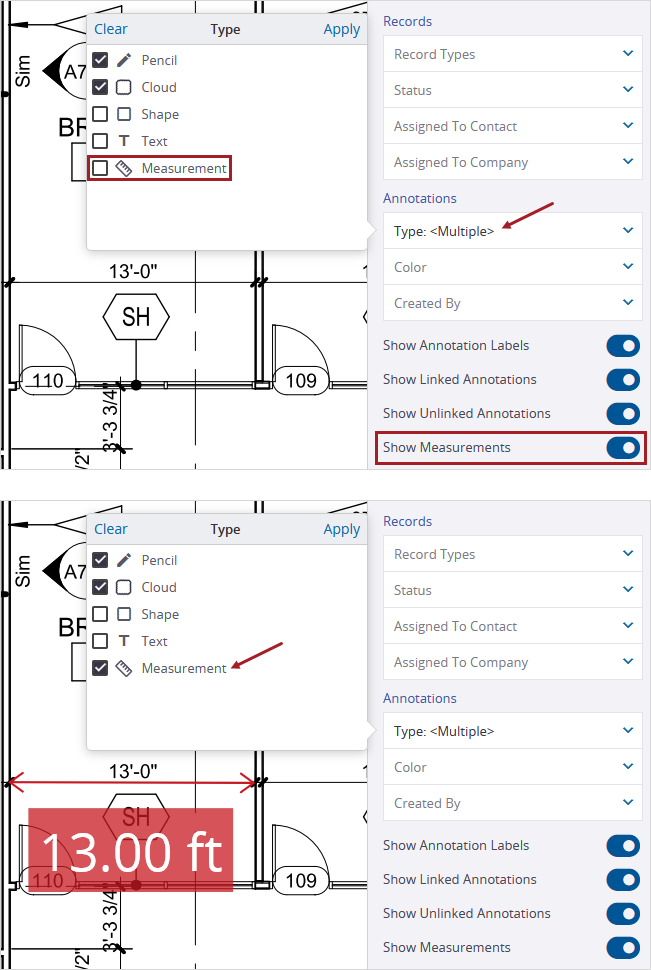
- Une annotation doit répondre à tous les filtres sélectionnés afin d’être visible dans le dessins
- Si vous sélectionnez un filtre dans la section Enregistrements, les annotations qui sont non liées ou liées aux autres éléments tels que les dessins sont masquées.
- Les filtres sélectionné sont appliqués au fur et à mesure que des nouvelles annotations sont ajoutées ou des enregistrements liés sont mis à jour. Si une annotation disparaît, vous pouvez sélectionnez Supprimer les filtres appliqués pour afficher toutes les annotations.
- Tous les éléments dans le volet Liens sont disponibles même si les annotations liées sont masquées.
- Les filtres sélectionnés sont toujours appliqués lorsque vous sélectionnez
 (Précédent) ou
  (Suivant) pour naviguer vers un autre dessin.
Pour restaurer les filtres d’annotation par défaut
- En bas du dessin, sélectionnez Supprimer les filtres appliqués.
—Ou—
Dans le volet Couches, sélectionnez Réinitialiser les filtres.
Visibilité des annotations
La visibilité d’une annotation dépend de qui a ajouté l’annotation, si elle est publique ou privée, et à quoi elle est liée. Vous pouvez voir une annotation si :
- Elle est une annotation que vous avez ajouté au dessin.
- Elle est une annotation publique non liée.
- Elle est une annotation publique qui est liée à un élément auquel vous avez accès.
- Elle est une annotation de photo, ce qui est toujours publique.
Exemple
Dans un dessin, vous voyez les annotations suivantes :
- Une annotation privée que vous avez ajouté et lié à un fichier.
- Une annotation publique qu’un autre utilisateur a ajouté et lié à une DI à laquelle vous avez accès.
Vous ne voyez pas les annotations suivantes :
- Une annotation privée ajoutée par un autre utilisateur/
- Une annotation publique qui est liée à un enregistrement brouillon créé par un autre utilisateur/
Pour rendre une annotation publique ou privée
- Sélectionnez l’annotation.
- Sur le menu Annotation, activez ou désactivez l’option Publique.
-
 (Public)
 -
 (Privé)
Si vous ne disposez pas de l'autorisation pour créer et modifier les annotations publiques, vous pouvez rendre vos propres annotations publiques en les liant à un enregistrement, une spécification, ou un ensemble de spécifications. Pour rendre l’annotation privée à nouveau, vous pouvez délier l’élément.
Outils d’annotation
La barre d’outils Annotations contient des outils permettant d'ajouter et de styliser des annotations. Pour les outils de style à options multiples, le bouton affiche l'option la plus récemment utilisée. Lorsque vous sélectionnez une annotation sur le dessin, la barre d'outils affiche les options de style qui ont été utilisées pour cette annotation.
Les options de style sélectionnées, telles que la couleur et la largeur de bordure, s’appliquent à toute nouvelle annotation que vous ajoutez. Vous pouvez également styliser l’annotation après que vous l’avez ajoutée.
| Bouton par défaut | Nom | Type d’outil | Description |
|---|---|---|---|

|
Crayon | Annotation | Dessinez une ligne à main levée, une ligne droite, ou une flèche. |

|
Nuage |
Annotation | Dessinez une forme de nuage. |

|
Forme | Annotation | Dessinez un rectangle, un cercle, ou une forme polgone. |

|
Lier | Annotation | Ajoutez une annotation avec une forme prédéfinie qui se lie à un enregistrement, un dessin ou un fichier. Pour plus d'informations sur la création de liens vers les annotations, voir Liens. |

|
Texte | Annotation | Dessinez une boîte de texte, et entrez le texte. |

|
Photo | Annotation | Ajoutez une annotation de photo, et liez plusieurs photos et vidéos. |

|
Couleur | Style | Définissez la couleur du texte, du trait (ligne ou bordure) et du remplissage (arrière-plan). Cet outil ne s’applique pas aux annotations de lien rapide et aux annotations de photos. |

|
Opacité | Style | Pour les annotations de ligne, définissez l’opacité de la ligne. Pour les annotations de nuage et de forme, définissez l’opacité de la couleur de remplissage en arrière-plan. |

|
Largeur de ligne | Style | Définissez la largeur pour une annotation de ligne our pour la ligne autour d’une annotation. |

|
Taille de texte | Style | Définissez la taille de texte. |

|
Mesure | Annotation | Ajoutez une annotation de mesure pour la distance, le périmètre ou la zone. |
Ajout des annotations
Après avoir ajouté une annotation, vous pouvez la modifier ou la lier à un élément.
Vous ne pouvez pas copier et coller des annotations.
Pour ajouter une annotation de crayon
- Sur la barre d’outils Annotation, sélectionnez les outils de style.
- Sélectionnez , et puis sélectionnez un outil.
- Pour dessiner l’annotation, procédez de l’une des façons suivantes :
-
 (Crayon) ou
  (Surbrillance) :Sélectionnez le dessin et dessinez la ligne. Un bref délai s'écoule avant que l'annotation ne soit créée, ce qui vous permet de dessiner plusieurs lignes.
 -
 (Ligne) ou
  (Flèche) : Sélectionnez le dessin et dessinez la ligne. Pour ajuster la ligne, sélectionnez et déplacer un extrémité de point.
 -
 (Ligne à multi-points): Dessinez la première ligne, et puis ajoutez les lignes connectées.
Outils
| Bouton | Nom | Description |
|---|---|---|
|
|
Crayon | Ligne à main levée |
|
|
Surbrillance | Ligne à main levée transparente |
|
|
Ligne | Ligne droite |
|
|
Flèche | Flèche droite |
|
|
Ligne à multi-points | Une série de lignes droites connectées |
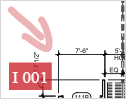 Astuce pour les lignes et les flèches
Pour dessiner une ligne droite avec un angle de 0, 45 ou 90 degrés, appuyez sur la touche Maj lorsque vous dessinez la ligne, la flèche ou la ligne à multi-points.
Pour ajouter annotation de nuage ou de forme
- Sur la barre d’outils Annotation, sélectionnez les outils de style.
- Sélectionnez ou , et puis sélectionnez une forme.
- Pour dessiner l’annotation, procédez de l’une des façons suivantes :
-
(Nuage), (Rectangle), ou
 (Cercle): Sélectionnez le dessin et déplacez le curseur pour dessiner la forme.
 -
 (Nuage personnalisé) ou
  (Forme personnalisée): Dessinez le premier côté, et puis ajoutez les autres côtés.
Formes
| Bouton | Nom | Description |
|---|---|---|
|
|
Nuage | Nuage rectangulaire |

|
Nuage personnalisé | Nuage défini par l’utilisateur |
|
|
Rectangle | Forme rectangulaire |
|
|
Cercle | Forme ronde |
|
|
Forme personnalisée | Forme défini par l’utilisateur |
Pour ajouter une annotation de lien rapide avec une forme prédéfinie
- Sur la barre d’outils Annotation, sélectionnez , et puis sélectionnez un type d’élément.
- Vous ne voyez que les types d’éléments auxquels vous disposez d’accès.
- Si un enregistrement est lié, une étiquette avec le type d’enregistrement et le numéro s’affiche sous l’annotation.
Abréviations de type d’enregistrement
- P : Problèmes
- P : Éléments de petits travaux
- DI : Demandes d’informations
Les abréviations peuvent également être modifiées dans la nomenclature.
- Si une nouvelle révision du dessin est publiée, la nouvelle révision affiche le lien vers l'enregistrement. Cependant, l’enregistrement n’affiche pas un lien vers la nouvelle révision.
- Pour ajouter un éléments de petits travaux, sélectionnez le dessin.
- Sélectionnez l’élément à lier.
| Bouton | Type d’élément | Forme prédéfinie |
|---|---|---|

|
DI | Nuage rouge |

|
Problème | Rectangle bleu |

|
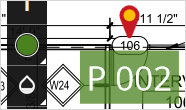
Élément de petits travaux | Épingle d’emplacement rouge (ne peut pas être redimensionnée ou pivotée) La couleur au centre de l’annotation correspond au statut de l’enregistrement lié. |

|
Dessin | Cercle bleu |

|
Vue du modèle | Cercle bleu |

|
Fichier | Cercle bleu |
—Ou—
Pour les autres annotations, sélectionnez et dessinez la forme.
—Ou—
Pour une annotation de lien d’enregistrement, créez, copiez, ou sélectionnez un enregistrement.
Les options Créer et Copier ne sont disponibles que si vous êtes autorisé à créer ce type d’enregistrement.
Pour ajouter une annotation de texte
- Sur la barre d’outils Annotation, sélectionnez les outils de style.
- Sélectionnez (Texte).
- Pour dessiner la boîte de texte, sélectionnez le dessin et déplacez le curseur.
- Double-cliquez sur la boîte de texte, puis entrez le texte.
- Pour terminer, sélectionnez en dehors de la boîte de texte.
Pour ajouter une annotation de photo
- Sur la barre d’outils Annotation, sélectionnez (Photo).
- Pour placer l’annotation de photo dur le dessin, sélectionnez le dessin.
- Dans le menu Annotation, sélectionnez Charger à partir de l’ordinateur.
- Appuyez sur et sélectionnez une ou plus photos ou vidéos à partir de votre ordinateur.
- Les types d’image pris en charge sont .bmp, .heic, .heif, .jpeg, .jpg, .png, .tif, et .tiff. Après vous chargez des fichiers .heic ou .heif, ils sont convertis en fichiers .jpeg.
- Les types de vidéo pris en charge sont .mov, .mp4, et .webm.
- Après avoir enregistré le dessin, les photos liées sont disponibles dans le module Photos, et les vidéos liées sont disponible dans le système de gestion des fichiers.
- Si vous ne liez aucunes photos ou vidéos à l'annotation de photo, l’annotation est supprimée automatiquement lorsque vous enregistrez le dessin.
Pour ajouter une annotation de mesure
- Si le calibrage n'est pas encore défini, calibrez le dessin.
- Dessiner la mesure.
- Modifier l’échelle de la mesure.
- Lier un élément à la mesure.
Ajout des notes et des réponses
Vous pouvez ajouter des notes et des réponses aux annotations.
Pour ouvrir le volet Commentaires
- Sur la barre d’outils, sélectionnez
 (Commentaires).
Pour filtrer les notes
- Dans le volet Commentaires, sélectionnez Filtrer, et puis sélectionnez les filtres.
- Sélectionnez Appliquer.
Pour trier les notes
- Dans le volet Commentaires, sélectionnez une option :
- Position : Triez les notes par l’ordre (de haut en bas) dont elles apparaissent dans le .
- Date créée : Triez les notes par la date à laquelle elles ont été créées.
- Modified Date: Sort the notes and replies by the time that they were modified.
- Status: Sort the notes by the status.
- Auteur: Triez ;es notes par le nom de l'auteur.
- Type : Triez les notes par le type d'annotation.
- Color: Sort the notes by the annotation color.
Pour ajouter une note
- Dans le Snippet-Item-Lower, sélectionnez une annotation..
- Sur la barre d’outils, sélectionnez (Commentaires).
- Dans le volet Commentaires, entrez une note pour l’annotation sélectionnée.
Pour définir le statut d’une note
- Dans le volet Commentaires, sélectionnez la note.
- En haut à droite de la note, sélectionnez l’icône de statut, et puis sélectionnez un statut.
 Pour répondre à une note
- Dans le volet Commentaires, sélectionnez la note.
- Entrez votre commentaire dans le champ de réponse, et puis sélectionnez
 (Notifier).
Pour modifier ou supprimer une note ou une réponse
- Dans le volet Commentaires, sélectionnez la note.
- Dans votre réponse, sélectionnez
 > Modifier ou Supprimer.
 - Vous pouvez seulement modifier mais pas supprimer la première note d’une annotation.
- Si vous disposez de l'autorisation d’ajouter et modifier des notes et des réponses pour les annotations publiques, vous pouvez modifier la première note ajoutée par vous ou un autre utilisateur. Autrement, vous pouvez modifier seulement la première note que vous avez ajouté.
- Vous ne pouvez modifier et supprimer que vos propres réponses à la première note d’une annotation.
Modification des annotations
Vous pouvez modifier les annotations publiques, si vous en avez l'autorisation, ainsi que vos propres annotations.
- Pour les annotations des éléments de petits travaux, la couleur d’annotation sélectionnée n’affecte que l’étiquette de l’enregistrement.
- Par défaut, les annotations de légendes n’ont ni bordure ni remplissage. Vous pouvez sélectionner (Taille de ligne / bordure) ou
 (Opacité de remplissage) sur la barre d’outils Annotation pour les ajouter.
 Pour styliser une annotation
- Sélectionnez l’annotation.
- Dans le menu Annotation, sélectionnez
 (Style).
 - Dans le menu Annotation, sélectionnez
 (Style).
 - Procédez de l’une des façons suivantes :
- Pour modifier la couleur de l’annotation, sélectionnez une couleur. En fonction du type d’annotation, vous pouvez sélectionner une couleur sur les onglets Texte, Trait et Remplissage.
- En fonction du type d’annotation, vous pouvez définir les options dans différentes sections, telles que Style du texte.
- Pour ajuster l’opacité d’une annotation, sélectionnez et déplacez le curseur Opacité.
- Pour ajuster la largeur du trait d’une annotation de ligne, sélectionnez et déplacez le curseur Trait.
- Pour ajuster le texte d’une annotation, modifiez les options sur l’onglet Texte.
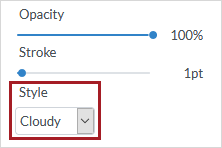
- Pour modifier le style de ligne d’une annotation de forme, sélectionnez une option dans la liste Style.
Exemple
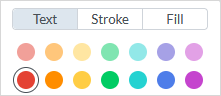
Les onglets de style qui peuvent être disponible pour une annotation
 Pour redimensionner ou déplacer une annotation
- Sélectionnez l’annotation.
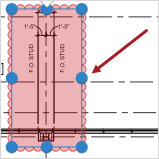
- Pour déplacer l’annotation, sélectionnez-la et faites glisser-déplacer au centre de celui-ci.
- Pour redimensionner l’annotation, sélectionnez et faites glisser-déplacer une poignée de dimensionnement.
 Astuce
Si une annotation de grande taille chevauche une annotation plus petite, c'est cette dernière qui est sélectionnée lorsque vous cliquez sur la zone d'annotation. Pour sélectionner l'annotation plus grande, cliquez sur une zone qui ne chevauche pas la plus petite annotation.
Pour déplacer une étiquette d’annotation
- Sélectionnez et faites glisser-déplace l’étiquette d’annotation.
Si vous déplacez l’annotation, l’étiquette reste dans le même endroit.
Astuce
Si l'annotation et son étiquette se chevauchent, sélectionnez le texte de l'étiquette pour la déplacer.
Suppression des annotations
Vous pouvez supprimer les annotations publiques, si vous en avez l'autorisation, ainsi que vos propres annotations.
- Si vous supprimer une annotation de photo, les photos liées restent disponibles dans la zone Photos et les vidéos liées restent disponibles dans le système de gestion des fichiers.
- Si vous supprimez toutes le photos et vidéos qui sont liées à une annotation de photo, l’annotation est supprimée lorsque vous enregistrez le dessin.
Pour supprimer une annotation
- Sélectionnez l’annotation.
- Dans le menu Annotation, sélectionnez
 (Supprimer).
—Ou—
Appuyez sur la touche Supprimer.