 Astuces pour recherche
- Pour rechercher dans un sous-ensemble de thèmes, sélectionnez
 dans le champ de recherche et sélectionnez un filtre.
 - To search for a specific word or phrase, add quotation marks around it (example: "budget column") in the search field.
- Pour supprimer la mise en surbrillance des termes de recherche dans un thème, sélectionnez
 .
. - Pour rechercher dans un thème, sélectionnez
 , appuyez sur Ctrl+F, et entrez le terme de recherche.
ProjectSight Mobile
Emportez le logiciel de gestion de projets de construction basé sur le nuage ProjectSight avec vous sur le terrain, sur votre téléphone ou votre tablette.


Le module Dessins contient les dessins publiés que vous pouvez ouvrir dans la visionneuse des dessins. Vous pouvez filtrer les dessins pour affichger les versions actuelles.
Après avoir ouvert un dessin dans la visionneuse des dessins, vous pouvez :
- Ouvrir le dessin précédent ou suivant.
- Ouvrir un autre dessin à partir du volet d’index.
- Ouvrir une autre révision dans la série de dessins.
- Comparer deux dessins.
- Télécharger le dessin actuel.
- Rechercher dans le dessin.
- Afficher des notes et réponses dans le volet Commentaires.
- Afficher ou modifier les détails des dessins dans le volet Informations.
- Filtrer des annotations de dessins dans le volet Couches.
- Copier le lien d’un dessin dans le volet Partage.
- Lier le dessin aux enregistrements et aux autres éléments dans le volet Liens.

 Astuce
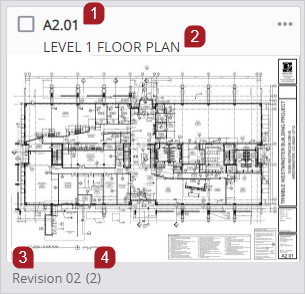
Dans le module Dessins, les informations suivantes sont disponible sur chaque tuile :
- Numéro
- Titre
- Nom de l’ensemble de dessins
- Nombre total de révisions
 Pour ouvrir le module Dessins
- Dans le menu du projet, sélectionnez Snippet-Module.
Pour affiche les dessins traités récemment
- Dans le volet Rechercher, activez l’option Traité récemment.
- Modifiez la vue Traité récemment.
- Modifiez les filtres de recherche, l’option de groupe, et l’option de tri.
- Pour enregistrer les modifications à la vue, sélectionnez
 (Enregistrer).
 - Lorsque vous chargez des dessins dans le module Dessins, la vue Traité récemment s’affiche.
- Vous ne pouvez pas créer des rapports dans la vue Traité récemment.
—Ou—
Dans la liste Afficher, sélectionnez Traité récemment.
La vue affiche les dessins récemment traités, les dessins en cours de traitement et les dessins nécessitant une action telle que l'ajout d'informations manquantes.
—Ou—
Pour réinitialiser la vue aux paramètres standard, sélectionnez  (Réinitialiser) à côté de la vue.
Pour trier les dessins
- En haut à droite de la vue, sélectionnez la liste Trier, et sélectionnez une option.
Les dessins sont triés alphanumériquement en ordre croissant en fonction de l’option sélectionnée et puis en fonction du numéro.
Lors du tri par numéro, les numéros alphanumériques sont triés intelligemment par défaut. Chaque lettre et chaque numéro est considéré comme un segment et chaque segment est trié avant le suivant.
Exemple
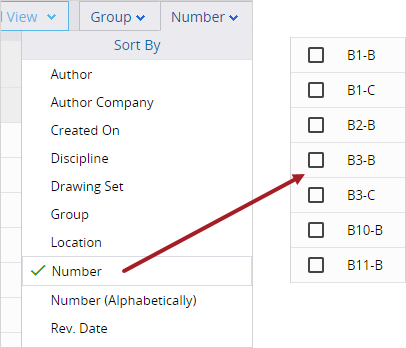
Dessins triés intelligemment utilisant l’option Numéro
Vous pouvez également effectuer un tri par numéro (alphabétique), les numéros alphanumériques étant triés par ordre alphabétique.
Exemple
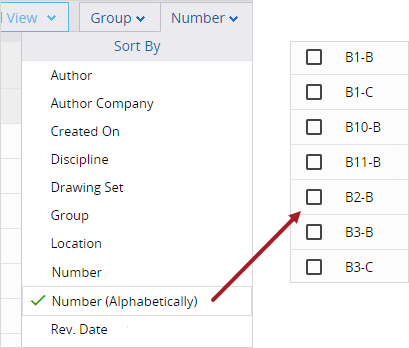
Numéro de dessin triés par ordre alphabétique à l'aide de l'option Numéro (alphabétique)
Pour rechercher un dessin
- Si le volet Rechercher est fermé, sélectionnez
 (Rechercher) sur la barre d’outils de navigation.
 - Configurez les filtres.
- Les termes du champ de recherche s’appliquent au texte à l’intérieur des dessins indexés, des annotations de texte, et des champs de texte des dessins, y compris les listes de recherche, les champs d’entreprise et de contact, et des champs personnalisés. Lorsque vous ouvrez un dessin de la liste filtrée, les termes recherchés sont mis en évidence sur le dessin.
- Pour afficher la version actuelle de chaque série de dessins, sélectionnez Ensemble de dessins dans la section Par, et puis sélectionnez Ensemble actuel.
Pour rechercher dans un dessin
- Sélectionnez
 (Rechercher) sur la barre d’outils, et puis entrez les termes de recherche dans le champ.
 - Pour appliquer un filtre, sélectionnez la case à cocher :
- Sensible à la casse : Rechercher des correspondances avec la même capitalisation.
- Whole word: Find exact matches of the search term.
- Lorsque vous naviguez vers la révision suivante, précédente ou différente, les termes de recherche sont toujours appliqués.
- Si les termes de reecherche sont utilisés dans le volet Rechercher de la vue des données, les termes de recherche sont également appliqués dans le volet de recherche de la barre d’outils de dessin. Après avoir ouvert un dessin et puis navigué vers un autre dessin, les termes de recherche sont toujours appliqués mais ils ne sont pas visibles dans le champ de recherche.
Pour partager le hyperlien d’un dessin
- Dans le dessin, sur la barre d’outils de navigation, sélectionnez
 (Partage).
 - Dans la section Lier, sélectionnez Copier.
- Si ProjectSight n'a pas accès à votre presse-papiers, l'intégralité du texte du lien hypertexte est sélectionnée automatiquement. Vous pouvez ensuite utiliser les raccourcis au clavier pour le copier et le coller.
- Le destinataire doit avoir des autorisations relatives pour afficher ou modifier l’élément.
Le lien est copié dans votre presse-papiers et est prêt à être partagé. Par exemple, vous pouvez coller le lien dans un email.
Astuce
Vous pouvez également télécharger les dessins afin de les partager avec les membres de l'équipe qui n'ont pas accès à ProjectSight.
Affichage des dessins
Vous pouvez afficher des dessins dans la visionneuse des dessins.
Pour afficher un dessin dans la visionneuse des dessins
- Dans le module Dessins, sélectionnez le dessin.
- Pour afficher le dessin en plein écran, sélectionnez (Plein écran) dans le coin en bas à gauche.
- Naviguez autour du dessin.
- Pour faire un zoom avant, survolez le dessin, et puis déplacez la molette de la souris vers l’avant.
- Pour faire un zoom arrière, survolez le dessin, et puis déplacez la molette de la souris vers l’arrière.
- Pour faire un panoramique à travers le dessin, sélectionnez et faites glisser-déplacer le dessin.
- Pour ouvrir le Snippet-Item-Lower précédent ou suivant basé sur la liste lors de l’ouverture du Snippet-Item-Lower actuel, sélectionnez
 (Précédent) ou
  (Suivant) sur la barre d’outils de navigation.
 - Pour ouvrir ou fermer le volet d’index, sélectionnez le numéro du dessin sur la barre d’outils.
- Pour rechercher un dessin par son numéro ou son titre, sélectionnez (Rechercher) et puis entrez le texte dans la barre de recherche.
—Ou—
Sur le dessin, sélectionnez  (Plus) > Ouvrir le formulaire complet.
(Précédent) et (Suivant) ne sont pas disponibles lorsque vous ouvrez le Snippet-Item-Lower dans un nouvel onglet.
—Ou—
Sélectionnez le dessin dans le volet d’index au côté gauche de la visionneuse des dessins.
Astuce
Pour fermer le volet d’index, vous pouvez également sélectionner  dans le volet.
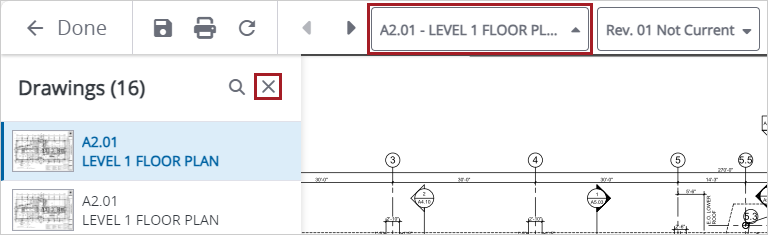 Pour afficher une différente révision d’un dessin
- Ouvrez le dessin.
- Sur la barre d’outils, sélectionnez le numéro de révision et sélectionnez une révision.
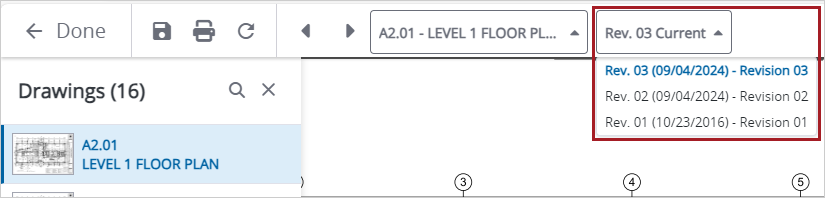 Astuce
Dans le volet Rechercher du module Dessins, vous pouvez également sélectionner un autre ensemble de dessins pour voir les révisions associées.
Modification des dessins
Si vous mettez à jour les détails du dessin, ils sont également mis à jour dans l’ensemble de dessins. Vous pouvez également modifier les informations de dessin en bloc telles que le titre, la discipline, et l’emplacement.
Les modifications apportées à une ancienne révision ne sont pas copiées automatiquement dans la version actuelle.
Pour modifier les informations du dessin
- Ouvrez le dessin.
- Pour ouvrir le volet Informations, sélectionnez
 (Informations) dans la barre d’outils de navigation.
 - Modifiez les détails du dessin
Si vous changez le statut en Obsolète, le dessin ne sera plus disponible dans la visionneuse des dessins après l'avoir enregistré et fermé.
Pour modifier des dessins en bloc
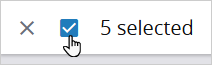
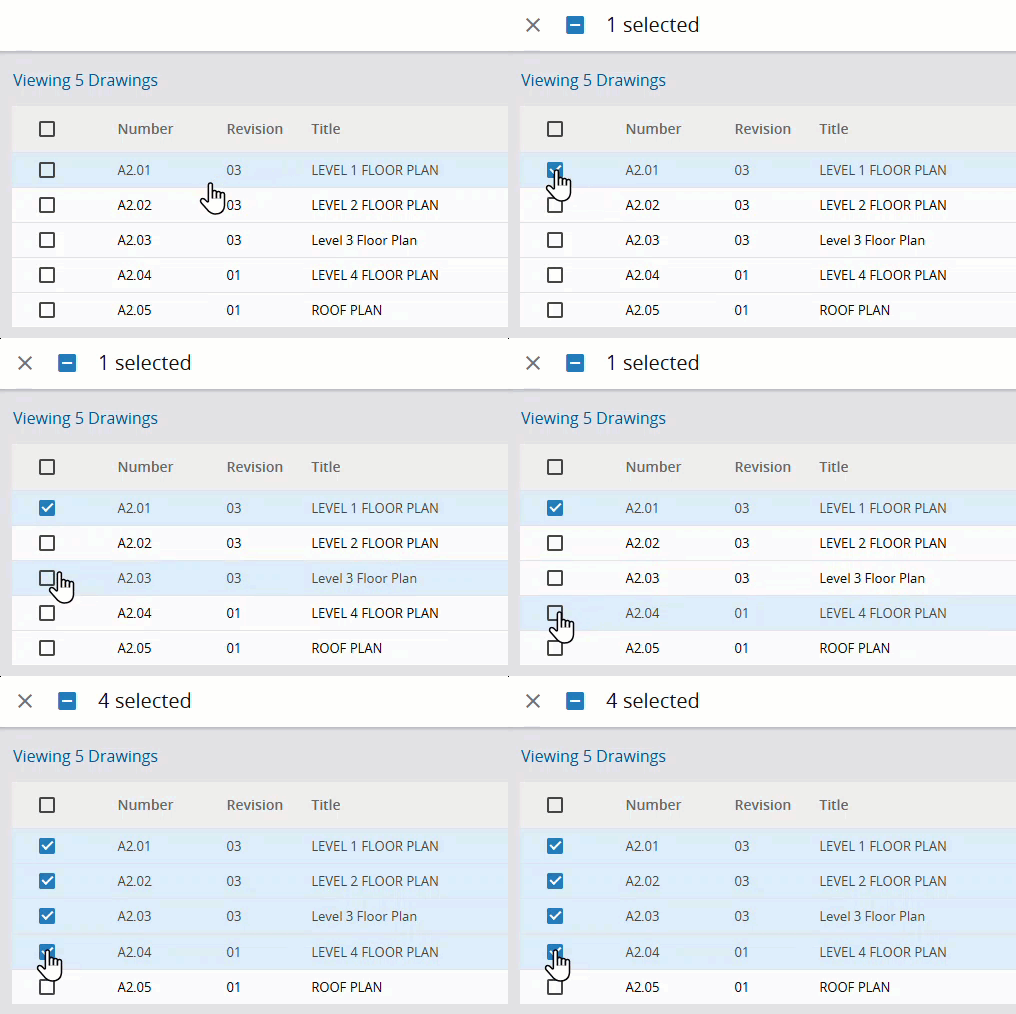
- Dans le module Dessins, sélectionnez les dessins.
- Pour changer au mode Sélectionner, sélectionnez la case à cocher pour un Snippet-Item-Lower.
- Pour choisir plus Snippet-Item-Lower-Plural, sélectionnez chacun.
- Sur la barre d’outils de navigation, sélectionnez
 (Modifier).
 - Pour maximiser la zone de modification dans la boîte de dialogue, sélectionnez
 (Maximiser).
 - Dans la boîte de dialogue Modifier les propriétés, modifiez les informations du dessin.
- Pour ajouter la date d’aujourd’hui dans une cellule Date de rév., sélectionnez la cellule, et puis appuyez sur Ctrl+D. La date est mise à jour après avoir cliqué hors de la cellule.
- Pour copier des valeurs vers la bas de la colonne Date de rév., sélectionnez la cellule contenant la date à copier, appuyez sur Echap afin qu’elle ne soit pas en surbrillance, et puis appuyez sur Ctrl+Flèche vers le bas.
- Pour copier les valeurs vers le bas dans la colonne Discipline ou Emplacement, vérifiez que la cellule soit sélectionnée mais que la liste déroulante soit fermée, et puis appuyez sur Ctrl+Flèche vers le bas.
- Pour annuler une modification pendant que la cellule est sélectionnée, appuyez sur Echap.
- Sélectionnez Enregistrer.
—Ou—
Pour choisir tous les Snippet-Item-Lower-Plural,, sélectionnez la case à cocher sur la barre d’outils de navigation.
Le numéro de révision doit être unique dans la série de dessins.
Enregistrement des dessins
Si vous mettez à jour les détails du dessin ou les annotations, enregistrez le dessin. Vos modifications sont enregistrées automatiquement si vous naviguez vers le Snippet-Item-Lower précédent ou suivant.
Pour enregistrer les modifications dans un dessin
- Pour maintenir le Snippet-Item-Lower ouvert, sélectionnez (Enregistrer).
—Ou—
Pour fermer le Snippet-Item-Lower, sélectionnez  (Enregistrer).
Téléchargement des dessins
Vous pouvez télécharger des dessins et leurs annotations avec une feuille de couverture facultative afin que vous puissiez le partager avec vos membres de l’équipe. SI vous sélectionnez l’option Tels que construits, vous pouvez inclure des éléments qui sont liés aux annotations visibles. Lorsque vous sélectionnez une annotation dans les dessins téléchargés, l’élément lié est ouvert.
Exemple
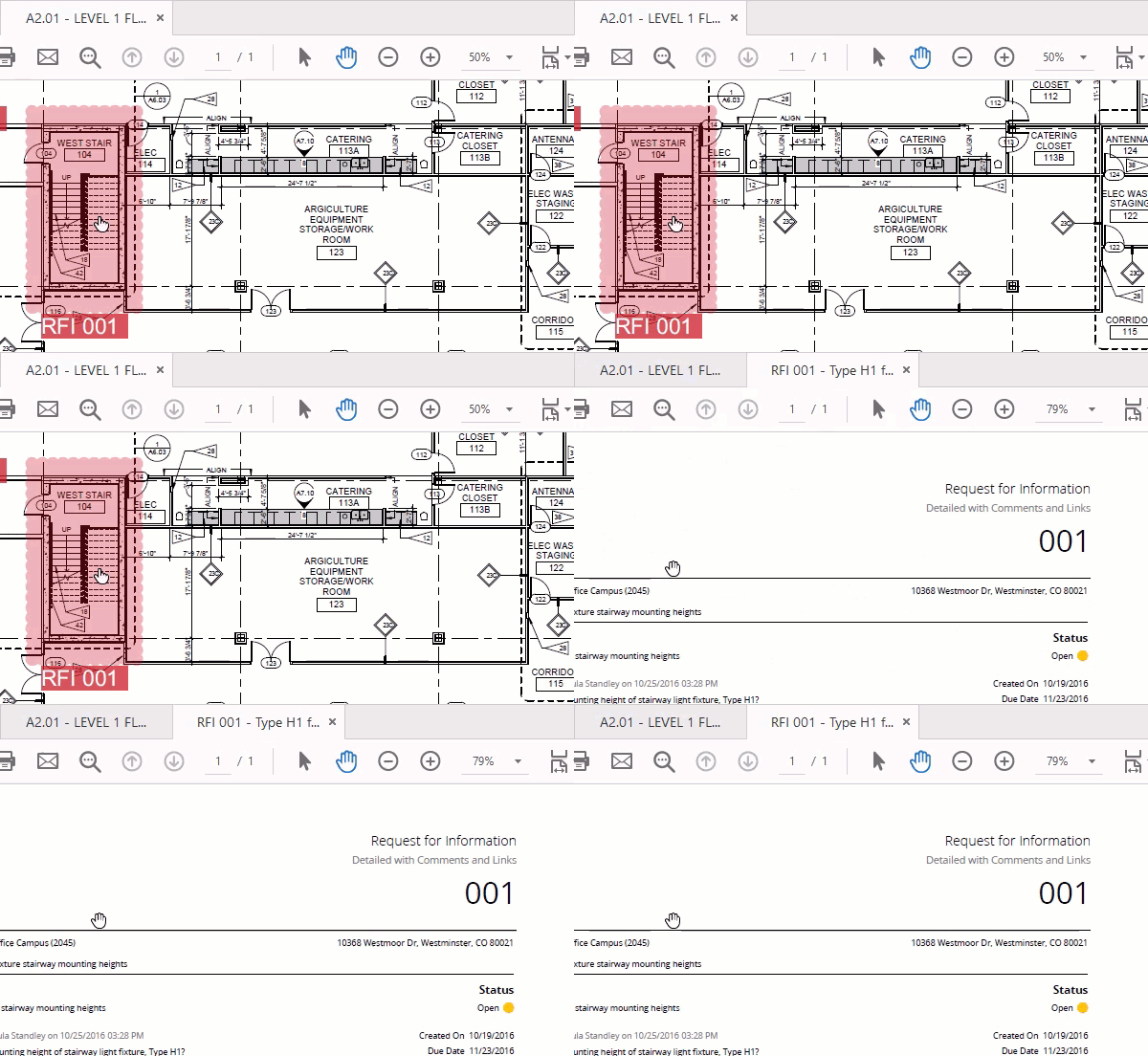
Ouverture d’un enregistrement qui est lié à une annotation dans les dessins téléchargés
Les éléments liés suivants peuvent être inclus dans le dossier ZIP si vous sélectionnez les options Tel que construit :
- Enregistrements liés : Le rapport par défaut est généré pour chaque enregistrement ou ensemble de spécification et est dans le dossier Enregistrements.
- Projets et URL hyperliés :Les dessins liés sont inclus dans le dossier Dessins, et les sections de spéc. liées sont incluses ans le dossier Spécifications. Dans l’élément téléchargé, vous pouvez sélectionner l’annotation pour ouvrir le dessin, la spécification ou l’URL lié.
- Fichiers (Fichiers et photos liés) : Les fichiers liés sont inclus dans le dossier Fichiers.
Vous devez sélectionner le dessin lié comme partie du téléchargement. Sinon, l’annotation liée n’est pas affichée dans le dessin téléchargé, et le dessin lié n’est pas inclus dans le dossier ZIP.
Si vous souhaitez télécharger un grand nombre d’élements tels que construits, vous pouvez utiliser la fonctionnalité d’exportation du projet. Lorsque l’exportation est terminée, vous recevrez un lien email pour la télécharger.
Pour télécharger un seul dessin
- Ouvrez le dessin.
- Pour filtrer les annotations que s’affichent dans le dessin téléchargé, configurer les filtres dans le volet Couches.
- Sur la barre d’outils de navigation, sélectionnez
 (Télécharger).
 - Dans la boîte de dialogue Télécharger, définissez les options de téléchargement.
- Contenu : Sélectionnez la page de couverture.
- Public Annotations: Include or exclude all public annotations.
- Private Annotations: Include or exclude your private annotations.
- Tels que construits : Incluez les dessins, les spécifications, les modèles, les URL, et les fichiers liés, ainsi que les rapports pour les enregistrements et les ensembles de spécifications liés. .
- Nom du fichier: Modifiez le nom du fichier.
- Sélectionnez Télécharger.
- Afin de garantir que les annotations liées fonctionnent dans le dessin téléchargé, extrayez les fichiers du dossier ZIP.
- Ouvrez un dessin dans un lecteur PDF, et puis sélectionnez une annotation pour ouvrir l’élément lié.
Si vous ne téléchargez qu’un seul dessin, ses dessins liés ne sont pas inclus.
Exemple
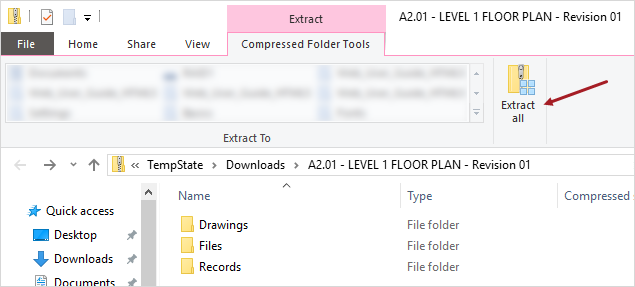
Extraction des fichiers dans File Explorer
Si vous ouvrez le dessin téléchargé dans un navigateur, les liens d’annotation de fonctionnent pas.
Pour télécharger plusieurs dessins
- Dans le module Dessins, sélectionnez les cases à cocher des dessins.
- Sur la barre d’outils de navigation, sélectionnez (Télécharger).
- Dans la boîte de dialogue Télécharger, définissez les options de téléchargement.
- Contenu : Sélectionnez la page de couverture.
- Public Annotations: Include or exclude all public annotations.
- Private Annotations: Include or exclude your private annotations.
- Tels que construits : Incluez les dessins, les spécifications, les modèles, les URL, et les fichiers liés, ainsi que les rapports pour les enregistrements et les ensembles de spécifications liés.
- Télécharger en tant que : Téléchargez un fichier .pdf avec tous les dessins, ou téléchargez un fichier .pdf pour chaque dessin. Si l’option Tels que construits est activée, les fichiers sont téléchargées dans un dossier ZIP.
- Nom du fichier: Modifiez le nom du fichier.
- Sélectionnez Télécharger.
- Afin de garantir que les annotations liées fonctionnent dans le dessin téléchargé, extrayez les fichiers du dossier ZIP.
- Ouvrez un dessin dans un lecteur PDF, et puis sélectionnez une annotation pour ouvrir l’élément lié.
Exemple
Extraction des fichiers dans File Explorer
Si vous ouvrez le dessin téléchargé dans un navigateur, les liens d’annotation de fonctionnent pas.
Suppression des dessins
Si vous supprimez la version actuelle d’un dessin, la révision précédente, basé sur la date de révision, devient la version actuelle. Tout lien vers ou à partir de cette révision spécifique est également supprimé.
Tout fichier qui a été lié au dessin supprimé reste dans le système de gestion des fichiers.
Pour supprimer un dessin
- Ouvrez le module Dessins.
- Pour changer au mode Sélectionner, sélectionnez la case à cocher pour un Snippet-Item-Lower.
- Pour choisir plus Snippet-Item-Lower-Plural, sélectionnez chacun.
- Sélectionnez (Plus) > Snippet-Label.
—Ou—
Pour choisir tous les Snippet-Item-Lower-Plural,, sélectionnez la case à cocher sur la barre d’outils de navigation.
Astuce
Pour supprimer un élément, vous pouvez également sélectionner :
- Sélectionnez (Plus) > Supprimer sur l’élément.
- Ouvrez l’élément, et puis sélectionnez (Plus) > Supprimer sur la barre d’outils de navigation.