 Astuces pour recherche
- Pour rechercher dans un sous-ensemble de thèmes, sélectionnez
 dans le champ de recherche et sélectionnez un filtre.
 - To search for a specific word or phrase, add quotation marks around it (example: "budget column") in the search field.
- Pour supprimer la mise en surbrillance des termes de recherche dans un thème, sélectionnez
 .
. - Pour rechercher dans un thème, sélectionnez
 , appuyez sur Ctrl+F, et entrez le terme de recherche.
ProjectSight Mobile
Emportez le logiciel de gestion de projets de construction basé sur le nuage ProjectSight avec vous sur le terrain, sur votre téléphone ou votre tablette.


Interface utilisateur
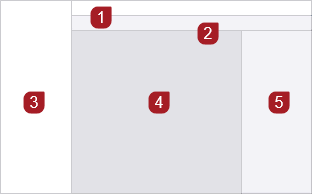
L'interface utilisateur de ProjectSight se compose des zones suivantes :
- Bandeau : Affiche les éléments de navigation globaux.
- Barre d’outils de navigation : Affiche les éléments de navigation, les titres des pages, et les boutons relatifs au module sélectionné.
- Menu du projet : Affiche les modules que vous pouvez ouvrir.
- Zone de contenu : Affiche le contenu associé au module sélectionné. Vous pouvez créer des vues personnalisées et mettre à jour des informations dans les grilles.
- Volet de droite : Affiche des informations ou des actions relatives à la zone de contenu. Pour de plus amples informations, voir Volets.
Vos autorisations déterminent ce qui est disponible et ce que vous pouvez faire dans les différentes modules.
 Sélecteur d’applications
Vous pouvez ouvrir diverses applications à partir de ProjectSight. Sur le bandeau, le sélecteur d'applications peut contenir les liens suivants, qui dépendent de votre type de compte et de vos autorisations :
- Liens externes
- Liens aux solutions MEP
- Des liens Trimble Construction One pour Trimble Connect et Trimble Work Center
- Des liens du module Viewpoint Spectrum
- Des liens du module Viewpoint Vista
- Les liens aux solutions MEP, les liens de Trimble Construction, les liens de Viewpoint Spectrum et Viewpoint Vista ne sont disponibles qu'en Amérique du Nord.
- Les liens des modules Viewpoint Spectrum ou Viewpoint Vista sont disponibles si le portefeuille fait partie d'un compte avec le type de lien ERP associé, qui est défini par le support ProjectSight.
Pour configurer les liens vers les modules Viewpoint Spectrum ou Viewpoint Vista
- Ouvrez un portefeuille qui fait partie d'un compte avec le type de lien Viewpoint Spectrum ou Viewpoint Vista ERP.
- Définissez les rôles de sécurité.
- Dans le paramètres de portefeuille, sélectionnez Rôles de sécurité.
- Dans le rôle de sécurité qui configurera les liens, sélectionnez les autorisations aux fonctions suivantes :
- Intégrations > ERP > Lier les entreprises
- Intégrations > ERP > Lier les projets
- Dans les rôles de sécurité qui auront accès aux liens, sélectionnez les autorisations de fonctionnalités applicables dans la section Intégrations > Liens ERP.
- Sélectionnez l'entreprise ERP.
- Dans le paramètres de portefeuille, sélectionnez Entreprises.
- Sur la barre d’outils de navigation, sélectionnez
 (Importer/Exporter) > Lier à ERP.
 - Dans le champ Entreprise ERP, sélectionnez une entreprise.
- Sélectionnez Lier > Confirmer.
- Sur l’onglet Général des paramètres du projet, cochez la case Lier ce projet à ERP, et puis sélectionnez un projet.
Exemple
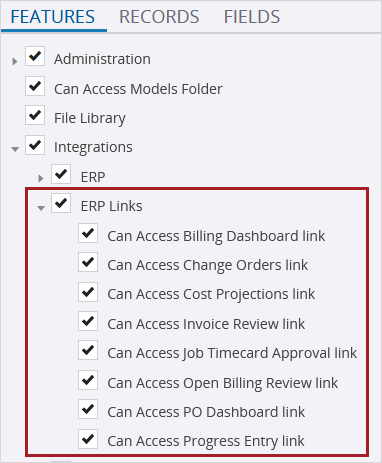
Autorisation aux fonctions pour les liens du module Viewpoint Vista
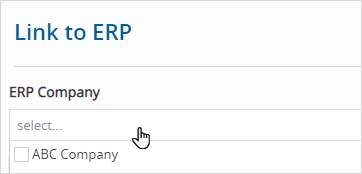
Champ Entreprise ERP
Pour ouvrir une application à partir du sélecteur d’applications
- Sur le bandeau, sélectionnez
 (Sélecteur d’applications), et puis sélectionnez un lien.
Chatbot assistant Charlie
Charlie est un chatbot d'IA qui vous permet de trouver des informations dans l'aide en ligne. Par défaut, Charlie est disponible en bas à gauche de l'application, mais vous pouvez le repositionner si nécessaire.
Pour repositionner Charlie
- Sélectionnez et faites glisser-déplacer l’icône chatbot ou le haut de la zone chat vers une autre position.
Le chatbot reste dans cette position au fur et à mesure que vou naviguez autour de l’application.
Pour recomkmencer votre conversation
- En haut de la fenêtre chatbot, sélectionnez
 (Plus) > Reprendre conversation.
 - Dans la zone chat, sélectionnez Oui.
La conversation reprend et le message de bienvenue s'affiche à nouveau.
Pour activer le chatbot
- Sur le bandeau, sélectionnez
 (Paramètres).
 - Dans le menu des paramètres, sélectionnez Mes paramètres > Assistant IA.
- Sélectionnez la case à cocher Activer Charlie.
Pour désactiver le chatbot
- En haut de la fenêtre chatbot, sélectionnez (Plus) > Désactiver Charlie.
- Si la boîte de dialogue de confirmation s’affiche, sélectionnez Désactiver.
Astuce
Vous pouvez également désactiver le chatbot dans les paramètres (. Dans le menu des paramètres, sélectionnez Mes paramètres > Assistant IA, et puis effecez la case à cocher Activer Charlie.
Boîte de dialogue Recherche des entreprises
Dans la boîte de dialogue Recherche des entreprises, ce qui est disponible à partir des champs d’entreprise tel que A partir de l’entreprise, vous pouvez rechercher des entreprises ou les créer.
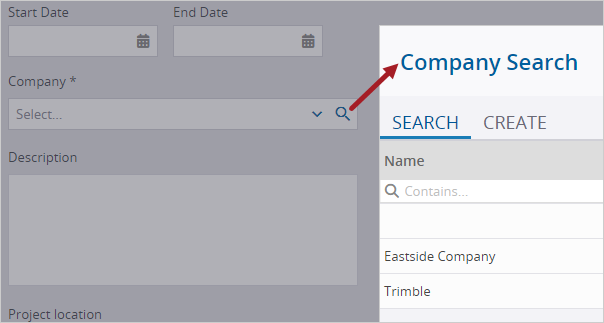 Pour ouvrir la boîte de dialogue Recherche des entreprises
- Dans un champ d’entreprise, sélectionnez
 (Rechercher).
Pour rechercher une entreprise
- Ouvrez la boîte de dialogue Recherche des entreprises.
- Sur l’onglet Sélectionner, activez l’option Entreprises du projet.
- Pour filtrer la liste par une colonne, entrez une valeur dans la rangée de filtre.
- Sélectionnez le nom de l’entreprise, et puis sélectionnez Sélectionner.
Une entreprise de projet a au moins un contact qui a accès au projet en cours.
Exemple
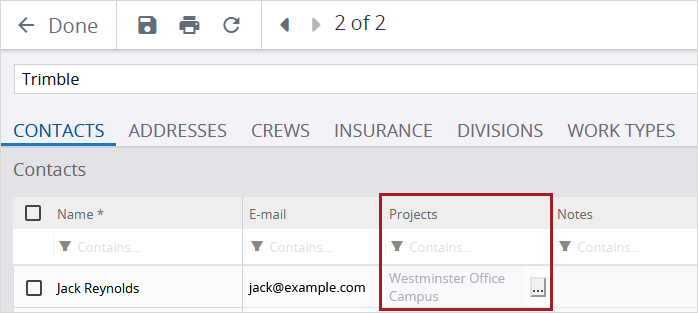
Contact d’entreprise avec accès au projet
Pour créer une entreprise
- Dans la boîte de dialogue Recherche des entreprises. sélectionnez l’onglet Créer.
- Dans le champ Nom, entrez un nom d’entreprise unique.
- Entrez les détails de l’entreprise.
- Sélectionnez Créer.
Un enregistrement d’entreprise est créé dans les paramètres de l’entreprise.
Cartes de contact
Les cartes de contact représentent des personnes qui sont associées au projet, à l’enregistrement, ou au ficher. Ces cartes s’affichent dans des endroits tels que le volet Informations ou l’onglet Infos de contact des enregistrements.
 Pour afficher plus informations concernant un contact
- Sur la carte de contact, survolez l’image ou les initiales du profil.
Les coordonnées de contact proviennent de l’onglet Contacts de l’enregistrement de l’entreprise.
Pour copier les coordonnées de contact
- Sur la carte de contact, survolez l’image ou les initiales du profil.
- Dans le menu déroulant des contacts, sélectionnez les coordonnées de contact que vous souhaitez copier.
Les coordonnées de contact sont copiées vers votre presse-papiers.
Pour afficher d'autres actions disponibles
- Sur la carte de contact, sélectionnez
 (Plus).
Les actions disponibles dépendent de l'endroit où la carte de contact apparaît.
Boîtes de dialogue
Vous pouvez déplacer et redimensionner certaines boîtes de dialogue telles que les boîtes de dialogue d’enregistrement enfant, rechercher et imprimer.
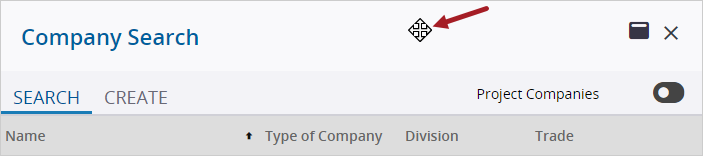
Pour déplacer une boîte de dialogue
- Sélectionnez la zone en haut de la boîte de dialogue, et puis faites-la glisser-déplacer.
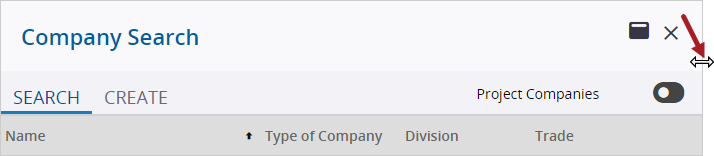
 Pour redimensionner une boîte de dialogue
- Sélectionnez le côté ou le coin de la boîte de dialogue, et puis faites-la glisser-déplacer.
—Ou—
Pour modifier la boîte de dialogue à la taille maximale, sélectionnez  (Maximiser).
—Ou—
Pour modifier la boîte de dialogue de la taille maximale à la taile précédente, sélectionnez  (Restaurer).
Grilles
Certaines zones contiennent des grilles dans lesquelles vous pouvez ajouter et mettre à jour des informations. Vous pouvez également modifier les colonnes de la grille.
 Pour filtrer les éléments
- Dans la rangée supérieure de la grille, entrez la valeur pour une colonne.
- Sélectionnez
 et sélectionnez un filtre.
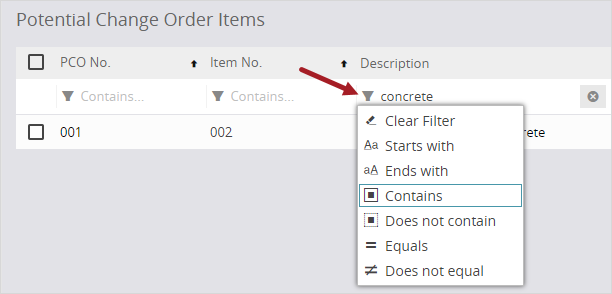
- Si vous déverrouillez la liste de recherche dans les paramètres du projet ou si vous supprimez des éléments de cette liste et que vous filtrez ensuite les éléments de la grille, celle-ci peut encore afficher des éléments avec les anciennes valeurs de la liste de recherche.
- Si vous filtrez les éléments de la grille, les options Ajouter, Vers le haut, Vers le bas, et Insérer ne sont pas disponibles.
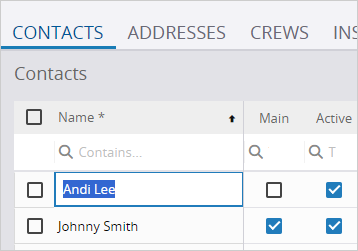
Pour modifier une cellule
- Sélectionnez la cellule, et puis modifiez les informations.
Astuce
Vous pouvez appuyer sur Tab pour vous déplacer à la cellule suivante dans la rangée.
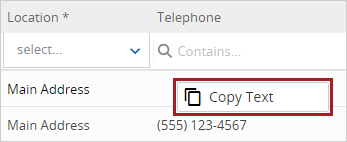
Pour copier du texte d’une cellule
- Cliquez sur la cellule avec le bouton droit de la souris, et puis sélectionnez Copier le texte.
 Pour copies des valeurs dans une colonne
- Sélectionnez une cellule déverrouillée qui contient la valeur à copier.
- Appuyez sur Ctrl+Flèche vers le bas.
La cellule sera sélectionnée ou la liste déroulante sera développée.
La valeur est copiée vers le bas dans les cellules non verrouillées de la colonne.
Ce raccourci au clavier fonctionne pour les colonnes dans lesquelles vous modifiez ou sélectionnez une valeur directement. Il ne fonctionne pas pour des colonnes, telles que Emplacement, dans lesquelles vous sélectionnez une valeur dans un menu contextuel ou dans des grilles qui sont enregistrées automatiquement.
Pour réorganiser les postes
- Pour choisir un poste, sélectionnez la rangée.
- En haut à droite de la grille, sélectionnez Vers le haut ou Vers le bas.
- Si vous filtrez les éléments de la grille, les options Ajouter, Vers le haut, Vers le bas, et Insérer ne sont pas disponibles.
- Si vous sélectionnez un en-tête de colonne pour trier les éléments, l’ordre de tri est temporaire.
Pour supprimer une rangée
- Cochez la case pour une ou plus rangées, et puis sélectionnez Supprimer.
Les rangées sont supprimées lorsque vous enregistrez les modifications.
Raccourcis au clavier
Vous pouvez utiliser des raccourcis au clavier pour naviguer dans ProjectSight.
| Emplacement | Action | Raccourci au clavier |
|---|---|---|
| Paramètres | Ouvrez un élément (paramètre) de menu supérieur dans un nouvel onglet. | Ctrl+Clic |
| Sur tout le site | Ouvrez un élément (module) de menu du projet dans un nouvel onglet. | Ctrl+Clic |
| Sur tout le site | Ouvrez un élément dans une nouvelle fenêtre. | Maj+Clic |
| Sur tout le site | Ouvrez un élément dans un nouvel onglet. | Ctrl+Clic |
| Sur tout le site | Ajoutez la date actuelle dans un champ de date. | Ctrl+D |
| Sur tout le site | Copier des valeurs vers le bas dans une colonne. Ce raccourci au clavier fonctionne pour les colonnes dans lesquelles vous modifiez ou sélectionnez directement une valeur. Il ne fonctionne pas pour les colonnes telles que Emplacement, dans lesquelles vous sélectionnez une valeur à partir d’un menu déroulant ou dans les grilles qui sont enregistrées automatiquement. |
Ctrl+Flèche vers le bas |
| Sur tout le site | Fermer une boîte de dialogue. | Echap |
| Sur tout le site | Déplacez-vous à la cellule ou le champo suivant(e). | Tab |
| Sur tout le site | Sélectionnez ou effacez une case à cocher. | Barre d'espacement |
| Budgets Grille de Procès-verbal de la réunion |
Enregistrez les modifications à la cellule en cours le cas échéant, et déplacez-vous vgers le bas à la cellule suivante. Ce raccourci au clavier ne fonctionne pas pour les cellules dans lesquelles vous pouvez entrer plusieurs lignes de texte. |
Entrer |
| Budgets Grille de Procès-verbal de la réunion |
Enregistrez les modifications à la cellule en cours le cas échéant, et déplacez-vous vers le haut à la cellule suivante. Ce raccourci au clavier ne fonctionne pas pour les cellules dans lesquelles vous pouvez entrer plusieurs lignes de texte. |
Maj+Entrer |
| Budget -Éditeur de Prévision de réalisation | Naviguez à l’éditeur Prévision de réalisation pour l’élément de budget précédent. | Mac : Option+Flèche à gauche Windows : Alt+Flèche à gauche |
| Budget -Éditeur de Prévision de réalisation | Naviguez à l’éditeur Prévision de réalisation pour l’élément de budget suivant. | Mac : Option+Flèche à droite Windows : Alt+Flèche à droite |
| Dessins - Boîte de dialogue Modifier les propriété | Annulez une modificationpendant qu’une rangée de grille est sélectionnée. | Echap |
Centre de notifications
Le centre de notifications affiche les éléments auxquels vous avez été ajouté dans les attributions ou la liste des copies de courtoisie dans le projet actuel. Les cartes sont triées par date d'ajout ou par date du dernier rappel. L'heure ou la date indique quand vous avez été ajouté à la liste des attributions ou des copies de courtoisie, ou quand le rappel d'attribution a été envoyé.
| Indicateur de Centre de notifications | Statut |
|---|---|
| Arrière-plan en bleu | Vous n'avez pas encore ouvert l’élément. Le nombre total d'éléments non ouverts s'affiche sur l'icône du bandeau  ). ). |
| Point bleu | Votre attribution est toujours ouverte, ou vous n'avez pas encore ouvert l'élément avec votre copie de courtoisie. |
| Coche verte | Votre attribution est terminée. |
| Badge rouge | Votre attribution est en retard. |
Les cartes sont supprimées du centre de notifications lorsque :
- 30 jours se sont écoulés depuis que l’attribution ou la copie de courtoisie a été marquée comme terminée.
- L’élément est déplacé vers un statur verrouillé.
- Votre nom est supprimé de la liste des attributions ou des copies de courtoisie.
- L’élément est supprimé de ProjectSight.
Vos notifications s'affichent dans le centre même si vous désactivez vos notifications par email pour les attributions.
Pour afficher vos attributions et vos copies de courtoisie
- Sur le bandeau, sélectionnez (Centre de notifications).
- Pour ouvrir un élément et afficher plus déails, sélectionnez la carte dans le centre de notifications.
Vues
Dans la zone de contenu, vous pouvez configurer la vue des données selon vos préférences. Si vous enregistrez les modifications sous forme d’une vue personnalisée, vous pouvez consulter les informations à nouveau avec les mêmes paramètres.
Pour changer entre les vues des tuiles et de liste
- En haut à droite de la vue, sélectionnez
 (Tuile) ou
  (Liste).
Pour modifier les colonnes dans la vue de liste
- En haut à droite de la vue, sélectionnez
 (Colonnes).
 - Sélectionnez ou effacez les cases à cocher pour les colonnes.
- Sélectionnez Appliquer.
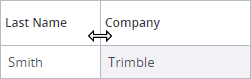
- Pour ajuster la largeur d’une colonne, placez le curseur entre deux colonnes, et puis sélectionnez et faites glisser-déplacer la bordure.
- Pour réorganiser les colonnes, sélectionnez et faites glisser-déplacer un en-tête de colonne vers une nouvelle position dans la grille.
—Ou—
Au côté droit de la rangée d’en-tête de grille, sélectionnez  (Colonnes).
Astuce
Il se peut que vous deviez défiler à droite pou voir le bouton.
Les colonnes sélectionnées s’affichent dans la grille.
Astuce
Pour redimensionner automatiquement la colonne pour le contenu, double-cliquez sur la bordure.
 Pour trier par colonnes dans la vue de liste
- Dans la vue de liste, sélectionnez un en-tête de colonne.
- Pour trier les éléments par ordre décroissant, sélectionnez le même en-tête de colonne.
Les éléments sont triés par ordre croissant.
Le cas échéant, les colonnes sont triées en fonction de la colonne sélectionnée, puis en fonction de la colonne Numéro, et puis par la colonne Révision.
Pour regrouper les éléments
- En haut à droite de la vue, sélectionnez la liste Groupe, et sélectionnez une option.
Dans chaque groupe, les éléments sont triés en fonction du numéro en ordre croissant.
Astuce
Pour réduire ou développer rapidement les groupes, vous pouvez sélectionner (Plus) > Réduire tous ou Développer tous sur la barre d’outils de navigation.
Pour trier les éléments
- En haut à droite de la vue, sélectionnez la liste Trier, et sélectionnez une option.
Les éléments sont triés alphanumériquement en ordre croissant en fonction de l’option sélectionnée et puis en fonction du numéro.
Les dessins peuvent être triés alphabétiquement ou « intelligemment ».
Pour actualiser une vue
- Sur la barre d’outils de navigation, sélectionnez
 (Options d'affichage) > Actualiser.
La vue est mise à jour, ce qui vous permet d'obtenir les dernières informations des autres utilisateurs.
Pour exporter la vue des données en cours vers Excel
- Pour modifier la vue actuelle :
- Dans le volet Rechercher, modifiez les filtres de recherche.
- Dans la liste Groupe, sélectionnez une option.
- Dans la liste Trier, sélectionnez une option.
- Dans la vue de liste, triez les éléments par colonne.
- Modifiez les colonnes dans la vue.
- Sur la barre d’outils de navigation, sélectionnez (Options d'affichage) > Afficher dans Excel.
Le ficher Excel comprend toutes les colonnes et les rangées visibles.
Ce fichier Excel est uniquement destiné à la visualisation et ne peut pas être réimporté dans ProjectSight.