 Astuces pour recherche
- Pour rechercher dans un sous-ensemble de thèmes, sélectionnez
 dans le champ de recherche et sélectionnez un filtre.
 - To search for a specific word or phrase, add quotation marks around it (example: "budget column") in the search field.
- Pour supprimer la mise en surbrillance des termes de recherche dans un thème, sélectionnez
 .
. - Pour rechercher dans un thème, sélectionnez
 , appuyez sur Ctrl+F, et entrez le terme de recherche.
ProjectSight Mobile
Emportez le logiciel de gestion de projets de construction basé sur le nuage ProjectSight avec vous sur le terrain, sur votre téléphone ou votre tablette.


La Bibliothèque de fichiers est un système de gestion des fichiers vers lequel vous pouvez charger vos fichiers de projet.
- La Bibliothèque de fichiers est disponible uniquement en Amérique du Nord.
- Pour les utilisatuers sélectionnés en Amérique du Nord et pour tous les utilisateurs en dehors de l'Amérique du Nord, Trimble Connect, au lieu de la Bibliothèque de fichiers, est le système de gestion des fichiers.
 Pour ouvrir la Bibliothèque de fichiers
- Dans le menu du projet, sélectionnez Snippet-Module > Snippet-View.
Pour rechercher un élément dans le dossier actuel
- Si le volet Rechercher est fermé, sélectionnez
 (Rechercher) sur la barre d’outils de navigation.
 - Configurez les filtres.
Pour afficher les propriétés du fichier ou du dossier dans le volet Informations
- Lorsque le volet à droite est ouvert, sélectionnez le fichier ou le dossier dans la zone de contenu.
Pour afficher les éléments liés à un fichier
- Lorsque le volet à droite est ouvert, sélectionnez le fichier dans la zone de contenu.
- Sur la barre d’outils de navigation, sélectionnez
 (Liens).
Le volet Liens n'affiche que des éléments auxquels vous disposez d’accès.
Pour copier le hyperlien du fichier ou du dossier
- Ouvrez les propriétés du fichier ou du dossier dans le volet Informations.
- Dans la section Lier, sélectionnez Copier.
- Si ProjectSight n'a pas accès à votre presse-papiers, l'intégralité du texte du lien hypertexte est sélectionnée automatiquement. Vous pouvez ensuite utiliser les raccourcis au clavier pour le copier et le coller.
- Le destinataire doit avoir des autorisations relatives pour afficher ou modifier l’élément.
Le lien est copié dans votre presse-papiers et est prêt à être partagé. Par exemple, vous pouvez coller le lien dans un email.
Pour ouvrir un fichier ou un dossier
- Dans la vue des tuiles, double-cliquer sur le fichier ou le dossier.
—Ou—
Dans la vue de liste, fermez le volet de droite. Et puis sélectionnez le fichier ou le dossier.
—Ou—
Sur le fichier, sélectionnez  (Plus) > Afficher.
Si votre navigateur prend en charge le type de fichier, le fichier s’ouvre dans le navigateur.
Ajout des fichiers et des dossiers
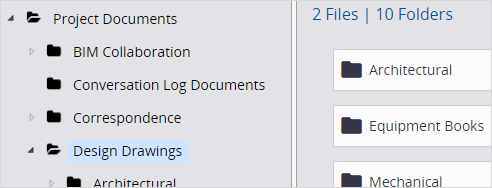
Vous pouvez ajouter un dossier ou charger un fichier vers le dpossier actuel. Le dossier actuel es mis en surbrillance dans l’arborescence de navigation.
Exemple
Dessins de projet est le dossier actuel, donc ses fichiers et ses dossiers s’affichent dans la zone de contenu.
Vous ne pouvez pas charger les fichiers .exe, .dll, .js, .php, .aspx, .html, .htm, et .svg.
Pour ajouter un dossier
- Sur la barre d’outils de navigation, sélectionnez
 (Ajouter) > Ajouter un dossier.
 - Entrez un nom pour le dossier et puis sélectionnez Créer.
Pour charger un fichier
- Sur la barre d’outils de navigation, sélectionnez (Ajouter) > Charger des fichiers.
- Faites glisser-déplacer des fichiers de votre ordinateur vers la boîte de dialogue Chargement des fichiers.
—Ou—
Sélectionnez Parcourir, et puis sélectionnez les fichiers.
Astuce
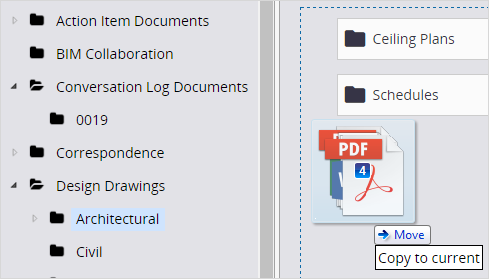
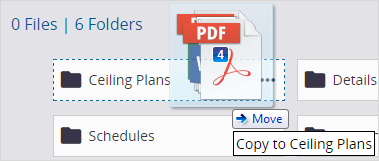
Vous pouvez également sélectionner plusieurs fichiers sur votre ordinateur et les faire glisser-déplacer dans le dossier actuel ou dans un sous-dossier de la zone de contenu.
Exemple
Faites glisser-déplacer un fichier vers le dossier actuel :
Faites glisser-déplacer un fichier vers un sous-dossier :
 Modification des fichiers et des dossiers
Vous pouvez modifier le nom et la description du fichier ou du dossier. Vous pouvez également ajouter des annotations aux PDF dans le lecteur PDF.
- Si le fichier est lié à un enregistrement verrouillé, le fichier passe en lecture seule.
- Si vous modifiez une photo liée dans la visionneuse des photos, les modifications sont synchronisées avec la photo dans le système de gestion des fichiers. Cependant, les modifications à la photo dans le système de gestion des fichiers ne sont pas synchronisées avec la photo dans le module Photos.
Pour modifier le nom du fichier ou du dossier
- Dans le volet Informations, à côté du nom, sélectionnez
 (Modifier).
 - Modifiez le nom, et puis sélectionnez en dehors du champ.
Pour modifier la description du fichier
- Dans le volet Informations, en-dessous l’image en miniature du fichier, sélectionnez (Modifier).
- Modifiez la description, et puis sélectionnez en dehors du champ.
Pour déplacer un fichier ou un dossier vers au autre dossier
- Sur le fichier ou le dossier, sélectionnez (Plus) > Déplacer.
- Sélectionnez le nouveau dossier, et puis sélectionnez
 (Enregistrer).
—Ou—
Cochez les cases de plusieurs fichiers, et puis sélectionnez  (Déplacer) sur la barre d’outils de navigation.
Si le fichier ou le dossier est configuré pour utiliser les autorisations du dossier parent, ses autorisations sont automatiquement mises à jour pour correspondre au nouveau dossier parent.
Modification des autorisations
Dans le volet Informations, la section Autorisations affiche les autorisations existantes pour le fichier ou le dossier actuel :
- Afficher : Les utilisateurs peuvent afficher est télécharger des fichiers ou ouvrir des dossiers.
- Modifier : Les utilisateurs peuvent modifier est déplacer des fichiers ou des dossiers.
L'ordre de priorité des autorisations est le suivant : l'individu, puis le groupe de rôles de sécurité et enfin le groupe Tous les utilisateurs. Si une autorisation n’est pas spécifiée à un niveau, le niveau suivant est appliqué.
Exemple
Andi Lee fait partie du groupe Collaborateurs, qui a l'autorisation Modifier. Cependant, en tant qu’individu, elle a l’autorisation Afficher. Donc, elle peut seulement afficher et pas modifier le fichier.
Si son nom était supprimé de la liste des autorisations, elle aurait l'autorisation de modifier en tant que membre du groupe des Collaborateurs.
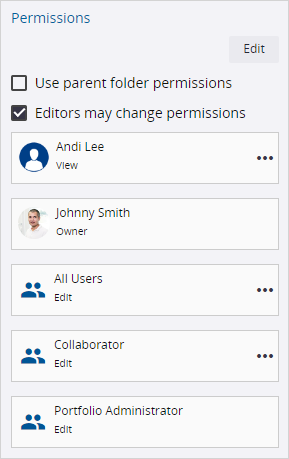
L'administrateur et le propriétaire disposent toujours d'une autorisation complète.
Pour utiliser les autorisations du dossier parent
- Cochez la case Utiliser les autorisations de dossier parent.
Les autorisations sont remplacées par celles du dossier parent.
Pour permettre à d'autres utilisateurs de modifier les autorisations
- Effacez la case à cocher Utiliser les autorisations de dossier parent.
- Cochez la case Les éditeurs peuvent changer les autorisations.
Les utilisateurs avec l’autorisation Modifier peuvent modifier les autorisations pour le fichier ou le dossier.
Pour accorder d’accès à un fichier ou un dossier
- Effacez la case à cocher Utiliser les autorisations de dossier parent.
- Dans la section Autorisations, sélectionnez Modifier.
- Sélectionnez la case à cocher pour l’utilisateur.
- Dans la rangée de l’utilisateur, sélectionnez l’un des suivants :
- Modifier :Autorisation de modifier.
- View: Read-only permission.
- Sélectionner OK.
Une carte de contact est ajoutée à la section Autorisations.
Pour modifier des autorisations existantes
- Sur la carte de contact, sélectionnez (Plus), et puis sélectionnez l’autorisation.
—Ou—
Dans la section Autorisations, sélectionnez Modifier, et puis modifiez les autorisations.
Pour supprimer d’accès à un fichier ou un dossier
- Sur la carte de contacts, sélectionnez (Plus) > Supprimer.
Téléchargement des fichiers
Vous pouvez télécharger des fichiers vers votre ordinateur.
Pour télécharger un fichier
- Dans le dossier actuel, cochez la case à cocher pour chaque fichier.
- Sur la barre d’outils de navigation, sélectionnez
 (Télécharger).
Astuce
Vous pouvez également sélectionner (Plus) > Télécharger sur le fichier.
Suppression des fichiers et des dossiers
Vous ne pouvez supprimer que les fichiers qui ne sont pas liés à un autre élément, tel qu'un enregistrement ou un dessin.
Pour supprimer un fichier
- Cochez la case d’un ou plus fichiers.
- Sélectionnez (Plus) > Snippet-Label.
Astuce
Vous pouvez également sélectionner (Plus) > Supprimer sur le fichier.
Pour supprimer un dossier
- Sur le dossier, sélectionnez (Plus) > Supprimer.