Sugerencias de búsqueda
- Para buscar dentro de un subconjunto de temas, seleccione
 en el campo de búsqueda y elija un filtro.
 - Para buscar una palabra o frase específica, agregue comillas alrededor del término (por ejemplo: "columnas del presupuesto") en el campo de búsqueda.
- Para eliminar el resaltado de los términos de búsqueda en un tema, seleccione
 .
. - Para buscar dentro de un tema, seleccione
 , presione Ctrl+F, e ingrese el término de búsqueda.
ProjectSight Mobile
Llévese al campo el software en la nube de ProjectSight para la gestión de proyectos de construcción, desde su teléfono o tableta.


Las OCP (órdenes de cambio potencial) pueden originarse a partir de directrices del propietario, boletines, aclaraciones o cambios en los planos originales. Cualquiera de estos cambios puede requerir una modificación en su contrato con el propietario y, posiblemente, en los contratos con los subcontratistas. Las OCP también se conocen como números de control de costos (NCC), estimaciones de cambio, números de costo anticipado, propuestas de orden de cambio y solicitudes de propuesta de cambio.
Una OCP es el punto de partida del proceso de orden de cambio. Puede usar los ítems de la OCP para hacer un seguimiento de los cambios posibles y reales, así como de su impacto en el presupuesto y los costos. A medida que una OCP pasa de ser un costo posible a integrarse en una orden de cambio, puede actualizarla para hacer un seguimiento del impacto de los cambios.
La OCP incluye una barra superior con información tomada de la cuadrícula de la OCP, que contiene los siguientes datos presupuestarios y de costos:
- Estimación: El importe o monto estimado, que generalmente es ingresado por el gerente de proyecto, el ingeniero de proyecto o el contratista general correspondiente.
- Propuesto: El importe o monto propuesto proporcionado por el subcontratista.
- Aprobado: El importe o monto aprobado que ha sido acordado.
- Aplicado: El importe aplicado al presupuesto o a la orden de cambio de subcontrato (OCS) resultante. Este valor se establece automáticamente con el de la columna más a la derecha, pero puede modificarse manualmente si es necesario.
- Para ver y modificar los ítems de orden de cambio potencial (OCP) de empresas distintas a la suya, necesita el permiso Puede acceder a los ítems de orden de cambio potencial (OCP) de todas las empresas.
- El módulo Órdenes de cambio potencial muestra los montos estimados para los registros desbloqueados y los montos aprobados para los registros bloqueados.
- El panel de vínculos muestra las solicitudes de orden de cambio (SOC) y las órdenes de cambio del contrato principal (OCCP) vinculadas a la OCP.
- En el panel de información, el campo Número de OCCP es de solo lectura. Si se vincula una OCCP a la OCP, el número se agrega al campo; si se elimina la OCCP vinculada, el campo se borra.
 Para abrir el módulo de Órdenes de cambio potencial
- En el menú del proyecto, seleccione Snippet-Module > Snippet-View.
Para abrir una OCP
- En la pestaña Órdenes de cambio potencial , seleccione la OCP.
- En la pestaña Snippet-Label , seleccione
 (Abrir) en la fila Snippet-Item-Lower para ver sus detalles.
Sugerencia
Para navegar al ítem anterior o siguiente desde el ítem abierto, seleccione  (Anterior) o
  (Siguiente).
Crear órdenes de cambio potencial
Puede crear órdenes de cambio potencial para hacer un seguimiento de los cambios posibles y reales.
- Los permisos de campo no se aplican en el cuadro de diálogo Crear, pero sí se aplican al registro completo.
- Los campos obligatorios están marcados con un asterisco.
Para crear una orden de cambio potencial
- En la barra de herramientas de navegación, seleccione Agregar.
- Si la numeración automática está deshabilitada, ingrese el número de registro.
- En el campo Fecha de creación , ingrese o seleccione una fecha.
- Ingrese una descripción para la OCP.
- Seleccione Crear.
- En el panel Snippet-Panel, ingrese los detalles del registro.
- Para cambiar el estado, seleccione una opción de la lista.
- En el campo Días solicitados , ingrese el número de días requeridos para completar el trabajo.
- Para agregar una asignación, seleccione Agregar en la sección Asignado a , seleccione el nombre y luego establezca una fecha de vencimiento.
- Para agregar una copia de cortesía, seleccione Agregar en la sección Copias de cortesía , y seleccione el nombre.
- En la pestaña Orden de cambio potencial , agregue los ítems de OCP y los márgenes predeterminados.
- En la pestaña Comentarios , ingrese un comentario, seleccione
 (Vínculos) para vincular ítems, y luego toque
  (Enviar).
 - Para establecer quién tiene acceso al Snippet-Item-Lower, seleccione
 (Compartir), y elija una opción.
 - Para vincular un ítem al Snippet-Item-Lower, seleccione (Vínculos), seleccione
 (Agregar), y luego seleccione el tipo de ítem.
 - Para guardar los cambios y mantener el Snippet-Item-Lower abierto, seleccione
 (Guardar).

Independientemente de la configuración de uso compartido, todas las OCP y sus ítems están disponibles para vincularse a solicitudes de órdenes de cambio (SOC), órdenes de cambio del contrato principal (OCCP) y órdenes de cambio de subcontrato (OCS). Las OCP y los ítems vinculados son visibles para todos los usuarios en esos registros.
—O—
Para guardar los cambios y cerrar el Snippet-Item-Lower, seleccione  (Guardar).
Para copiar una orden de cambio potencial
- En el mosaico o la vista de lista, en el Snippet-Item-Lower, seleccione
 (Más) > Copiar.
 - En la lista Contrato , seleccione el contrato para el registro.
- Edite la descripción.
- Seleccione Copiar.
—O—
Abra el Snippet-Item-Lower, y seleccione  (Copiar) en la barra de herramientas de navegación.
La nueva orden de cambio potencial incluye los detalles y los ítems de OCP, pero no incluye los comentarios ni los vínculos de la OCP original.
Gestión de ítems de la orden de cambio potencial (OCP)
Debe seleccionarse una asignación presupuestaria y de costo para cada ítem de la OCP. A medida que la OCP avanza en el proceso de orden de cambio, puede actualizar las asignaciones, así como los montos propuestos y aprobados de cada ítem. Los importes o montos se aplican al presupuesto si la OCP es aprobada.
- En la columna Número de contrato de la cuadrícula de ítems de la orden de cambio potencial solo se pueden seleccionar contratos con compromiso .
- Solo puede vincularse un ítem de orden de cambio potencial (OCP) a una orden de cambio de subcontrato (OCS) por vez. Entonces se bloquean las celdas Monto aplicado (Costo) y Asignación (Costo), y la casilla de verificación Bloqueado se marca en la cuadrícula.
- Cuando un ítem de orden de cambio potencial (OCP) forma parte de una orden de cambio de subcontrato (OCS) aprobada, la asignación de costo se establece automáticamente en Compromiso aprobado.
- Si una orden de cambio potencial (OCP) está vinculada a un registro financiero, por ejemplo a una orden de cambio, la OCP será visible en el registro para todos los usuarios, independientemente de la empresa asociada a los ítems de la orden de cambio potencial.
- La columna Aplicado se actualiza si su valor es 0 y luego se ingresa un valor en la columna Propuesto, o si se ingresa un valor (incluido 0) en la columna Aprobado.
- Las columnas Monto aplicado (presupuesto), Incluir en SOC/OCCP, % de margen, Monto de margen y Monto de ingresos están bloqueadas si:
- La OCP está asociada a una OCCP y hay SDP bloqueadas en el periodo asociado con la fecha de la OCCP.
- La OCP está asociada a una OCCP, y esta ha sido bloqueada por una OCCP posterior.
Sugerencia
Cada fila contiene íconos que indican si hay asignaciones ( ) y comentarios o archivos adjuntos que se cargaron rápidamente o se seleccionaron del sistema de gestión de archivos (
 ).
).
Si no tiene permiso para los archivos adjuntos, el ícono de comentarios () sigue siendo azul, pero los archivos adjuntos no estarán disponibles cuando abra el ítem.
Para ver los ítems de la OCP
- En la OCP, seleccione la pestaña Orden de cambio potencial .
- Para ver más detalles de un ítem, seleccione (Abrir) en la fila correspondiente.
- Para navegar al ítem anterior o siguiente de la orden de cambio potencial, seleccione (Anterior) o (Siguiente).
Sugerencia
Si un ítem tiene una asignación o comentario, el ícono asociado en la fila es de otro color.
 Para agregar un ítem de la orden de cambio potencial (OCP)
- En la pestaña Orden de cambio potencial , seleccione Agregar.
- Edite los detalles de la OCP en el panel de información .
- Ingrese una descripción.
- En el campo UM, ingrese una unidad de medida.
- Para agregar una asignación, seleccione Agregar en la sección Asignado a , seleccione el nombre y luego establezca una fecha de vencimiento.
- Para agregar una copia de cortesía, seleccione Agregar en la sección Copias de cortesía , y seleccione el nombre.
- Ingrese la información de presupuesto y costo en las secciones Presupuesto y Costo .
- En la celda Estimación (presupuesto) , ingrese la estimación general o el orden de magnitud que necesitará (por parte del propietario) para cubrir el costo del ítem.
- En la celda Estimación (costo) , ingrese el monto estimado para que el subcontratista complete la modificación.
- Edite las celdas Monto aplicado (Presupuesto) y Monto aplicado (Costo) .
- Edite las celdas Horas aplicadas (Presupuesto y Horas aplicadas (Costo) .
- En las celdas Asignación (presupuesto) y Asignación (costo) , seleccione las asignaciones.
- En la celda Código presupuestario , seleccione
 , y luego seleccione el código presupuestario al que se aplicará el costo.
 - En la celda Número de contrato , seleccione , y luego seleccione un contrato.
- Ingrese la información de ingresos en la sección Impacto en ingresos .
- Para que las celdas de margen e ingreso sean editables, seleccione la casilla de verificación Incluir en SOC/OCCPIncluir ingresos.
- En la celda % de margen , ingrese un porcentaje para calcular el valor en la celda Monto del margen con cuatro decimales.
- En la celda Monto de ingresos , ingrese un monto.
- Si ajusta las celdas % de margen, Monto de margen, o Monto de ingresos , las demás celdas de la sección Impacto en ingresos se recalculan automáticamente, pero no se ajusta la celda Monto aplicado (presupuesto). No obstante, si cambia el valor de la celda Monto aplicado (presupuesto) , el monto de margen y el monto de ingresos se vuelven a calcular automáticamente según los valores de la celda % de margen y el valor actualizado de la celda Monto aplicado (presupuesto) .
- Si ingresa un porcentaje negativo en la celda % de margen , el valor de la celda Monto de margen es negativo.
- La celda de Ítem del contrato es un campo de solo lectura que muestra el ítem del contrato asociado con el código presupuestario. Este valor es agregado automáticamente en la integración con el ERP , si lo ha configurado en su proyecto.
- En el panel de información de la OCP, el campo Monto de ingresos muestra la suma de los montos de ingresos de los ítems de la OCP. Si edita la celda Monto aplicado (presupuesto) , agrega o quita un ítem de OCP, el valor del campo Monto de ingresos se ajusta.
- En la pestaña Comentarios , ingrese un comentario, y seleccione (Vínculos) para vincular los ítems.
- Para establecer quién tiene acceso al Snippet-Item-Lower, seleccione (Compartir), y elija una opción.
- Seleccione (Guardar).
Si este campo está en blanco, la descripción del código presupuestario seleccionado se agrega automáticamente.
Sugerencia
Asimismo, para editar la descripción del ítem, puede seleccionar en la cuadrícula.
La unidad de medida se copia a la información de precio unitario de cada columna, por ejemplo la columna Estimación.
Los montos aplicados afectan a las columnas de presupuesto y costo del presupuesto, así como a todas las órdenes de cambio secundarias (OCS) resultantes.
Sugerencia
Si no tiene el permiso “Puede acceder a los ítems de OCP de todas las empresas”, la lista solo mostrará los contratos en los que su empresa figura como empresa destinataria .
En el contrato seleccionado, el monto del ítem de orden de cambio potencial (OCP) se agrega a la barra superior. Cuando cree una orden de cambio de subcontrato (OCS), el cuadro de diálogo Buscar incluye los ítems de OCP vinculados al contrato. Si el contrato se elimina, este también se quita del ítem de la OCP.
Si esta casilla no está marcada, el valor en las celdas % de margen, Monto de margen, y Monto de ingresos es 0.
La celda Monto del margen se calcula multiplicando el valor en la celda Monto aplicado (presupuesto) por el valor de la celda % de margen .
—O—
En la celda Monto de margen , ingrese un monto.
Por defecto, el valor en la celda Monto de ingresos es la suma de las celdas monto aplicado (presupuesto) y monto de margen.
Puede actualizar el ítem de OCP más adelante con los montos propuestos y aprobados.
Para agregar precios unitarios a un ítem de OCP
- En la celda del presupuesto o del costo, seleccione
 (Editar).
 - En el campo Precio unitario , ingrese el precio unitario con un mínimo de 2 o un máximo de 4 cifras decimales.
- En el campo UM , ingrese la unidad de medida.
- En el campo Cantidad , ingrese la cantidad con un mínimo de 2 o un máximo de 7 cifras decimales.
- En el campo Monto , ingrese el monto redondeado a 2 cifras decimales.
- Para copiar el valor del campo Cantidad en las otras columnas del presupuesto de este ítem de OCP, habilite la opción Transferir cantidad a columnas de presupuesto .
- Para copiar el valor del campo Cantidad en las otras columnas del costo de este ítem de OCP, habilite la opción Transferir cantidad a columnas de costos .
- Seleccione Guardar.
- En los campos Precio unitario, Cantidad, y Monto , puede ingresar números positivos o negativos.
- Si cambia el campo Precio unitario , el campo Monto se actualiza al multiplicar la cantidad por el nuevo precio unitario.
- Si cambia el campo Cantidad , el campo Monto se actualiza al multiplicar el precio unitario por la cantidad.
- Si cambia el campo Monto, el campo Precio unitario se actualiza al dividir el monto por la cantidad.
Para actualizar los montos de un ítem de OCP
- Ingrese el monto en la columna correspondiente de presupuesto o costo.
- Edite las celdas Monto aplicado (Presupuesto) y Monto aplicado (Costo) .
- Edite las celdas Horas aplicadas (Presupuesto y Horas aplicadas (Costo) .
- En las celdas Asignación (Presupuesto) y Asignación (Costo) , seleccione otra asignación.
Sugerencia para actualizar los montos propuestos y aprobados
Para copiar todos los montos del presupuesto o costos de la columna Estimación a la columna Propuesta, o de la columna Propuesta a la columna Aprobada, seleccione la flecha en el encabezado de la columna y luego seleccione Enviar a Propuesta o Enviar a Aprobada. Los montos, cantidades y precios unitarios se copian en la columna correspondiente para cada ítem de OCP desbloqueado.
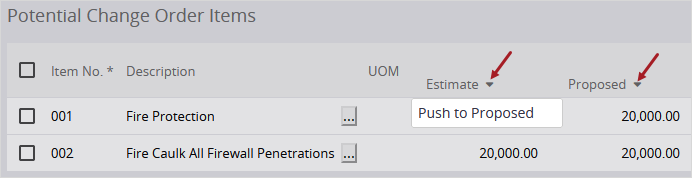
Copiar montos de la columna Estimación a la columna Propuesta
Los montos aplicados afectan a las columnas de presupuesto y costo del presupuesto, así como a todas las órdenes de cambio secundarias (OCS) resultantes.
Para cancelar un ítem de la orden de cambio potencial (OCP)
- En las celdas Asignación (presupuesto) y Asignación (costo) , seleccione Cancelado.
Los montos aplicados se eliminan del presupuesto y del encabezado del contrato asociado.
Para quitar un ítem de orden de cambio potencial (OCP)
- Si la OCP está bloqueada, quite el ítem de la orden de cambio de subcontrato (OCS).
- Abra la orden de cambio potencial (OCP).
- Marque la casilla del ítem de OCP correspondiente.
- Seleccione Quitar.
Gestión de márgenes verticales
Los márgenes verticales predeterminados son porcentajes que puede aplicar a los ítems de una orden de cambio potencial (OCP) para cubrir costos como gastos generales o para calcular su ganancia en una OCP. Puede aplicar los márgenes verticales desde la configuración o agregar nuevos márgenes para esta OCP.
Cada margen de un grupo acumulativo se calcula en función del subtotal del grupo acumulativo anterior.
Ejemplo de cálculo
En la configuración de márgenes verticales predeterminados, se agregan los siguientes márgenes:
- Grupo acumulativo 1
- Seguro 5%
- Tarifas 3%
- Grupo acumulativo 2
- Subcontratistas 10%
- Tarifa de administración 7%
Para un ítem individual de OCP con un valor de $100, los márgenes se calculan así:
- Grupo acumulativo 1
- Seguro (5%) = $100 * 5% = $5
- Subtotal = $105
- Tarifa (3%) = $100 x 3% = $3
- Subtotal = $108 ($105 + $3)
- Grupo acumulativo 2
- Subcontratistas (10%) = $108 x 10% = $10,80
- Subtotal = $118,80 ($108 + $10,80)
- Tarifa de administración (7%) = $108 x 3% = $7,56
- Subtotal = $126,36 ($118,80 + $7,56)
- l botón Márgenes verticales está disponible cuando el registro contiene ítems de OCP.
- Todos los márgenes predeterminados existentes antes del lanzamiento de la función de márgenes verticales se asignan incrementalmente a grupos acumulativos.
- Gastos generales 10%
- Ganancia 5%
- Seguro 1%
- Fianza 1%
- Fianza 10%: Grupo acumulativo 1
- Ganancia 5%: Grupo acumulativo 2
- Seguro 1%: Grupo acumulativo 3
- Fianza 1%: Grupo acumulativo 4
- Si agrega, edita o elimina márgenes predeterminados, los cambios no se aplican a las OCP existentes, a menos que seleccione Restaurar valores predeterminados en el cuadro de diálogo de edición de márgenes verticales.
- Si agrega márgenes verticales en la OCP, estos no se agregan a los márgenes verticales predeterminados en la configuración.
- Los márgenes no se vuelven a calcular automáticamente si el total de los ítems de OCP cambia.
Ejemplo
Antes del lanzamiento de la función de márgenes verticales, tenía los siguientes márgenes predeterminados:
Después del lanzamiento, esos márgenes se asignan a los siguientes grupos acumulativos:
Ejemplo
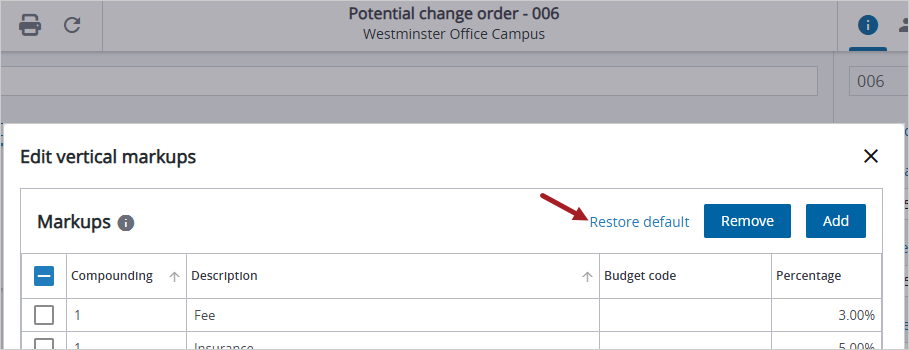
Vínculo para restaurar valores predeterminados en el cuadro de diálogo
Para agregar márgenes verticales
- En la pestaña Orden de cambio potencial , seleccione Márgenes verticales.
- Ajuste los márgenes verticales predeterminados, que son específicos para esta OCP y no afectan la configuración general.
- Para agregar un margen vertical, seleccione Agregar y luego establezca los valores en la nueva fila.
- Para quitar un margen vertical, seleccione la casilla de la fila correspondiente y luego seleccione Quitar.
- Seleccione Aplicar.
Los márgenes verticales predeterminados de la configuración se muestran en el cuadro de diálogo.
Por defecto, se selecciona Sin asig para las asignaciones de presupuesto y costos, de modo que el margen no afecte el presupuesto Si es necesario, puede seleccionar otro tipo de asignación.
Para quitar un margen vertical de la OCP
- En la pestaña Ítems de orden de cambio potencial , marque la casilla de verificación correspondiente al margen vertical.
- Seleccione Quitar.
Para restaurar los márgenes verticales predeterminados
- En la pestaña Orden de cambio potencial , seleccione Márgenes verticales.
- En el cuadro de diálogo, seleccione Restaurar predeterminado.
Los márgenes verticales anteriores se eliminan. Se selecciona Sin asig para las asignaciones de presupuesto y costo, de modo que el margen no afecte el presupuesto
Para aplicar los márgenes verticales después de que cambie el total de la OCP
- En la pestaña Orden de cambio potencial , seleccione Márgenes verticales.
- En el cuadro de diálogo, seleccione Aplicar.
Para actualizar los márgenes verticales en la configuración del proyecto
- En la pestaña Orden de cambio potencial , seleccione Márgenes verticales.
- En el cuadro de diálogo, seleccione Gestionar márgenes predeterminados.
- Si la configuración de los márgenes verticales predeterminados está bloqueada en la configuración del proyecto, seleccione
 (Bloqueado) para desbloquearla.
 - Edite los márgenes verticales predeterminados.
- Para aplicar los cambios en una OCP, restablezca los márgenes verticales predeterminados en la OCP.
Esta opción está disponible si tiene permiso para gestionar la configuración del proyecto.
Gestión de días solicitados y aprobados
Los días solicitados en la OCP se muestran en las OCCP y en las OCR a las que está vinculado. En las OCR, los días solicitados que se muestran en el panel de información se ingresan por separado y no se basan en las OCP vinculadas.
Los días aprobados en la OCP afectan a las OCCP y las OCR a las que está vinculada. En las OCS, los días aprobados se ingresan por separado.
Para editar el número de días solicitados
- En el panel de información , ingrese el número en el campo Días solicitados .
Para editar el número de días aprobados
- En el panel de información , ingrese el número en el campo Días aprobados .
Aprobación de órdenes de cambio potencial (OCP) para el presupuesto
Puede aprobar una OCP para que los montos de presupuesto y costo se apliquen al presupuesto.
- Se aplica si el ítem no forma parte de una OCS.
- Se aplica si el ítem forma parte de una OCS aprobada.
- No se aplica si el ítem forma parte de una OCS no aprobada.
Las columnas afectadas dependen de las asignaciones de presupuesto y costo seleccionadas para cada ítem de la OCP.
Para aprobar una OCP para el presupuesto
- En el panel de información , habilite la opción Aprobado para el presupuesto .
Exportación e importación de OCP
Puede exportar los Snippet-Item-Lower-Plural a un archivo de Excel donde puede editarlos y crear nuevos. Luego, puede importar ese archivo (que solo puede utilizarse una vez) nuevamente a ProjectSight. Si hay errores, puede revisarlos y corregirlos en un nuevo archivo de Excel.
Los siguientes campos de ingresos están incluidos en el archivo de Excel:
- Incluir ingresos: Campo editable
- % de margen: Campo editable
- Monto de margen: Campo calculado
- Monto de ingresos (panel Información): campo de solo lectura que se muestra en la hoja de Órdenes de cambio potenciales.
- Monto de ingresos (columna de la cuadrícula): campo calculado que se muestra en la hoja de ítems de orden de cambio potencial.
- Ítem del contrato: campo de solo lectura
- Los permisos sobre registros, campos, y estados se marcan al exportar Snippet-Item-Lower-Plural a un archivo de Excel y al importar el archivo en ProjectSight.
- En el archivo de Excel, los campos obligatorios aparecen en rojo claro y los campos de solo lectura en azul claro.
Cuando vuelva a importar el archivo de Excel a ProjectSight:
- Las filas y campos en blanco se ignoran.
- Si se ingresaron nuevos valores después de exportar la hoja de cálculo, las modificaciones se marcarán.
- Si al nuevo Snippet-Item-Lower le falta un campo obligatorio y se muestra un error, es probable que no se cree el registro.
Para editar y crear Snippet-Item-Lower-Plural usando la hoja de importación de Excel
- En el módulo Snippet-View, filtre los registros que van a exportarse a Excel.
- En el panel de búsqueda , configure los filtros.
- Para exportar Snippet-Item-Lower-Plural específicos, marque las casillas de verificación correspondientes. Si no se selecciona ninguno, se exportarán todos los Snippet-Item-Lower-Plural.
- En la vista de lista, agregue y reordene las columnas, y luego guarde la vista personalizada.
- En la barra de herramientas de navegación, seleccione
 (Importar/Exportar) > Exportar a Excel.
 - Abra el archivo de Excel.
- En la pestaña Snippet-Tab, ingrese los detalles del Snippet-Item-Lower en una nueva fila.
- Si la numeración automática está habilitada, se asignará un número de registro temporal al nuevo registro.
- Si la numeración automática está deshabilitada, corrija cualquier número duplicado en la pestaña antes de agregar Snippet-Generic al nuevo registro.
- Edite cualquier Snippet-Item-Lower-Plural.
- En la pestaña Snippet-Tab, seleccione un registro en la columna Snippet-Label, y escriba los detalles del Snippet-Generic en la fila.
- Guarde el archivo de Excel.
- En ProjectSight, abra el módulo Snippet-View.
- En la barra de herramientas de navegación, seleccione (Importar/Exportar) > Actualizar de Excel.
- Seleccione el archivo de Excel que quiere importar.
El archivo de Excel mostrará las columnas correspondientes a los campos de la vista de lista, seguidos del resto de los campos.
El archivo de Excel contiene los campos obligatorios y los campos para los que usted tiene permiso de visualización.
Sugerencia
Puede copiar y pegar celdas desbloqueadas.
Para revisar y corregir los errores en la importación
- En el mensaje de error en la importación, seleccione Revisar errores.
- Revise la columna Comentarios y corrija los errores asociados.
- Guarde el archivo de Excel.
- En ProjectSight, abra el módulo Snippet-View.
- En la barra de herramientas de navegación, seleccione (Importar/Exportar) > Actualizar de Excel.
- Seleccione el archivo de Excel que quiere importar.
Los Snippet-Item-Lower-Plural con errores se exportan a un nuevo archivo de Excel.
Enviar órdenes de cambio potencial a Estimación MEP
Puede crear una orden de cambio potencial (OCP) en ProjectSight y luego enviarla a Estimación MEP, donde podrá generar una estimación del costo de la orden de cambio. Después, puede ingresar manualmente el costo en la OCP en ProjectSight.
Esta función está disponible si el portafolio forma parte de una cuenta MEP del proyecto y si usted tiene permiso para crear o modificar órdenes de cambio potencial.
Para enviar una orden de cambio potencial a Estimación MEP
- Asegúrese de que el proyecto de ProjectSight esté vinculado a Trimble Connect.
- Cree y guarde la OCP.
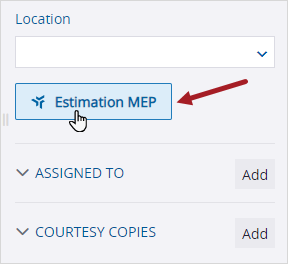
- En el panel de información , seleccione Estimación MEP.
- En el cuadro de diálogo Crear estimación , ingrese la información correspondiente y luego seleccione Crear.
- La descripción de la OCP se ingresa automáticamente en el campo Nombre , y el número de la OCP se completa automáticamente en el campo ID de estimación .
- Una vez creada la estimación, puede volver a abrirla seleccionando Estimation MEP .