 Sugerencias de búsqueda
- Para buscar dentro de un subconjunto de temas, seleccione
 en el campo de búsqueda y elija un filtro.
 - Para buscar una palabra o frase específica, agregue comillas alrededor del término (por ejemplo: "columnas del presupuesto") en el campo de búsqueda.
- Para eliminar el resaltado de los términos de búsqueda en un tema, seleccione
 .
. - Para buscar dentro de un tema, seleccione
 , presione Ctrl+F, e ingrese el término de búsqueda.
ProjectSight Mobile
Llévese al campo el software en la nube de ProjectSight para la gestión de proyectos de construcción, desde su teléfono o tableta.


En el modulo Presupuesto, la barra superior muestra la siguiente información de forma predeterminada:
- Presupuesto original: La suma de la columna Presupuesto original.
- Presupuesto proyectado: La suma de las columnas Presupuesto actual, Revisiones pendientes y Revisiones aproximadas.
- Costos proyectados: La suma de las columnas Costos comprometidos totales, Costos no comprometidos, Compromisos pendientes, Cambios en compromisos aprobados y Costos directos.
- Diferencia proyectada (+/-): Los costos proyectados restados del presupuesto proyectado.
- En la configuración del registro, puede seleccionar qué información se muestra en la barra superior y cambiar cómo se calculan ciertas columnas.
- La barra se actualiza en función de los ítems del presupuesto visibles en la cuadrícula.
 Para abrir el módulo Presupuesto
- En el menú del proyecto, seleccione Snippet-Module > Snippet-View.
Para ver el cálculo y la información adicional de una columna
- En el presupuesto, coloque el cursor sobre el encabezado de la columna.
La información emergente muestra el cálculo, si corresponde, y cualquier información adicional.
Ejemplo
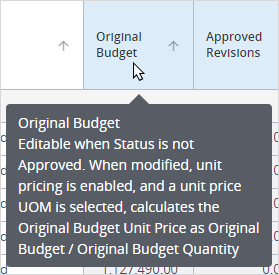
Información emergente para la columna Presupuesto original
Para abrir una instantánea del presupuesto
- En la lista de instantáneas del presupuesto, seleccione la instantánea deseada.
- Si el valor de Previsión hasta la finalización se muestra como ítems individuales, seleccione el monto en la columna Previsión hasta la finalización para ver los detalles.
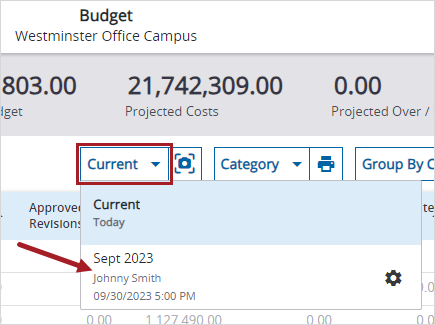
Las instantáneas del presupuesto son de solo lectura.
Columnas disponibles
Las columnas pueden dividirse según los siguientes tipos:
- Costos reales: Realice un seguimiento del dinero que realmente gasta en un proyecto. Los costos reales incluyen los pagos realizados a subcontratistas y proveedores mediante facturas de contrato y facturas generales que están aprobadas para el presupuesto.
- Presupuesto: Realice un seguimiento del dinero que se le asigna, generalmente por parte del propietario, para completar el proyecto. El presupuesto incluye el valor de los cambios que el propietario acepta pagar.
- Costos: Realice un seguimiento de los gastos y compromisos del proyecto. Los costos incluyen el dinero que se compromete a gastar mediante contratos y órdenes de cambio de subcontrato.
- Previsiones: Agregue información a las previsiones de costos del presupuesto.
- Diferencia proyectada (+/-): Realice un seguimiento del monto ahorrado o excedido en el proyecto. Un ahorro es una diferencia positiva y un exceso es una diferencia negativa.
- Las columnas de presupuesto y costos son independientes entre sí.
- Si la configuración de unidades y horas está habilitada, estarán disponibles las columnas de horas, cantidad y precio unitario.
- Si se restablece la vista de presupuesto a los valores predeterminados, se mostrarán en la cuadrícula las columnas de presupuesto predeterminadas.
- Código presupuestario
- Descripción
- Estado
- Presupuesto original
- Revisiones aprobadas
- Presupuesto actual
- Revisiones pendientes
- Revisiones aproximadas
- Presupuesto proyectado
- Compromisos originales
- Cambios en compromisos aprobados
- Cambios sin compromisos
- Costos comprometidos totales
- Costos no comprometidos
- Compromisos pendientes
- Compromiso aproximado
- Costos proyectados
- Diferencia actual (+/-)
- Diferencia proyectada (+/-)
- Costo real en este período
- Costo real hasta este período
- Costos reales adicionales
- Costo real a la fecha
- Costo real restante
- Porcentaje real de avance
- Previsión hasta la finalización
- Costo previsto
- Diferencia prevista (+/-)
- Fecha de inicio prevista
- Fecha de finalización prevista
- Tipo de asignación prevista
- Código de ingresos
Columnas predeterminadas
Costos reales
| Columna | Descripción | Cálculo |
|---|---|---|
| Costo real en este período | Costo real del período de costos actual. | Valor neto completado de los ítems de facturas de contrato + Subtotal de los ítems de facturas generales + Total de impuestos de las facturas generales para el período de costos actual |
| Horas de costo real en este período | Horas de esta factura para ítems de facturas de contrato correspondientes al período de costos actual | |
| Cantidad de costo real en este período | Cantidad de esta factura para ítems de facturas de contrato correspondientes al período de costos actual | |
| Precio unitario de costo real en este período | Monto del costo real de este período / Cantidad del costo real de este período | |
| Costo real restante | Costo restante del proyecto. | Según la configuración del campo de cálculo: Costos proyectados - Costo real a la fecha —O— Costo previsto - Costo real a la fecha |
| Horas de costo real restante | Según la configuración del campo de cálculo: Horas de costos proyectados - Horas de costo real a la fecha —O— Horas de costo previsto - Horas de costo real a la fecha |
|
| Cantidad de costo real restante | Según la configuración del campo de cálculo: Cantidad de costos proyectados - Cantidad de costo real a la fecha —O— Cantidad de costo previsto - Cantidad de costo real a la fecha |
|
| Precio unitario de costo real restante | Monto del costo real restante / Cantidad del costo real restante | |
| Costo real a la fecha | Costo real a la fecha. | Valor neto completado de los ítems de facturas del contrato de todos los períodos de costos + Subtotal de los ítems de facturas generales de todos los períodos + Total de impuestos de las facturas generales de todos los períodos + Costos reales adicionales |
| Horas de costo real a la fecha | Horas de esta factura de los ítems de facturas del contrato de todos los períodos + Horas de costos reales adicionales | |
| Cantidad de costo real a la fecha | Cantidad de esta factura de los ítems de facturas del contrato de todos los períodos + Cantidad de costos reales adicionales | |
| Precio unitario de costo real a la fecha | Monto del costo real a la fecha / Cantidad del costo real a la fecha | |
| Costo real hasta este período | Costo real hasta e incluyendo el período de costos actual. | Valor neto completado de los ítems de facturas de contrato + Subtotal de los ítems de facturas generales + Total de impuestos de las facturas generales, todo hasta e incluyendo el período actual |
| Horas de costo real hasta este período | Horas de esta factura para ítems de facturas de contrato, hasta e incluyendo el período actual | |
| Cantidad de costo real hasta este período | Cantidad de esta factura para los ítems de facturas de contrato, hasta e incluyendo el período actual | |
| Precio unitario de costo real hasta este período | Monto del costo real de este período / Cantidad del costo real de este período | |
| Porcentaje real de avance | Porcentaje del costo del proyecto que ya se ha pagado. | Según la configuración del campo de cálculo: Costo real a la fecha / Costos proyectados —O— Costos previstos / Costos proyectados |
| Horas de porcentaje real de avance | Según la configuración del campo de cálculo: Horas de costo real a la fecha / Horas de costos proyectados —O— Horas de costo real a la fecha / Horas de costos previstos |
|
| Cantidad de porcentaje real de avance | Según la configuración del campo de cálculo: Cantidad de costo real a la fecha / Cantidad de costos proyectados —O— Cantidad de costo real a la fecha / Cantidad de costos previstos |
|
| Monto de costos reales adicionales | Costos reales adicionales. | Cuando se edita la Cantidad de costos reales adicionales en el presupuesto, el Monto de costos reales adicionales se calcula como: Precio unitario de costos reales adicionales × Cantidad de costos reales adicionales —O— Cuando se edita la Cantidad de costos reales adicionales en el presupuesto, el Monto de costos reales adicionales se calcula como: Precio unitario de costos reales adicionales × Cantidad de costos reales adicionales |
| Horas de costos reales adicionales | Columna editable en el presupuesto. | |
| Cantidad de costos reales adicionales | Columna editable en el presupuesto. | |
| Precio unitario de costos reales adicionales | Columna editable en el presupuesto. Cuando se edita el Monto de costos reales adicionales en el presupuesto, el Precio unitario de costos reales adicionales se calcula como: Monto de costos reales adicionales / Cantidad de costos reales adicionales |
Presupuesto
| Columna | Descripción | Cálculo |
|---|---|---|
| Revisiones aprobadas | Cambios aprobados del presupuesto. | Ítems de orden de cambio potencial (OCP) con la asignación presupuestaria Revisiones aprobadas |
| Horas de revisiones aprobadas | (Presupuesto) Horas aplicadas de ítems de OCP con la asignación presupuestaria Revisiones aprobadas | |
| Cantidad de revisiones aprobadas | (Presupuesto) Monto aplicado de ítems de OCP con la asignación presupuestaria Revisiones aprobadas | |
| Precio unitario de revisiones aprobadas | Monto de revisiones aprobadas / Cantidad de revisiones aprobadas | |
| Revisiones aproximadas | Estimaciones generales de los cambios que se espera aumenten el presupuesto. | Ítems de OCP con la asignación presupuestaria Revisiones aproximadas. |
| Horas de revisiones aproximadas | (Presupuesto) Horas aplicadas de ítems de OCP con la asignación presupuestaria Revisiones aprobadas | |
| Cantidad de revisiones aproximadas | (Presupuesto) Cantidad aplicada de ítems de OCP con la asignación presupuestaria Revisiones aproximadas | |
| Precio unitario de revisiones aproximadas | Monto de revisiones aproximadas / Cantidad de revisiones aprobadas | |
| Ítem del contrato | Integración con ERP: El número de contrato, el ítem del contrato y la descripción del contrato provenientes del trabajo vinculado en el ERP. Esta columna es de solo lectura y se actualiza automáticamente desde el ERP. API: El número de contrato, número del ítem del programa de valores (PDV) y descripción del ítem del PDV provenientes de un contrato sin compromiso. |
|
| Presupuesto actual | Suma del presupuesto original y de las revisiones presupuestarias aprobadas. | Presupuesto original + Revisiones aprobadas |
| Horas del presupuesto actual | Horas del presupuesto original + Horas de revisiones aprobadas | |
| Cantidad del presupuesto actual | Cantidad del presupuesto original + Cantidad de revisiones aprobadas | |
| Precio unitario del presupuesto actual | Monto del presupuesto actual / Cantidad del presupuesto actual | |
| Presupuesto original | Monto en el campo Presupuesto original del registro del ítem del presupuesto. | Monto del presupuesto original / Cantidad del presupuesto original |
| Horas del presupuesto original | Columna editable del presupuesto cuando el estado no es Aprobado. | |
| Cantidad del presupuesto original | Precio unitario del presupuesto original x Cantidad del presupuesto original | |
| Precio unitario del presupuesto original | Precio unitario del presupuesto original x Cantidad del presupuesto original | |
| Revisiones pendientes | Cambios propuestos que se espera que aumenten el presupuesto. | Ítems de OCP con la asignación presupuestaria Revisiones pendientes |
| Horas de revisiones pendientes | (Presupuesto) Horas aplicadas de ítems de OCP con la asignación presupuestaria Revisiones aprobadas | |
| Cantidad de revisiones pendientes | (Presupuesto) Monto aplicado de ítems de OCP con la asignación presupuestaria Revisiones aprobadas | |
| Precio unitario de revisiones pendientes | Monto de revisiones pendientes / Cantidad de revisiones pendientes | |
| Presupuesto proyectado | Presupuesto total si se aprueban todas las revisiones presupuestarias pendientes y aproximadas. | Presupuesto actual + Revisiones pendientes + Revisiones aproximadas |
| Horas del presupuesto proyectado | Horas del presupuesto actual + Horas de revisiones pendientes + Horas de revisiones aproximadas | |
| Cantidad del presupuesto proyectado | Cantidad del presupuesto actual + Cantidad de revisiones pendientes + Cantidad de revisiones aproximadas | |
| Precio unitario del presupuesto proyectado | Monto del presupuesto proyectado / Cantidad del presupuesto proyectado |
Costos
| Columna | Descripción | Cálculo |
|---|---|---|
| Cambios en compromisos aprobados | Suma de los ítems de OCP que están vinculados a órdenes de cambio de subcontrato (OCS). Cuando un ítem de orden de cambio potencial (OCP) forma parte de una orden de cambio de subcontrato (OCS) aprobada, la asignación de costo se establece automáticamente en Compromiso aprobado. El monto se transfiere de la columna asociada con la asignación de costo anterior a la columna Cambios en compromisos aprobados. Ejemplo
En el presupuesto, el costo aplicado se agrega a la columna Compromiso pendiente. La asignación de costo cambia a Compromiso aprobado, y el costo aplicado se elimina de la columna Compromiso pendiente y se transfiere a la columna Cambios en compromisos aprobados. |
Monto de costo aplicado de ítems de OCP con la asignación Compromiso aprobado |
| Horas de cambios en compromisos aprobados | (Costo) Horas de costo aplicado de ítems de OCP con la asignación Compromiso aprobado | |
| Cantidad de cambios en compromisos aprobados | (Costo) Cantidad aplicada de ítems de OCP con la asignación Compromiso aprobado | |
| Precio unitario de cambios en compromisos aprobados | Monto de cambios en compromisos aprobados / Cantidad de cambios en compromisos aprobados | |
| Compromiso aproximado | Estimaciones preliminares de los cambios propuestos que se espera aumenten el costo del proyecto. | Ítems de OCP con la asignación de costo —O— Ítems de OCP con la asignación Costos no comprometidos |
| Horas de compromiso aproximado | (Costo) Horas aplicadas de ítems de OCP con la asignación Compromiso aproximado + (Costo) Horas aplicadas de ítems de OCP con la asignación Usar costo no comprometido (aproximado) | |
| Cantidad de compromiso aproximado | (Costo) Cantidad aplicada de ítems de OCP con la asignación Compromiso aproximado + (Costo) Cantidad aplicada de ítems de OCP con la asignación Usar costo no comprometido (aproximado) | |
| Precio unitario de compromiso aproximado | Monto de compromisos aproximados / Cantidad de compromisos aproximados | |
| Costos directos | Costos de obra provenientes del ERP o de la API.
Esta columna solo puede actualizarse mediante la API de ProjectSight. |
Porción no comprometida de los costos del proyecto en el ERP, donde el tipo no sea Factura de subcontratista ni Factura general.
|
| Cambios sin compromisos | Suma de montos de facturas generales no vinculadas a órdenes de compra. | Subtotal de los ítems de factura general en facturas generales no vinculadas a órdenes de compra + Total de impuestos de la factura general cuando no está vinculada a órdenes de compra |
| Cantidad de cambios sin compromisos | Cantidad correspondiente a ítems de facturas generales en facturas que no están vinculadas a órdenes de compra | |
| Precio unitario de cambios sin compromisos | Monto de cambios sin compromiso / Cantidad de cambios sin compromiso | |
| Compromisos originales | Suma de todos los contratos y órdenes de compra que generan compromiso. | Valor programado de los ítems del programa de valores del contrato + Subtotal —O— Monto facturado de los ítems de órdenes de compra (el que sea mayor) + Total de impuestos —O— Impuesto facturado de órdenes de compra (el que sea mayor) + Subtotal de ítems de factura general cuando la factura general esté vinculada a una orden de compra pero el ítem de la factura general no esté vinculado a un ítem de orden de compra |
| Horas de compromisos originales | Horas programadas para ítems del programa de valores del contrato | |
| Cantidad de compromisos originales | Cantidad programada de los ítems del programa de valores del contrato + Cantidad —O— Cantidad facturada de los ítems de órdenes de compra (la que sea mayor) + cantidad de los ítems de factura general cuando la factura esté vinculada a una orden de compra pero el ítem no esté vinculado a un ítem específico de la orden | |
| Precio unitario de compromisos originales | Monto de compromisos originales / Cantidad de compromisos originales | |
| Compromisos pendientes | Compromisos propuestos que se espera aumenten los costos del proyecto. | Ítems de OCP con compromiso pendiente —O— Con la asignación Usar costo no comprometido (pendiente) |
| Horas de compromisos pendientes | (Costo) Horas aplicadas de ítems de OCP con la asignación Compromiso aproximado + (Costo) Horas aplicadas de ítems de OCP con la asignación Usar costo no comprometido (pendiente) | |
| Cantidad de compromisos pendientes | (Costo) Cantidad aplicada de ítems de OCP con la asignación Compromiso pendiente + (Costo) Cantidad aplicada de ítems de OCP con la asignación Usar costo no comprometido (pendiente) | |
| Precio unitario de compromisos pendientes | Monto de compromisos pendientes / Cantidad de compromisos pendiente | |
| Costos proyectados | Costo total del proyecto si se aprueban todos los compromisos pendientes, compromisos aproximados y costos no comprometidos. | Costos comprometidos totales + Costos no comprometidos + Compromisos pendientes + Cambios en compromisos aprobados + Costos directos |
| Horas de costos proyectados | Horas de costos comprometidos totales + Horas de costos no comprometidos + Horas de compromisos pendientes + Horas de cambios en compromisos aprobados | |
| Cantidad de costos proyectados | Cantidad de costos comprometidos totales + Cantidad de costos no comprometidos + Cantidad de compromisos pendientes + Cantidad de cambios en compromisos aprobados | |
| Precio unitario de costos proyectados | Monto de costos proyectados / Cantidad de costos proyectados | |
| Costos comprometidos totales | Suma de todos los costos comprometidos mediante contratos con compromiso, órdenes de compra, OCS y facturas generales. | Compromisos originales + Cambios en compromisos aprobados + Cambios sin compromiso |
| Horas de costos comprometidos totales | Horas de compromisos originales + Horas de cambios en compromisos aprobados | |
| Cantidad de costos comprometidos totales | Cantidad de compromisos originales + Cantidad de cambios en compromisos aprobados + Cantidad de cambios sin compromiso | |
| Precio unitario de costos comprometidos totales | Monto de costos comprometidos totales / Cantidad de costos comprometidos totales | |
| Costos no comprometidos | Monto disponible para gastar por código presupuestario. Generalmente, es igual al presupuesto original hasta que los montos se mueven automáticamente a columnas de costos comprometidos. | Presupuesto original - Compromisos originales - Cambios sin compromiso - (Costo aplicado de ítems de OCP con la asignación Usar costo no comprometido (pendiente) + Costo aplicado de ítems de OCP con la asignación Usar costo no comprometido (aproximado) + Costo aplicado de ítems de OCP con la asignación Compromiso aprobado en ciertos casos) + Costo aplicado de ítems de OCP con la asignación de costo no comprometido |
| Horas de costos no comprometidos | Horas del presupuesto original - Horas de compromisos originales - Horas de cambios no comprometidos - (Costo) Horas aplicadas de ítems de OCP con la asignación Usar costo no comprometido (pendiente) + (Costo) Horas aplicadas de ítems de OCP con la asignación Usar costo no comprometido (aproximado) + (Costo) Horas aplicadas de ítems de OCP con la asignación Compromiso aprobado (casos específicos) + (Costo) Horas aplicadas de ítems de OCP con la asignación de Costo no comprometido | |
| Cantidad de costos no comprometidos | Cantidad del presupuesto original - Cantidad de compromisos originales - Cantidad de cambios sin compromiso - (Costo) Cantidad aplicada de ítems de OCP con la asignación Usar costo no comprometido (pendiente) + (Costo) Cantidad aplicada de ítems de OCP con la asignación Usar costo no comprometido (aproximado) + (Costo) Cantidad aplicada de ítems de OCP con la asignación Compromiso aprobado (casos específicos) + (Costo) Cantidad aplicada de ítems de OCP con la asignación de Costo no comprometido | |
| Precio unitario de costos no comprometidos | Monto de costos no comprometidos / Cantidad de costos no comprometidos |
Pronóstico
| Columna | Descripción | Cálculo |
|---|---|---|
| Tipo de asignación prevista | Método mediante el cual el Valor restante se distribuye entre los meses o periodos aplicables en las previsiones de costo. | |
| Costo previsto | Costo previsto para el periodo de previsión. | Costos proyectados + Previsión hasta la finalización Según la configuración del campo de cálculo, los costos no comprometidos se incluyen en el costo previsto o se restan de este. |
| Horas de costo previsto | Horas de costos proyectados + Horas previstas hasta la finalización Según la configuración del campo de cálculo, los costos no comprometidos se incluyen en el costo previsto o se restan de este. |
|
| Cantidad de costo previsto | Cantidad de costos proyectados + Cantidad prevista hasta la finalización Según la configuración del campo de cálculo, los costos no comprometidos se incluyen en el costo previsto o se restan de este. |
|
| Precio unitario de costo previsto | Monto del costo previsto / Cantidad de costo previsto | |
| Fecha de finalización prevista | Fecha de término de la previsión. | |
| La previsión incluye costos no comprometidos | Opción para incluir los costos no comprometidos en los cálculos del costo previsto. Cuando la casilla está seleccionada, las cantidades y los montos no comprometidos se incluyen en los cálculos del costo previsto. |
|
| Fecha de inicio prevista | Fecha de inicio de la previsión. | |
| Monto previsto hasta la finalización | Costo restante de la previsión. | Columna editable en el presupuesto Cuando se modifica en el presupuesto la Cantidad prevista hasta la finalización, el Monto previsto hasta la finalización se calcula como: Precio unitario previsto hasta la finalización × Cantidad prevista hasta la finalización —O— Cuando se modifica en el presupuesto el Precio unitario previsto hasta la finalización, el Monto previsto hasta la finalización se calcula como: Precio unitario previsto hasta la finalización × Cantidad prevista hasta la finalización |
| Horas previstas hasta la finalización | Columna editable en el presupuesto. | |
| Cantidad prevista hasta la finalización | Si el tipo de previsión hasta la finalización es Suma global, esta columna es de solo lectura y su valor es 0. —O— Si el tipo de previsión hasta la finalización es Ítems individuales, el valor corresponde al total de los ítems individuales que utilizan la misma unidad de medida que el ítem del presupuesto. |
|
| Precio unitario previsto hasta la finalización | Si el tipo de previsión hasta la finalización es Suma global, esta columna es de solo lectura y su valor es 0. —O— Si el tipo de previsión hasta la finalización es Ítems individuales, el costo unitario previsto para finalizar se calcula como: Monto previsto hasta la finalización / Cantidad prevista hasta la finalización. |
|
| Tipo de previsión hasta la finalización | Define si el monto previsto se calcula como Suma global o como Ítems individuales. |
Diferencia (+/-)
| Columna | Descripción | Cálculo |
|---|---|---|
| Diferencia actual (+/-) | Monto actual de exceso o ahorro. | Según la configuración del campo de cálculo :Costos comprometidos totales - Presupuesto actual —O— Presupuesto actual - Costos comprometidos totales |
| Diferencia actual de horas (+/-) | Según la configuración del campo de cálculo :Horas de costos comprometidos totales - Horas del presupuesto actual —O— Horas del presupuesto actual - Horas de costos comprometidos totales |
|
| Diferencia actual de cantidad (+/-) | Según la configuración del campo de cálculo :Cantidad de costos comprometidos totales - Cantidad del presupuesto actual —O— Cantidad del presupuesto actual – Cantidad de costos comprometidos totales |
|
| Diferencia prevista (+/-) | Monto de exceso o ahorro en la previsión de costos. | Según la configuración del campo de cálculo :Costo previsto - Presupuesto proyectado —O— Presupuesto proyectado - Costo previsto |
| Diferencia prevista de horas (+/-) | Según la configuración del campo de cálculo :Horas del costo previsto - Horas del presupuesto proyectado —O— Horas del presupuesto proyectado - Horas del costo previsto |
|
| Diferencia prevista de cantidad (+/-) | Según la configuración del campo de cálculo :Cantidad del costo previsto - Cantidad del presupuesto proyectado —O— Cantidad del presupuesto proyectado - Cantidad del costo previsto |
|
| Diferencia proyectada (+/-) | Monto estimado de ahorro o sobrecosto con base en los costos y presupuestos proyectados, si se aprueban todos los compromisos y revisiones. | Según la configuración del campo de cálculo :Costos proyectados - Presupuesto proyectado —O— Presupuesto proyectado - Costos proyectados |
| Diferencia proyectada de horas (+/-) | Según la configuración del campo de cálculo :Horas de costos proyectados - Horas del presupuesto proyectado —O— Horas del presupuesto proyectado - Horas de costos proyectados |
|
| Diferencia proyectada de cantidad (+/-) | Según la configuración del campo de cálculo :Cantidad de costos proyectados - Cantidad del presupuesto proyectado —O— Cantidad del presupuesto proyectado - Cantidad de costos proyectados |
Columnas afectadas por registros de transacciones
Los registros en el módulo Finanzas afectan el presupuesto de la siguiente manera:
- Solicitud de pago: La solicitud de pago no afecta el presupuesto.
- Ítem del presupuesto: El monto del campo Presupuesto original se ingresa en las columnas Presupuesto original y Costos no comprometidos.
- Solicitud de orden de cambio (SOC): La SOC no afecta directamente el presupuesto, pero las OCP vinculadas sí lo hacen.
- Contrato: Para contratos que comprometen costos, el valor de cada ítem del programa de valores (PDV) se resta de la columna Costos no comprometidos y se suma a la columna Compromisos originales del código presupuestario asignado. Los contratos que no comprometen costos no afectan el presupuesto.
- Factura del contrato: Para cada ítem de la factura, el Valor neto completado se suma a las columnas Costo real hasta este período y Costo real a la fecha del código presupuestario asignado.
- Previsión de costos: La previsión de costos no afecta el presupuesto.
- Factura general: El efecto depende de si la factura general incluye una orden de compra.
- Si la factura general incluye una orden de compra, el costo de dicha orden no se suma al presupuesto porque ya se aplica a la columna de Compromisos originales al momento de crear la orden.
- Si se sobrefactura una orden de compra en una factura general, el importe sobrefacturado se resta de la columna de Costos no comprometidos y se suma a la columna de Compromisos originales.
- Si la factura general no está asociada a una orden de compra, el valor de cada ítem en la factura general se resta de la columna de Costos no comprometidos y se suma a la columna de Cambios sin compromiso para el código presupuestario asignado. El importe o monto de una factura general también se aplica a las columnas de Costo real hasta este período y Costo real a la fecha para el código presupuestario.
- Orden de cambio potencial (OCP): El efecto de una OCP depende de la asignación de costo y presupuesto del ítem de OCP.
- Orden de cambio del contrato principal (OCCP): La OCCP no afecta el presupuesto.
- Orden de compra: Para cada ítem de la orden de compra, su valor se resta de la columna Costos no comprometidos y se suma a la columna Compromisos originales para el código presupuestario correspondiente.
- Orden de cambio de subcontrato (OCS): El efecto de una OCS depende de la asignación de costo utilizada para sus ítems de OCP. El importe del ítem de OCP se resta de la columna de costos especificada por la asignación de costo y se suma a la columna de Cambios en compromisos aprobados para el código presupuestario asignado.
La siguiente tabla muestra las columnas del presupuesto que se ven afectadas por las transacciones de los registros financieros.
|
Revisiones aprobadas
|
Revisiones aproximadas
|
Presupuesto actual
|
Presupuesto original
|
Revisiones pendientes
|
Presupuesto proyectado
|
Cambios en compromisos aprobados
|
Revisiones aprobadas
|
Compromiso aproximado
|
Cambios sin compromisos |
Compromisos originales
|
Compromisos pendientes
|
Costos proyectados
|
Costos comprometidos totales
|
Costos no comprometidos
|
Diferencia actual (+/-)
|
Diferencia proyectada (+/-)
|
Costo real en este período
|
Costo real hasta este período
|
Costo real a la fecha
|
Costo real restante
|
Porcentaje real de avance
|
||||||
|
Tipos de registro
|
Ítems del presupuesto |
Presupuesto
|

|

|
|
Costos
|
|
|
Diferencia (+/-)
|
|
|
Costos reales
|
|
|
|||||||||||||
| Contrato |
|
|
|
|
|
|
|
||||||||||||||||||||
| Factura de contrato |
|
|
|
|
|
||||||||||||||||||||||
| Factura general | 1
|
2
|
|
|
|
|
|
|
|
|
|
||||||||||||||||
| OCP |
|
|
|
|
|
|
|
|
|
|
|
|
|
|
|||||||||||||
| Orden de compra |
|
|
|
|
|
|
|
||||||||||||||||||||
| OCS |
|
|
|
|
|
|
|
|
 : El dinero se aplica a esta columna
 : Se vuelve a calcular la columna.
Gestión de columnas
Puede seleccionar qué columnas se muestran en la cuadrícula del presupuesto. Las dos primeras columnas están fijas para que permanezcan visibles al desplazarse hacia la derecha.
Para facilitar la identificación, los siguientes tipos de columnas están codificados por color en la cuadrícula del presupuesto:
- Costos reales: verde claro
- Presupuesto: azul claro
- Costo: amarillo claro
Para abrir la lista de columnas
- En la parte superior del Presupuesto, seleccione
 (Columnas).
Para agregar una columna
- En la lista de columnas, seleccione la casilla de verificación de la columna.
- Seleccione Aplicar.
Para reordenar las columnas
- En el presupuesto, seleccione y arrastre la columna a otra posición.
Ejemplo
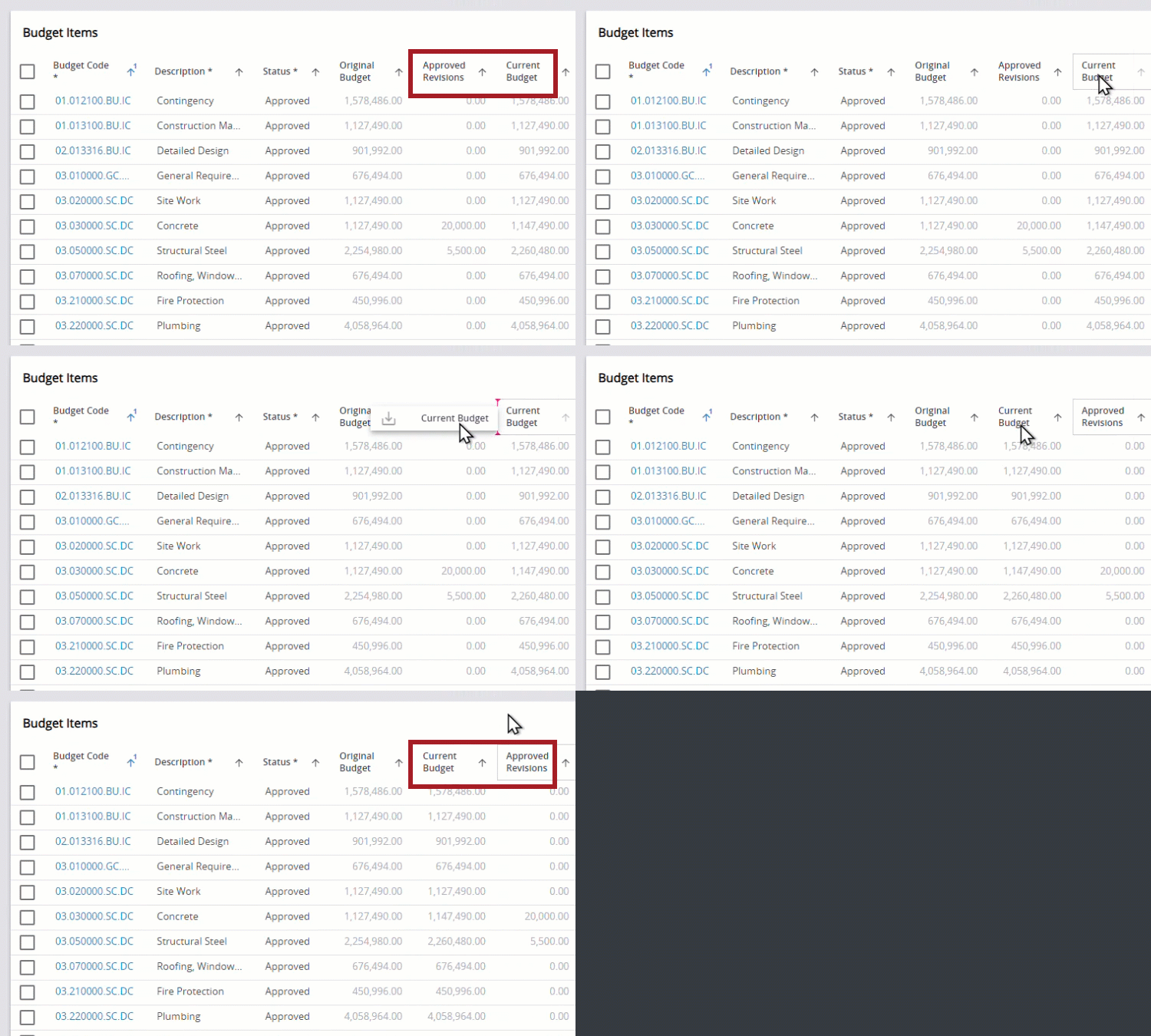
Columna arrastrada a una nueva posición
Para quitar una columna
- En el panel de columnas, deseleccione la casilla de verificación de la columna.
Instantáneas del presupuesto
Una instantánea del presupuesto es una vista de solo lectura del presupuesto en un momento específico. La instantánea incluye todas las columnas del presupuesto, de modo que pueda agregar columnas dentro de la captura para ver la información guardada.
- Una instantánea siempre se crea a partir de la vista actual, incluso si hay otra captura guardada abierta.
- Todas las capturas del presupuesto son visibles para los usuarios que tienen el permiso Ver instantáneas, sin importar quién las haya creado.
- Puede generar informes a partir de una instantánea del presupuesto.
Para crear una instantánea del presupuesto de la vista actual
- En la lista de instantáneas del presupuesto, seleccione
 (Instantánea).
 - Ingrese un nombre para la instantánea.
- Seleccione Guardar.
Los nombres duplicados no están permitidos.
Para editar el nombre de una instantánea del presupuesto
- En la lista de instantáneas del presupuesto, seleccione
 (Configuración) al lado de la instantánea.
 - Edite el nombre.
- Seleccione Guardar.
Para eliminar una instantánea del presupuesto
- En la lista de instantáneas del presupuesto, seleccione (Configuración) al lado de la instantánea.
- Seleccione Eliminar.
- Para confirmar la eliminación, vuelva a seleccionar Eliminar .