 Sugerencias de búsqueda
- Para buscar dentro de un subconjunto de temas, seleccione
 en el campo de búsqueda y elija un filtro.
 - Para buscar una palabra o frase específica, agregue comillas alrededor del término (por ejemplo: "columnas del presupuesto") en el campo de búsqueda.
- Para eliminar el resaltado de los términos de búsqueda en un tema, seleccione
 .
. - Para buscar dentro de un tema, seleccione
 , presione Ctrl+F, e ingrese el término de búsqueda.
ProjectSight Mobile
Llévese al campo el software en la nube de ProjectSight para la gestión de proyectos de construcción, desde su teléfono o tableta.


En la configuración general del proyecto, puede vincular un proyecto de Trimble Connect a su proyecto de ProjectSight. Los cambios se guardan automáticamente.
Puede editar la nomenclatura del proyecto en la configuración del registro.
 Para abrir la configuración general del proyecto
- Abrir la configuración.
- En la sección Configuración del proyecto del menú, seleccione General.
Connect2Fab
Si este proyecto forma parte de una cuenta MEP de ProjectSight, puede seleccionar la carpeta predeterminada en el proyecto vinculado de Trimble Connect. Cuando navega a la aplicación Connect2Fab desde el selector de aplicaciones de ProjectSight, la carpeta seleccionada se abre automáticamente.
- El proyecto de ProjectSight debe formar parte de una cuenta MEP del proyecto y estar vinculado a un proyecto de Trimble Connect.
- El vínculo de Connect2Fab es visible en el selector de aplicaciones si su rol de seguridad tiene el permiso de función correspondiente.
Para seleccionar la carpeta de Trimble Connect
- En la página de selección de proyectos, seleccione
 (Configuración) en el mosaico o fila del portafolio o del proyecto.
 - En el menú, seleccione General.
- En la lista Connect2Fab , seleccione la carpeta de Trimble Connect.
—O—
En el proyecto, seleccione (Configuración) en la barra superior.
ERP
Esta función está disponible únicamente cuando la integración con el sistema ERP esté configurada en la cuenta del portafolio.
Solo puede vincularse un trabajo del ERP (proyecto) a un proyecto de ProjectSight por vez.
La lista de trabajos del ERP se basa en el ID del espacio de trabajo asociado con la cuenta de portafolio de ProjectSight. Se muestran todos los proyectos asociados con ese ID de espacio de trabajo, independientemente de si usted tiene acceso a esos trabajos en la aplicación de ERP.
- Cree un trabajo en la aplicación de ERP y un proyecto en ProjectSight antes de vincularlos.
- Una vez que vincule un proyecto de ERP a su proyecto de ProjectSight, no podrá cambiar ni eliminar el vínculo.
Para vincular un trabajo del ERP
- En la configuración del portafolio, vincule una empresa ERP al portafolio.
- En la sección [Nombre del ERP] , seleccione Vincular proyecto a [Nombre del ERP].
- En la lista Proyecto , seleccione el proyecto, y luego seleccione Vincular.
- En el cuadro de diálogo de confirmación, seleccione Guardar.
Si no se vincula una empresa ERP al portafolio, no podrá vincular un proyecto ERP.
La lista contiene los proyectos asociados con el proyecto ERP vinculado.
Microsoft Office
Si Trimble Connect es el sistema de gestión de archivos, puede seleccionar el visor que va a utilizarse para abrir los archivos de Microsoft Office.
Para establecer el visor predeterminado para archivos de Microsoft Office
- En la lista Visor de Microsoft Office predeterminado , seleccione el visor que se utilizará para mostrar los archivos de Microsoft Office abiertos desde informes, notificaciones y registros y planos vinculados.
- Microsoft Office: Los archivos se abren en la aplicación correspondiente de Microsoft Office.
- Los archivos .doc y .docx se abren en Microsoft Word.
- Los archivos .xls y .xlsx se abren en Microsoft Excel.
- Los archivos .ppt y .pptx se abren en Microsoft PowerPoint.
- Los archivos .vsdx se abren en Microsoft Visio.
- Trimble Connect: Los archivos se muestran en el visor de archivos Trimble Connect.
Solo los archivos .docx, .xlsx, y .pptx son editables.
Zona horaria
La zona horaria del proyecto se utiliza para las notificaciones de asignaciones enviadas a personas asignadas que no son usuarios de ProjectSight, de manera que reciban la información de fechas correctamente.
Cuando se crea un nuevo proyecto, la zona horaria del proyecto se establece por defecto como la zona horaria del creador del proyecto.
Para establecer la zona horaria del proyecto
- En la sección Detalles del proyecto , seleccione una zona horaria de la lista de zonas horarias .
Trimble Connect
Puede vincular un proyecto de Trimble Connect a su proyecto de ProjectSight para que se seleccione automáticamente cuando elija la vista de modelo a vincular. Cuando abra Trimble Connect desde el módulo Modelos, se abrirán automáticamente el proyecto y la carpeta predeterminada especificada.
Un proyecto de Trimble Connect solo puede estar vinculado a un proyecto por vez. Si crea un nuevo proyecto, este tendrá el mismo nombre que el proyecto en ProjectSight, aunque usted puede cambiar el nombre más adelante en Trimble Connect.
Proyectos de Trimble Connect
Los proyectos nuevos se crean automáticamente en la región de Norteamérica de Trimble Connect. Para vincular un proyecto en una región diferente, primero cree el proyecto directamente en Trimble Connect y luego vincúlelo desde ProjectSight.
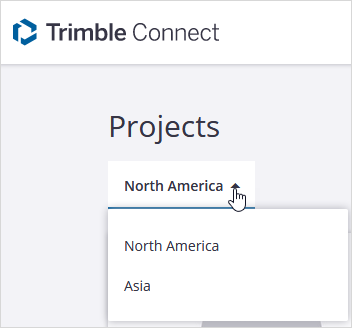
- Si Trimble Connect es el sistema de gestión de archivos, no podrá desvincular ni eliminar el proyecto de Trimble Connect después de seleccionarlo.
- Para eliminar un proyecto en Trimble Connect, primero deberá desvincularlo del proyecto en ProjectSight.
- Cuando agregue o actualice un rol de seguridad en ProjectSight, el grupo de usuarios también puede actualizarse en Trimble Connect.
Para vincular un proyecto de Trimble Connect
- En la sección Trimble Connect , marque la casilla de verificación Vincular este proyecto a Trimble Connect .
- En la lista Proyecto , seleccione el proyecto existente o cree uno nuevo.
- Si corresponde, seleccione la carpeta predeterminada de modelos.
- Si crea un nuevo proyecto, seleccione la suscripción Trimble Connect.
La lista solo muestra los proyectos que no están vinculados.
Para desvincular un proyecto de Trimble Connect
- En la sección Trimble Connect , desmarque la casilla de verificación Vincular este proyecto a Trimble Connect .
El proyecto de Trimble Connect previamente seleccionado vuelve a estar disponible para volverse a vincular.
Para establecer el visor predeterminado para archivos PDF
- En la lista Visor PDF predeterminado , seleccione el visor que se utilizará para mostrar los archivos abiertos desde informes, notificaciones y registros y planos vinculados.
- ProjectSight: Los archivos se muestran en el visor de archivos PDF. Cuando guarda el archivo en el visor de archivos PDF, se crea una nueva versión en Trimble Connect.
- Trimble Connect: Los archivos se muestran en el visor de archivos Trimble Connect.
Esta configuración solo estará disponible si Trimble Connect es el sistema de gestión de archivos.