 Sugerencias de búsqueda
- Para buscar dentro de un subconjunto de temas, seleccione
 en el campo de búsqueda y elija un filtro.
 - Para buscar una palabra o frase específica, agregue comillas alrededor del término (por ejemplo: "columnas del presupuesto") en el campo de búsqueda.
- Para eliminar el resaltado de los términos de búsqueda en un tema, seleccione
 .
. - Para buscar dentro de un tema, seleccione
 , presione Ctrl+F, e ingrese el término de búsqueda.
ProjectSight Mobile
Llévese al campo el software en la nube de ProjectSight para la gestión de proyectos de construcción, desde su teléfono o tableta.


Usted puede utilizar los contratos para hacer un seguimiento de los acuerdos entre dos partes. Una parte se compromete a realizar trabajos, proporcionar mano de obra o suministrar materiales por un precio acordado que será pagado por la otra parte.
El tipo de contrato determina si el contrato es:
- Comprometido o Con compromiso: El monto del contrato se aplica a la columna Compromisos originales del presupuesto después de que se aprueba el contrato.
- No comprometido o Sin compromiso: El monto del contrato no se aplica al presupuesto.
Si un contrato sin compromiso contiene un ítem del programa de valores (PDV) vinculado a un código presupuestario mediante la API, no podrá eliminar ni el ítem PDV ni el contrato.
En la pestaña General, la barra superior muestra:
- Valor original: El total del programa de valores (PDV) en la pestaña Montos.
- Cambios aprobados: El costo aplicado total (para contratos con compromiso) o el monto de ingresos (para contratos sin compromiso) provenientes de órdenes de cambio ejecutadas.
- Valor revisado: La suma del valor original y el monto de ingresos.
- Cambios potenciales: (Contratos con compromiso) El costo aplicado total de los ítems de orden de cambio potencial (OCP) vinculados a este contrato pero no a una orden de cambio de subcontrato (OCS). Estos ítems se muestran en la pestaña Órdenes de cambio.
- Valor potencial: (Contratos con compromiso) La suma del valor original, los cambios aprobados y los cambios potenciales.
 Para abrir el módulo Contratos
- En el menú del proyecto, seleccione Snippet-Module > Snippet-View.
Crear contratos
Cuando usted crea un contrato, puede seleccionar el formato para los montos del PDV:
- Suma total o suma alzada:: Un monto único para cada ítem del programa de valores.
- Precio unitario: El monto por unidad para cada ítem del programa de valores.
- Los permisos de campo no se aplican en el cuadro de diálogo Crear, pero sí se aplican al registro completo.
- Los campos obligatorios están marcados con un asterisco.
Para crear un contrato
- En la barra de herramientas de navegación, seleccione Agregar.
- Si la numeración automática está deshabilitada, ingrese el número de registro.
- Ingrese una descripción para el contrato.
- En el campo Empresa destinataria , seleccione la empresa que va a realizar el trabajo.
- En la lista Tipo de contrato , seleccione el tipo de contrato.
- En la lista Reglas, seleccione la regla del contrato.
- Si desea usar precios unitarios para los ítems del PDV, habilite la opción Precio unitario.
- Seleccione Crear.
- En el contrato, agregue:
- Detalles y contactos del contrato
- Ítems del programa de valores (PDV)
- Alternativas, exclusiones e inclusiones
- En la pestaña Comentarios , ingrese un comentario, seleccione
 (Vínculos) para vincular ítems, y luego toque
  (Enviar).
 - Para establecer quién tiene acceso al Snippet-Item-Lower, seleccione
 (Compartir), y elija una opción.
 - Para vincular un ítem al Snippet-Item-Lower, seleccione (Vínculos), seleccione
 (Agregar), y luego seleccione el tipo de ítem.
 - Para guardar los cambios y mantener el Snippet-Item-Lower abierto, seleccione
 (Guardar).
Se muestra una marca de verificación junto a los tipos de contrato con compromiso.
Si está deshabilitada, se utilizan montos globales.
—O—
Para guardar los cambios y cerrar el Snippet-Item-Lower, seleccione  (Guardar).
Para copiar un contrato
- En el mosaico o la vista de lista, en el Snippet-Item-Lower, seleccione
 (Más) > Copiar.
 - En la lista Contrato , seleccione el contrato para el registro.
- Edite la descripción y la información necesaria.
- Marque las casillas de verificación para la información que desea copiar.
- Seleccione Copiar.
—O—
Abra el Snippet-Item-Lower, y seleccione  (Copiar) en la barra de herramientas de navegación.
Según el contrato original, la lista Tipo de contrato mostrará solo los tipos con compromiso o sin compromiso, según corresponda.
El nuevo contrato incluye los detalles seleccionados, pero no incluye los comentarios ni los vínculos del contrato original.
Agregar detalles del contrato y contactos
Puede agregar detalles e información del contrato en el panel de Información, la pestaña Detalle y la pestaña Información de contacto.
Para agregar detalles del contrato
- En el panel Snippet-Panel, ingrese los detalles del registro.
- Para cambiar el estado, seleccione una opción de la lista.
- En la lista Sección de especificaciones , seleccione la sección que corresponde a la mayor parte del trabajo.
- Para agregar una asignación, seleccione Agregar en la sección Asignado a , seleccione el nombre y luego establezca una fecha de vencimiento.
- Para agregar una copia de cortesía, seleccione Agregar en la sección Copias de cortesía , y seleccione el nombre.
- En la pestaña General , ingrese el alcance del trabajo e información de referencia, como el paquete de licitación y adendas.
- En la pestaña Detalle , ingrese fechas del contrato, porcentajes y montos de fianza.
- En la sección de Fechas generales , ingrese las fechas clave.
- En el campo Sustancial original , seleccione la fecha en la que se espera que el trabajo esté sustancialmente completado.
- En el campo Días , ingrese el número de días posteriores a la fecha sustancial original que tiene el contratista para completar la lista de inspección y el trabajo descrito en el contrato.
- El campo Sustancial actual se calcula sumando los días adicionales aprobados mediante órdenes de cambio a la fecha sustancial original .
- El campo Final actual se calcula sumando los días adicionales aprobados mediante órdenes de cambio a la fecha final original .
- En la sección Porcentajes del contrato , ingrese los porcentajes para los tipos de empresas que van a realizar el trabajo:
- En la sección Porcentaje de retención predeterminado , ingrese los porcentajes correspondientes.

| Porcentajes del contrato | |
|---|---|
| Campo | Descripción |
| % EED | Porcentaje del contrato adjudicado a una empresa en situación de desventaja. |
| % EMP | Porcentaje del contrato adjudicado a una empresa perteneciente a una minoría. |
| % EM | Porcentaje del contrato adjudicado a una empresa propiedad de una mujer. |
| % EV | Porcentaje del contrato adjudicado a una empresa propiedad de un veterano. |
| % EP | Porcentaje del contrato adjudicado a una empresa pequeña. |
En la sección Retención actual retenida , los montos provienen de solicitudes de pago para contratos sin compromiso o de facturas de contrato para contratos con compromiso.
Los montos en la sección de Montos de fianza son solo de referencia y no se usan en ninguna parte de ProjectSight.
Para agregar información de contacto
- Seleccione la pestaña Información de contacto .
- En las secciones Empresa remitente y Empresa destinataria , edite la información.
- En la sección Testigos y observaciones , ingrese los nombres de los testigos y cualquier comentario.
Las empresas seleccionadas se agregan a algunos de los registros asociados.
Para agregar las fechas de terminación sustancial real y final real
- Seleccione la pestaña Detalle .
- En el campo Sustancial real , ingrese o seleccione la fecha en que se dio por sustancialmente terminado el trabajo del contrato.
- En el campo Final real , ingrese o seleccione la fecha en en que se terminó por completo el trabajo estipulado en el contrato.
Gestión de ítems del programa de valores (PDP)
Un PDV es el desglose de costos de los ítems de construcción en un contrato y es la base para los pagos periódicos. La suma total de los ítems del programa de valores (PDV) representa el valor original del contrato.
- La regla del contrato determina en qué momento se bloquea ese valor y de qué manera puede modificarse.
- Cuando se agrega un ítem del PDV a una factura de contrato, la casilla Bloqueado se selecciona en la cuadrícula del PDV.
Para agregar un ítem del PDV a un contrato con compromiso
- Seleccione la pestaña Montos .
- Seleccione Agregar.
- Ingrese una descripción.
- Si el contrato usa sumas globales (alzadas), ingrese el monto en la celda Valor programado .
- En la celda Código presupuestario , seleccione
 , y luego seleccione el código presupuestario.
 - Ingresar información adicional:
- En la celda Notas , seleccione , y luego ingrese las notas del ítem.
- En la cuadrícula del PDV, ingrese la información de previsión de costos en las columnas Fecha de inicio prevista, Fecha de finalización prevista, y Tipo de asignación prevista .
—O—
Para insertar una fila por encima de la actual, seleccione Insertar.
Si este celda está en blanco, la descripción del código presupuestario seleccionado se agrega automáticamente.
—O—
Si el contrato usa precios unitarios, ingrese los detalles del ítem.
| Nombre | Descripción |
|---|---|
| Código de material | El código de material del ítem del programa de valores (PDV) |
| Horas programadas | El número de horas necesario para completar el trabajo del ítem del programa de valores. |
| Sección Espec. | La sección de especificaciones del ítem del programa de valores (PDV). |
Esta información se utiliza al crear una previsión de costos para el contrato.
Para agregar un ítem del PDV a un contrato sin compromiso
- Seleccione la pestaña Montos .
- Seleccione Agregar.
- Ingrese una descripción.
- Si el contrato usa sumas globales (alzadas), ingrese el monto en la celda Valor programado .
- Ingresar información adicional:
- En la celda Notas , seleccione , y luego ingrese las notas del ítem.
- En la cuadrícula del PDV, ingrese la información de previsión de costos en las columnas Fecha de inicio prevista, Fecha de finalización prevista, y Tipo de asignación prevista .
- En la cuadrícula del PDV, seleccione un código de ingresos en la columna Código de ingresos .
—O—
Para insertar una fila por encima de la actual, seleccione Insertar.
Si este celda está en blanco, la descripción del código presupuestario seleccionado se agrega automáticamente.
—O—
Si el contrato usa precios unitarios, ingrese los detalles del ítem.
| Nombre | Descripción |
|---|---|
| Código de material | El código de material del ítem del programa de valores (PDV) |
| Horas programadas | El número de horas necesario para completar el trabajo del ítem del programa de valores. |
| Sección Espec. | La sección de especificaciones del ítem del programa de valores (PDV). |
Esta información se utiliza al crear una previsión de costos para el contrato.
También puede agregar el código de ingresos como un ítem del programa de valores separado.
Para agregar un ítem individual de código de ingreso a un contrato sin compromiso
- En la pestaña Montos , seleccione Agregar códigos de ingresos.
- Seleccione la casilla de uno o más códigos de ingreso.
- Toque Seleccionar.
- En la cuadrícula del PDV, edite los detalles.
Sugerencia
Solo se pueden agregar como ítems individuales separados en la cuadrícula del PDV los códigos de ingreso que estén asociados a ítems del presupuesto aprobados.
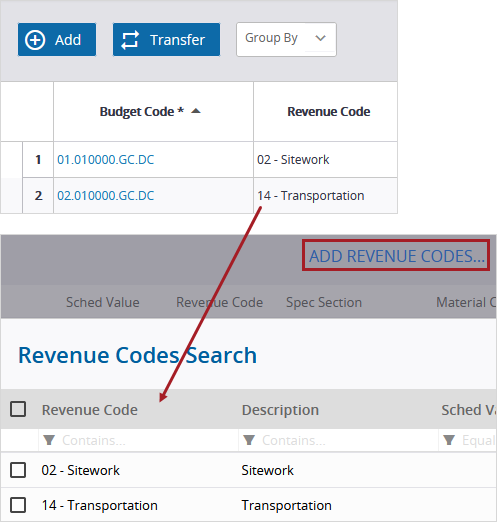
Por defecto, la columna Valor programado es la suma de la columna Presupuesto original de todos los ítems con ese código de ingreso.
Para cambiar el orden de los ítems del PDV
- Seleccione un ítem y luego seleccione Subir o Bajar.
Gestión de aclaraciones
En la pestaña Aclaraciones del contrato, se pueden especificar:
- Alternativas: Métodos, materiales o alcances de trabajo diferentes que suman o restan del valor base del contrato.
- Exclusiones: Ítems o alcances de trabajo específicamente excluidos del contrato.
- Inclusiones: Ítems o alcances de trabajo específicamente incluidos en el contrato.
Se pueden agregar tipos adicionales de aclaraciones en la configuración de listas de selección.
Para agregar una aclaración
- Seleccione la pestaña Aclaraciones .
- Seleccione Agregar.
- En la celda Tipo , seleccione el tipo de ítem.
- En la celda N.º de ítem , edite el número de celda.
- En la celda Descripción , ingrese una descripción del ítem.
- En la celda Notas , seleccione , y luego ingrese las notas sobre el ítem.
- En la celda Referencia , ingrese el número o el nombre de cualquier documento o archivo de referencia.
El ítem se coloca automáticamente en el grupo correcto.
El número de ítem debe ser único entre los distintos tipos.
Para quitar una aclaración
- Seleccione la casilla de verificación del ítem y luego seleccione Quitar.
Aprobación de contratos para el presupuesto
Después de aprobar un contrato con compromiso:
- Para el código presupuestario de cada ítem del Programa de Valores (PDV), el monto se resta de la columna Costos no comprometidos y se suma a la columna Compromisos originales.
- Se pueden crear OCS (Órdenes de Cambio de Subcontrato) para el contrato.
La opción Aprobado para el presupuesto se encuentra bloqueada para los contratos con compromiso que tienen OCS vinculadas, así como para los contratos sin compromiso.
Para aprobar un contrato para el presupuesto
- En el panel de información , habilite la opción Aprobado para el presupuesto .
Gestión de órdenes de cambio
En la pestaña Órdenes de cambio del contrato, puede gestionar las órdenes de cambio asociadas. Esta pestaña incluye un resumen que muestra:
- Costo - Original: El valor original del contrato.
- Costo - Cambios: El costo aplicado total o el presupuesto aplicado total proveniente de órdenes de cambio del contrato.
- Costo- Revisado: El valor original del contrato más el costo aplicado total o el presupuesto aplicado total de todas las órdenes de cambio del contrato.
- Tiempo - Original: La fecha sustancial original del contrato.
- Tiempo - Cambios: El número total de días aprobados de todas las órdenes de cambio del contrato.
- Tiempo - Revisado: La fecha sustancial original más el total de días aprobados de todas las órdenes de cambio del contrato.
Para los contratos con compromiso, la pestaña Órdenes de cambio también muestra los ítems de OCP que están vinculados a este contrato pero que no están vinculados a una orden de cambio de subcontrato (OCS). Puede agregar esos ítems a una nueva orden de cambio del contrato.
Después de agregar una orden de cambio al contrato:
- En el panel de Información, los campos Aprobado para el presupuesto (para contratos con compromiso), Empresa destinataria y Reglas quedan bloqueados.
- En la pestaña Montos, el valor original del contrato queda bloqueado, por lo que ya no se puede modificar el costo total de los ítems del programa de valores (PDV).
- En la pestaña Detalle, los campos Sustancial original y Días también quedan bloqueados.
- El contrato no puede eliminarse.
Para agregar una orden de cambio
- (Contratos con compromiso) Asegúrese de que la opción Aprobado para presupuesto esté habilitada.
- Para agregar una orden de cambio al contrato actual, realice una de las siguientes acciones en la pestaña Órdenes de cambio :
- En la sección Órdenes de cambio , seleccione Agregar.
- (Contratos con compromiso) En la sección Ítems de orden de cambio potencial , seleccione los ítems de OCP y luego seleccione Crear OCS.
- Ingrese una descripción para la orden de cambio y luego seleccione Crear.
- Ingrese los detalles en la orden de cambio.
- Seleccione (Guardar).
En la orden de cambio, puede agregar ítems de orden de cambio potencial (OCP) (para contratos con compromiso) u OCP (para contratos sin compromiso), incluidos aquellos que no estén vinculados al contrato actual.
Después de que se crea la orden de cambio, los ítems de OCP seleccionados se trasladan de la sección Ítems de orden de cambio potencial a la sección Órdenes de cambio .
Para más información, consulte Órdenes de cambio de subcontrato (contratos con compromiso) u Órdenes de cambio del contrato principal (contratos sin compromiso).
No puede crear ni vincular otros registros a la orden de cambio cuando se abre desde el contrato. Puede abrirla desde el módulo Órdenes de cambio de subcontrato u Órdenes de cambio del contrato principal y luego crear y vincular los registros.
Para editar una orden de cambio
- En la fila de la orden de cambio, seleccione
 (Abrir).
 - Edite los detalles de la orden de cambio.
Puede gestionar las OCP y editar los días aprobados únicamente para la orden de cambio con el número de secuencia más alto.
Exportación e importación de contratos
Puede exportar los Snippet-Item-Lower-Plural a un archivo de Excel donde puede editarlos y crear nuevos. Luego, puede importar ese archivo (que solo puede utilizarse una vez) nuevamente a ProjectSight. Si hay errores, puede revisarlos y corregirlos en un nuevo archivo de Excel.
- Los permisos sobre registros, campos, y estados se marcan al exportar Snippet-Item-Lower-Plural a un archivo de Excel y al importar el archivo en ProjectSight.
- En el archivo de Excel, los campos obligatorios aparecen en rojo claro y los campos de solo lectura en azul claro.
- El archivo de Excel contiene todas las columnas del contrato, pero solo se actualizan las columnas relevantes para cada contrato en ProjectSight.
Cuando vuelva a importar el archivo de Excel a ProjectSight:
- Las filas y campos en blanco se ignoran.
- Si se ingresaron nuevos valores después de exportar la hoja de cálculo, las modificaciones se marcarán.
- Si al nuevo Snippet-Item-Lower le falta un campo obligatorio y se muestra un error, es probable que no se cree el registro.
Para editar y crear Snippet-Item-Lower-Plural usando la hoja de importación de Excel
- En el módulo Snippet-View, filtre los registros que van a exportarse a Excel.
- En el panel de búsqueda , configure los filtros.
- Para exportar Snippet-Item-Lower-Plural específicos, marque las casillas de verificación correspondientes. Si no se selecciona ninguno, se exportarán todos los Snippet-Item-Lower-Plural.
- En la vista de lista, agregue y reordene las columnas, y luego guarde la vista personalizada.
- En la barra de herramientas de navegación, seleccione
 (Importar/Exportar) > Exportar a Excel.
 - Abra el archivo de Excel.
- En la pestaña Snippet-Tab, ingrese los detalles del Snippet-Item-Lower en una nueva fila.
- Si la numeración automática está habilitada, se asignará un número de registro temporal al nuevo registro.
- Si la numeración automática está deshabilitada, corrija cualquier número duplicado en la pestaña antes de agregar Snippet-Generic al nuevo registro.
- Edite cualquier Snippet-Item-Lower-Plural.
- En la pestaña Snippet-Tab, seleccione un registro en la columna Snippet-Label, y escriba los detalles del Snippet-Generic en la fila.
- En la pestaña Snippet-Tab, seleccione un registro en la columna Snippet-Label, y escriba los detalles del Snippet-Generic en la fila.
- Guarde el archivo de Excel.
- En ProjectSight, abra el módulo Snippet-View.
- En la barra de herramientas de navegación, seleccione (Importar/Exportar) > Actualizar de Excel.
- Seleccione el archivo de Excel que quiere importar.
El archivo de Excel mostrará las columnas correspondientes a los campos de la vista de lista, seguidos del resto de los campos.
El archivo de Excel contiene los campos obligatorios y los campos para los que usted tiene permiso de visualización.
Sugerencia
Puede copiar y pegar celdas desbloqueadas.
Para revisar y corregir los errores en la importación
- En el mensaje de error en la importación, seleccione Revisar errores.
- Revise la columna Comentarios y corrija los errores asociados.
- Guarde el archivo de Excel.
- En ProjectSight, abra el módulo Snippet-View.
- En la barra de herramientas de navegación, seleccione (Importar/Exportar) > Actualizar de Excel.
- Seleccione el archivo de Excel que quiere importar.
Los Snippet-Item-Lower-Plural con errores se exportan a un nuevo archivo de Excel.