 Tipps zur Suche
- Um in einer Untergruppe von Themen zu suchen, wählen Sie im Suchfeld
 und dann einen Filter aus.
 - Um nach einem bestimmten Wort oder Ausdruck zu suchen, setzen Sie das Wort oder den Ausdruck im Suchfeld in Anführungszeichen (Beispiel: "Budgetspalte").
- Um die Hervorhebung der Suchbegriffe in einem Thema zu entfernen, wählen Sie .

- Um innerhalb eines Themas zu suchen, wählen Sie
 , drücken Sie Strg+F und geben Sie den Suchbegriff ein.
ProjectSight Mobile
Nehmen Sie die cloudbasierte ProjectSight Projektmanagementsoftware für das Bauwesen auf Ihrem Telefon oder Tablet mit zu Ihren Außeneinsätzen.


Leistungsbeschreibungssätze
Das Modul für Leistungsbeschreibungssätze ist nur in Nordamerika verfügbar.
- Im Viewer wird das hochgeladene Dokument angezeigt.
- Im Bereich „Leistungsabschnitte“ werden die bei der Verarbeitung des Dokuments automatisch erkannten Leistungsbeschreibungen angezeigt.
Leistungsbeschreibungssätze durchlaufen automatisch die folgenden Status:
- Verarbeitung: Der Leistungsbeschreibungssatz wird für Leistungsbeschreibungen verarbeitet.
- Überprüfung: Der Leistungsbeschreibungssatz wurde bearbeitet und steht zur Überprüfung bereit.
Um sicherzustellen, dass Sie Leistungsbeschreibungsdokumente in Leistungsbeschreibungssätzen bearbeiten können, aktivieren Sie die Einstellung für Leistungsbeschreibungen in den Datensatzeinstellungen.
 Beispiel
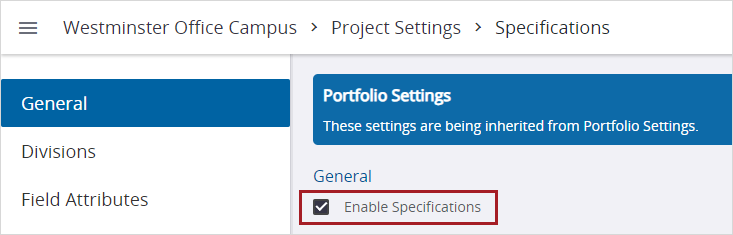
Einstellungen für Leistungsbeschreibungen in den Datensatzeinstellungen
Modul für Leistungsbeschreibungssätze öffnen
- Wählen Sie im Projektmenü Snippet-Module > Snippet-View.
Leistungsbeschreibungssatz öffnen
- Wählen Sie im Modul Leistungsbeschreibungssätze den Leistungsbeschreibungssatz aus.
- Um den Seitenübergang oder das Seitenlayout zu ändern, wählen Sie
 (Ansichtssteuerungen) und dann eine Option.
 - Um den Schwenkmodus zu verwenden, wählen Sie
 (Schwenken).
 - Wählen Sie in der Navigationssymbolleiste das Symbol
 (Zurück) oder
  (Weiter), um den/die/das vorherige(n) oder nächste(n) Snippet-Item-Lower auf der Basis der Liste zu öffnen, als der/die/das aktuelle Snippet-Item-Lower geöffnet wurde.
—Oder—
Wählen Sie auf der Kachel des Leistungsbeschreibungssatzes  (Mehr) > Vollständiges Formular öffnen.
Leistungsbeschreibungssätze können erst geöffnet werden, nachdem sie verarbeitet wurden.
—Oder—
Um den Auswahlmodus zu verwenden, wählen Sie  (Auswählen).
(Zurück) und (Weiter) sind nicht verfügbar, wenn Sie den Snippet-Item-Lower in einer neuen Registerkarte öffnen.
Innerhalb eines Leistungsbeschreibungssatzes suchen
- Wählen Sie in der Symbolleiste das Symbol
 (Suchen) und geben Sie dann in das Feld die Suchbegriffe ein.
 - Um einen Filter anzuwenden, aktivieren Sie das Kontrollkästchen:
- Groß- und Kleinschreibung berücksichtigen: Treffer mit der gleichen Groß- und Kleinschreibung suchen.
- Ganzes Wort: Genaue Übereinstimmungen mit dem Suchbegriff suchen.
Liste der Leistungsbeschreibungen filtern
- Öffnen Sie den Leistungsbeschreibungssatz.
- Führen Sie im Bereich Leistungsabschnitte einen der folgenden Schritte aus:
- Geben Sie im Suchfeld die Schlüsselwörter ein.
- Wählen Sie
 Filtern und dann eine oder mehrere Optionen aus.
 - Entfernen Sie die Schlüsselwörter und die Filter, um wieder die vollständige Liste der Leistungsbeschreibungen anzuzeigen.
Der Bereich zeigt die Leistungsbeschreibungen mit Abschnittscodes und Namen an, die den Schlüsselwörtern und Filtern entsprechen.
Leistungsbeschreibung öffnen
- Öffnen Sie den Leistungsbeschreibungssatz.
- Wählen Sie im Bereich Leistungsabschnitte die Leistungsbeschreibung aus.
- Um die Leistungsbeschreibung im Vollbild anzuzeigen, wählen Sie (Steuerelemente anzeigen) > Vollbild.
Leistungsbeschreibungssätze erstellen
Sie können ein oder mehrere Leistungsbeschreibungsdokumente in einen Leistungsbeschreibungssatz hochladen. Um die besten Ergebnisse für die hochzuladenden Dateien zu erzielen, sollten Sie folgende Bedingungen gelten:
- Die Dateien enthalten eindeutige Leistungsbeschreibungen ohne sich überschneidende Seiten.
- Für die Leistungsbeschreibungen wird in den Lesezeichen oder in der Kopfzeile dieses Format verwendet: ABSCHNITT [Code des Leistungsabschnitts] [Beschreibung des Leistungsabschnitts].
- Das Wort ABSCHNITT muss in Großbuchstaben geschrieben werden.
- Wenn eine Lesezeichen mit ABSCHNITT [Leistungsabschnittcode mit einem nicht standardisierten Format] beginnt, wird dieser Code für die Felder „Abschnittcode“ und „Leistungsabschnittname“ der gefundenen Leistungsbeschreibung verwendet.
- Der Code des Leistungsabschnitts kann in der Kopf- und Fußzeile erkannt werden, wenn für den Code das Standardformat von 6 Ziffern oder 6 Ziffern plus 2 verwendet wird (Beispiel: 11 14 13.16). Die Beschreibung kann erkannt werden, wenn sie sich in derselben Zeile wie der Code oder bis zu zwei Zeilen nach dem Code befindet.
- Leer- und Sonderzeichen im Code werden in der Leistungsbeschreibung beibehalten, die im Leistungsbeschreibungssatz erstellt wird.
- Trennzeichen werden ignoriert, sodass Leistungsbeschreibungen mit denselben alphanumerischen Zeichen (Beispiel: 11 14 13.16 und 11 14 13-16) als Duplikate behandelt werden.
Beispiel: ABSCHNITT 213400 Druckhaltepumpen
Nach dem Hochladen von PDF-Dateien in einen neuen Leistungsbeschreibungssatz gilt:
- Die Dateien werden in einem Dokument zusammengefasst und nach Seitenzahl sortiert.
- Die Leistungsbeschreibungen werden anhand der Lesezeichen automatisch erkannt, oder wenn keine Leistungsbeschreibungen gefunden werden, werden sie anhand des Textes in den Dateien identifiziert.
- Die Einteilung für jede Leistungsbeschreibung ergibt sich aus den ersten beiden Zahlen des Codes. Wenn die Einteilung in den Einstellungen nicht vorhanden ist, ist dieses Pflichtfeld leer.
- Anmerkungen in den PDF-Dateien werden reduziert, sodass Sie sie nicht mehr bearbeiten oder mit ihnen interagieren können.
Tipp
Sie können die Leistungsbeschreibungen bearbeiten und Abschnittswechsel für neue Leistungsbeschreibungen hinzufügen, bevor Sie sie veröffentlichen.
Die Kombination aus Gruppe, Leistungsabschnittcode und Revisionsnummer muss für alle Leistungsbeschreibungssätze des Projekts eindeutig sein.
Leistungsbeschreibungssatz erstellen
- Wählen Sie in der Navigationssymbolleiste das Symbol Hinzufügen.
- Ziehen Sie eine oder mehrere Snippet-Item-Lower-Plural in das Dialogfeld.
- Um eine Datei zu entfernen, wählen Sie das Symbol
 (Entfernen).
 - Um weitere Snippet-Item-Lower-Plural hochzuladen, ziehen Sie sie in den unteren Bereich des Dialogfelds oder wählen Sie Durchsuchen oder Dateibibliothek.
- Geben Sie einen eindeutigen Namen für den Leistungsbeschreibungssatz ein.
- Wählen Sie in der Liste Gruppe die Gruppe aus, die Teil des eindeutigen Schlüssels der Leistungsbeschreibung ist.
- Wenn die automatische Nummerierung deaktiviert ist, geben Sie eine Nummer in das Feld Nummer ein.
- Geben Sie im Feld Ausgabedatum ein Datum ein oder wählen Sie eines aus.
- Geben Sie in das Feld Empfangsdatum ein Datum ein oder wählen Sie eines aus.
- Nachdem die Dateien hochgeladen wurden, wählen Sie Fertig.
- Nachdem die Dateien verarbeitet wurden, öffnen Sie den Leistungsbeschreibungssatz.
- Bearbeiten Sie jede Leistungsbeschreibung nach Bedarf.
- Wählen a im Bereich Leistungsabschnitte eine Leistungsbeschreibung aus.
- Bearbeiten Sie im Bereich Aktueller Abschnitt des Bereichs Informationen die Informationen für die Leistungsbeschreibung.
—Oder—
Wählen Sie Durchsuchen und dann eine oder mehrere Snippet-Item-Lower-Plural.
—Oder—
Wählen Sie Dateibibliothek, und wählen Sie dann eine oder mehrere Snippet-Item-Lower-Plural.
Tipp
Wenn Sie eine Datei aus dem Dateiverwaltungssystem auswählen, bleiben die Anmerkungen erhalten, wenn sie dem Leistungsbeschreibungssatz hinzugefügt wird. Separate Exemplare der Datei werden im Dateiverwaltungssystem und im Leistungsbeschreibungssatz geführt. Neue Anmerkungen, die der Datei an einer Stelle hinzugefügt werden, werden dem Dateiexemplar an der anderen Stelle nicht hinzugefügt.
—Oder—
Wählen Sie Neu erstellen und geben Sie dann eine neue Gruppe ein.
Neue Gruppen werden zu den Einstellungen der Suchliste auf Portfolio- und Projektebene hinzugefügt. Wenn diese Einstellung auf Projektebene entsperrt ist, wird die neue Gruppe nur auf Projektebene hinzugefügt.
Im Bereich Leistungsabschnitte werden alle Leistungsbeschreibungen markiert, die doppelt vorhanden sind oder in denen erforderliche Informationen fehlen.
Die Kombination aus Gruppe, Leistungsabschnittcode und Revisionsnummer muss für alle Leistungsbeschreibungssätze des Projekts eindeutig sein.
Änderungen werden automatisch gespeichert, wenn Sie vom Fensterbereich aus zu einer anderen Leistungsbeschreibung navigieren.
Tipp
Sie können außerdem Zuweisungen und Informationskopien hinzufügen oder den Zugriff auf den Leistungsbeschreibungssatz festlegen.
Leistungsbeschreibungen hinzufügen und entfernen
Im Leistungsbeschreibungssatz können Sie einen Abschnittswechsel hinzufügen, um eine Leistungsbeschreibung zu erstellen, oder Sie können eine Leistungsbeschreibung entfernen, um ihren Inhalt mit einer anderen Leistungsbeschreibung zusammenzuführen.
Wenn Sie eine Leistungsbeschreibung hinzufügen, gilt Folgendes:
- Wenn der Leistungsabschnittcode und die Gruppe mit einer veröffentlichten Leistungsbeschreibung übereinstimmen, ist die Leistungsbeschreibung eine neue Revision. Anmerkungen, die der ursprünglichen Leistungsbeschreibung vor dem Hinzufügen des Seitenumbruchs hinzugefügt wurden, werden entfernt. Die Anmerkungen aus der aktuellen Version werden auf die entsprechenden Seiten übertragen und zur Überprüfung markiert.
- Wenn der Leistungsabschnittcode und die Gruppe nicht mit einer veröffentlichten Leistungsbeschreibung übereinstimmen, ist die Leistungsbeschreibung ein neuer Abschnitt. Anmerkungen, die vor dem Hinzufügen des Abschnittswechsels hinzugefügt wurden, werden von den Seiten entfernt, die in den neuen eingeschlossen werden.
Wenn Sie eine Leistungsbeschreibung entfernen, gilt Folgendes:
- Wenn Sie die erste Leistungsbeschreibung im Bereich für Leistungsbeschreibungen auswählen, wird ihr Inhalt mit der nächsten Leistungsbeschreibung zusammengeführt.
- Wenn Sie eine Leistungsbeschreibung auswählen, die nicht die erste ist, wird ihr Inhalt mit der vorherigen Leistungsbeschreibung zusammengeführt.
- Wenn Sie alle Leistungsbeschreibungen auswählen, wird ihr Inhalt zu einer einzigen Leistungsbeschreibung zusammengefasst.
Leistungsbeschreibungen, die auf eine Leistungsbeschreibung im Status „Wird veröffentlicht“, „Veröffentlicht“ oder „Veraltet“ folgen, können nicht entfernt werden.
Abschnittswechsel für eine neue Leistungsbeschreibung hinzufügen
- Navigieren Sie im Viewer zu der Seite, die die erste Seite in der neuen Leistungsbeschreibung sein wird.
- Wählen Sie in der Symbolleiste Abschnittswechsel hinzufügen.
- Geben Sie im Bereich Informationen im Abschnitt Neuer Abschnittswechsel die Details für die neue Leistungsbeschreibung ein.
- Um die neue Leistungsbeschreibung zu speichern, speichern Sie den Leistungsbeschreibungssatz.
Abschnittswechsel können nicht auf der ersten Seite einer bestehenden Leistungsbeschreibung oder in Leistungsbeschreibungen hinzugefügt werden, die sich im Status Wird veröffentlicht, Veröffentlicht oder Veraltet befinden.
—Oder—
Wenn Ihr Bildschirm kleiner ist, wählen Sie  .
.
Die neue Leistungsbeschreibung beginnt auf der aktuellen Seite und endet auf der letzten Seite vor der nächsten Leistungsbeschreibung.
Die Kombination aus Gruppe, Leistungsabschnittcode und Revisionsnummer muss für alle Leistungsbeschreibungssätze des Projekts eindeutig sein.
—Oder—
Navigieren Sie zu einer anderen Leistungsbeschreibung.
Leistungsbeschreibung entfernen
- Filtern Sie die Leistungsbeschreibungen im Bereich Leistungsabschnitte.
- Wählen Sie oben im Fensterbereich das Symbol
 (Stapelbearbeitung).
 - Aktivieren Sie das Kontrollkästchen für die Leistungsbeschreibung.
- Wählen Sie das Symbol
 (Entfernen).
 - Wählen Sie im Bestätigungsdialogfeld Entfernen.
Revisionen einer Leistungsbeschreibung hochladen
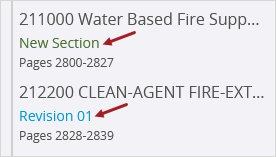
Nach dem Hochladen von Revisionen in einen Leistungsbeschreibungssatz wird im Bereich „Leistungsabschnitte“ angezeigt, ob es sich bei den einzelnen Leistungsbeschreibungen um eines der folgenden Elemente handelt:
- Neuer Abschnitt: Der Leistungsabschnittcode ist noch nicht in einer veröffentlichten Leistungsbeschreibung vorhanden.
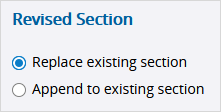
- Revision: Der Leistungsabschnittcode ist in einer veröffentlichten Leistungsbeschreibung vorhanden, und die Revisionsnummer wird automatisch erhöht. Die folgenden Optionen sind im Bereich „Informationen“ verfügbar:
- Vorhandenen Abschnitt ersetzen: Ersetzen Sie die aktuelle Version durch die neue Revision. Anmerkungen aus der aktuellen Version werden in die Leistungsbeschreibung kopiert und zur Überprüfung markiert.
- An vorhandenen Abschnitt anhängen: Fügen Sie die neue Revision an das Ende der aktuellen Version an. Anmerkungen aus der aktuellen Version werden nicht in die Leistungsbeschreibung kopiert.
- Wenn eine Leistungsbeschreibung daraufhin geprüft wird, ob es sich um eine Revision handelt, werden Sonderzeichen und Leerzeichen im Leistungsabschnittcode ignoriert.
- Ein Leistungsbeschreibungssatz kann für jede Leistungsbeschreibung nur eine Revision enthalten.
Revisionen hochladen
- Erstellen Sie einen Leistungsbeschreibungssatz und laden Sie die PDF-Dateien mit den Revisionen hoch.
- Nachdem die Dateien verarbeitet wurden, öffnen Sie den Leistungsbeschreibungssatz.
- Wählen Sie im Bereich Leistungsabschnitte eine Revision aus.
- Wählen Sie im Bereich Informationen aus, was mit der Revision geschehen soll, wenn sie veröffentlicht wird:
- Wenn die neue Revision einen bestehenden Abschnitt ersetzt und Anmerkungen zur Überprüfung enthält, können Sie die Anmerkungen beibehalten, bearbeiten oder entfernen.
Änderungen werden automatisch gespeichert, wenn Sie vom Fensterbereich aus zu einer anderen Leistungsbeschreibung navigieren.
Anmerkungen prüfen
Wenn eine neue Revision ein vorhandene Leistungsbeschreibung ersetzt, werden alle Anmerkungen, einschließlich verknüpfter Elemente und Kommentare, aus der veröffentlichten aktuellen Version in die neue Revision übernommen. Die Anmerkungen werden auf dieselbe Seite der Revision und an dieselbe Stelle kopiert und zur Überprüfung markiert.
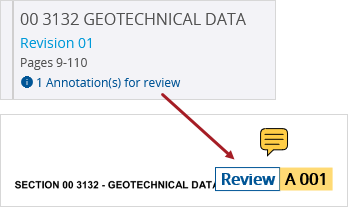
Die Anzahl der zu prüfenden Anmerkungen kann sich ändern, wenn ein anderer Benutzer sie in der aktuellen Version hinzufügt, bearbeitet oder entfernt. Die Anmerkungen werden aktualisiert, wenn Sie den Leistungsbeschreibungssatz öffnen, zu einer unveröffentlichten Leistungsbeschreibung navigieren oder den Code des Leistungsabschnitts ändern.
- Wenn sich eine Anmerkung auf einer Seite befindet, die in der neuen Revision nicht vorhanden ist, wird die Anmerkung nicht kopiert.
- Die zu prüfenden Anmerkungen umfassen Ihre privaten Anmerkungen und alle öffentlichen Anmerkungen.
- Wenn zwei Benutzer dieselbe Anmerkung bearbeiten, die zur Überprüfung markiert ist, überschreiben die zuletzt gespeicherten Änderungen alle vorherigen Änderungen.
- Änderungen an Anmerkungen, die in der aktuellen Version vorgenommen werden, überschreiben Änderungen, die an derselben Anmerkung in der neuen Revision vorgenommen wurden.
Anmerkungen in der Revision einer Leistungsbeschreibung prüfen
- Wählen Sie im Bereich Leistungsabschnitte die Leistungsbeschreibung mit den zu prüfenden Anmerkungen aus.
- Sie können auf jeder Seite der Leistungsbeschreibung die zur Überprüfung markierten Anmerkungen beibehalten, bearbeiten oder entfernen.
- Führen Sie einen der folgenden Schritte aus, um die Änderungen an der aktuellen Leistungsbeschreibung zu speichern und die Überprüfungskennzeichner zu entfernen:
- Speichern Sie den Leistungsbeschreibungssatz.
- Navigieren Sie zu einer anderen Leistungsbeschreibung.
- Veröffentlichen Sie die Leistungsbeschreibung.
Leistungsbeschreibungen veröffentlichen
Nachdem Sie die unveröffentlichten Leistungsbeschreibungen überprüft haben, können Sie alle oder eine Auswahl davon veröffentlichen, sodass sie im Leistungsbeschreibungsviewer verfügbar sind.
Leistungsbeschreibungen werden nicht veröffentlicht, bis die folgenden Fehler behoben sind:
- Doppelte Leistungsbeschreibungen: Der Leistungsabschnittcode oder die Revisionsnummer wird geändert, sodass die Kombination für alle Leistungsbeschreibungssätze im Projekt eindeutig ist.
- Fehlende Pflichtfelder: Die fehlenden Informationen werden in die Pflichtfelder eingetragen.
- Veröffentlichungsbenachrichtigungen werden entweder an alle Projektkontakte oder nur an den Autor an, Zuweisungsempfänger und an Empfänger von Informationskopien des Leistungsbeschreibungssatzes gesendet. Jeder Benutzer kann für veröffentlichte Leistungsbeschreibungen Benachrichtigungen deaktivieren.
- Anmerkungen können in veröffentlichten Leistungsbeschreibungen im Modul für Leistungsbeschreibungssätze nicht hinzugefügt, bearbeitet oder entfernt werden. Sie können die Anmerkungen jedoch im Leistungsbeschreibungsviewer hinzufügen, bearbeiten und entfernen.
Ausgewählte Leistungsbeschreibungen veröffentlichen
- Filtern Sie die Leistungsbeschreibungen im Bereich Leistungsabschnitte.
- Wählen Sie oben im Fensterbereich das Symbol (Stapelbearbeitung).
- Aktivieren Sie das Kontrollkästchen für die Leistungsbeschreibungen.
- Wählen Sie unten im Fensterbereich Auswahl veröffentlichen.
- Wählen Sie im Bestätigungsdialog aus, wer benachrichtigt werden soll, und wählen Sie dann Veröffentlichen.
—Oder—
Um alle sichtbaren Leistungsbeschreibungen im Fensterbereich auszuwählen, wählen Sie oben Alle auswählen.
Diese Leistungsbeschreibungen werden mit den aktuellen Versionen verglichen, und die Revisionen mit dem jüngsten Ausgabedatum werden als Aktuell eingestuft. Andere Revisionen sind Nicht aktuell.
Alle Leistungsbeschreibungen eines Leistungsbeschreibungssatzes veröffentlichen
- Wählen Sie am unteren Rand des Bereichs Leistungsabschnitte die Option Alle Abschnitte veröffentlichen.
- Wählen Sie im Bestätigungsdialog aus, wer benachrichtigt werden soll, und wählen Sie dann Veröffentlichen.
Alle Leistungsbeschreibungen (auch die herausgefilterten) werden veröffentlicht. Alternativ können Sie auch ausgewählte Leistungsbeschreibungen veröffentlichen.
Diese Leistungsbeschreibungen werden mit den aktuellen Versionen verglichen, und die Revisionen mit dem jüngsten Ausgabedatum werden als Aktuell eingestuft. Andere Revisionen sind Nicht aktuell.
Veröffentlichte Leistungsbeschreibungen bearbeiten
Nachdem eine Leistungsbeschreibung veröffentlicht wurde, können Sie ihren Status ändern.
Wenn Sie den Status der aktuellen Version auf „Veraltet“ oder „Nicht aktuell“ ändern, wird die veröffentlichte Revision mit dem jüngsten Ausgabedatum automatisch auf „Aktuell“ eingestellt.
Eine Leistungsbeschreibung als die aktuelle Version kennzeichnen
- Wählen Sie im Bereich Leistungsabschnitte die Leistungsbeschreibung aus.
- Wählen Sie im Bereich Informationen in der Statusliste den Status Aktuell.
- Speichern Sie den Leistungsbeschreibungssatz.
Der Status für die vorherige aktuelle Version wird automatisch in Nicht aktuell geändert.
Eine Leistungsbeschreibung als veraltet kennzeichnen
- Wählen Sie im Bereich Leistungsabschnitte die Leistungsbeschreibung aus.
- Wählen Sie im Bereich Informationen in der Statusliste den Status Veraltet.
- Wählen Sie im Bestätigungsdialogfeld OK
- Speichern Sie den Leistungsbeschreibungssatz.
Die Leistungsbeschreibung ist in der Ansicht Leistungsbeschreibungen nicht mehr sichtbar und kann nicht mehr verknüpft werden.
Leistungsbeschreibungssätze herunterladen
Sie können Leistungsbeschreibungssätze und ihre Anmerkungen mit einem optionalen Deckblatt herunterladen, um sie für Ihre Teammitglieder freizugeben. Wenn Sie die Option „Bestandspläne“ wählen, können Sie Elemente einfügen, die mit den sichtbaren Anmerkungen verknüpft sind. Wenn Sie eine Anmerkung in den heruntergeladenen Leistungsbeschreibungssätzen auswählen, wird das verknüpfte Element geöffnet.
Beispiel
Wenn das Element mit einer Notiz bzw. Anmerkung verknüpft ist, wählen Sie etwas außerhalb der Anmerkung, um das Element zu öffnen.
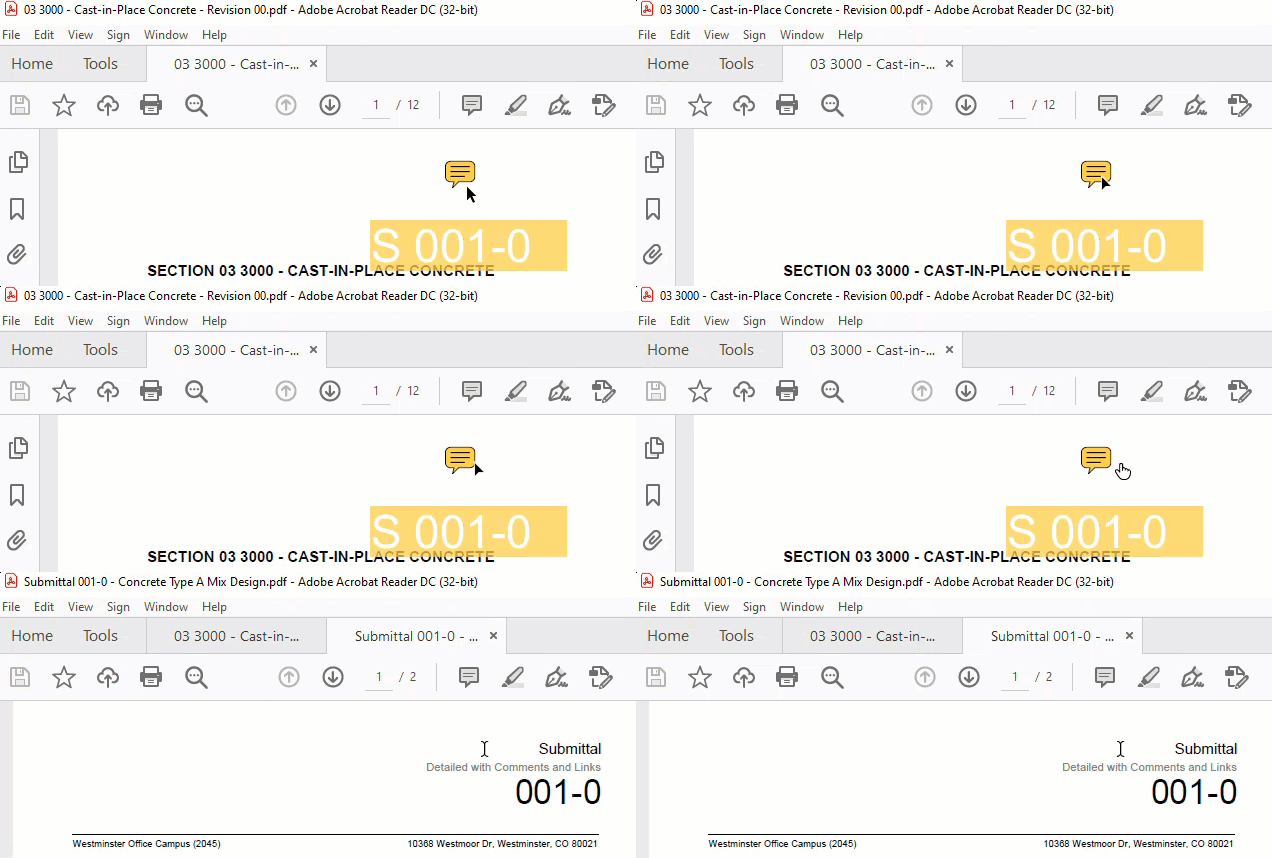
Öffnen eines Datensatzes, der mit einer Anmerkung in den heruntergeladenen Leistungsbeschreibungssätzen verknüpft ist
Die folgenden verknüpften Elemente können in den ZIP-Ordner eingeschlossen werden, wenn Sie die Optionen für Bestandspläne wählen:
- Verknüpfte Datensätze: Der Standardbericht wird für jeden Datensatz oder jede Leistungsbeschreibungssatz erstellt und in den Ordner „Datensätze“ eingeschlossen.
- Hyperlink-Entwürfe und URLs: Verknüpfte Zeichnungen sind im Ordner „Zeichnungen“ enthalten, und verknüpfte Leistungsbeschreibungen sind im Ordner „Leistungsbeschreibungen“ enthalten. In dem heruntergeladenen Element können Sie die Anmerkung auswählen, um die verknüpfte Zeichnung, das Modell, die Leistungsbeschreibung oder den URL zu öffnen.
- Dateien (verknüpfte Dateien und Fotos): Die verknüpften Dateien befinden sich im Ordner „Dateien“.
Sie müssen den verknüpften Leistungsbeschreibungssatz als Teil des Downloads auswählen. Andernfalls wird die verknüpfte Anmerkung in dem heruntergeladenen Leistungsbeschreibungssatz nicht angezeigt, und der verknüpfte Leistungsbeschreibungssatz wird nicht in den ZIP-Ordner eingeschlossen.
Wenn Sie eine große Anzahl von Bestandselementen herunterladen möchten, können Sie die Funktion für Projektexport verwenden. Wenn der Export abgeschlossen ist, erhalten Sie per E-Mail einen Link zum Herunterladen.
Einzelnen Leistungsbeschreibungssatz herunterladen
- Öffnen Sie den Leistungsbeschreibungssatz.
- Um die Anmerkungen zu filtern, die im heruntergeladenen Leistungsbeschreibungssatz angezeigt werden, legen Sie die Filter im Bereich Ebenen fest.
- Wählen Sie in der Navigationssymbolleiste das Symbol
 (Herunterladen).
 - Legen Sie im Dialogfeld Herunterladen die Download-Optionen fest.
- Inhalt: Wählen Sie das Deckblatt aus.
- Öffentliche Anmerkungen: Alle öffentlichen Anmerkungen ein- oder ausschließen.
- Private Anmerkungen: Private Anmerkungen ein- oder ausschließen.
- Bestandspläne: Verknüpfte Zeichnungen, Leistungsbeschreibungen, Modelle,URLs und Dateien sowie Berichte für verknüpfte Datensätze und Leistungsbeschreibungssätze einschließen.
- Dateiname: Bearbeiten Sie den Dateinamen.
- Wählen Sie Herunterladen.
- Um sicherzustellen, dass die verknüpften Anmerkungen im heruntergeladenen Leistungsbeschreibungssatz funktionieren, entpacken Sie die Dateien aus dem ZIP-Ordner.
- Öffnen Sie einen Leistungsbeschreibungssatz in einem PDF-Reader, und wählen Sie dann eine Anmerkung aus, um das verknüpfte Element zu öffnen.
Wenn Sie nur einen einzigen Leistungsbeschreibungssatz herunterladen, sind die zugehörigen verknüpften Leistungsbeschreibungssätze nicht enthalten.
Beispiel
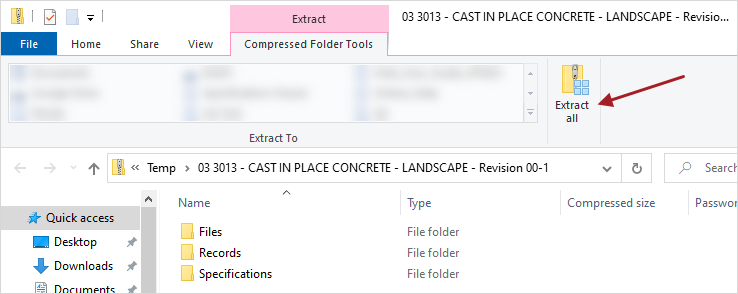
Dateien im Datei-Explorer extrahieren
Tipp
Wenn in Adobe Acrobat Reader eine Sicherheitswarnung angezeigt wird, wählen Sie Zulassen.
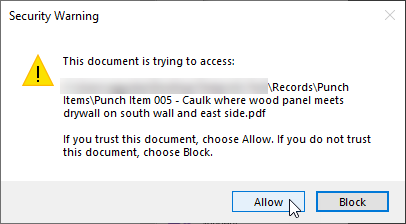
Sicherheitswarnung
Wenn Sie den heruntergeladenen Leistungsbeschreibungssatz in einem Browser öffnen, funktionieren die Verknüpfungen für die Anmerkungen nicht.
Mehrere Leistungsbeschreibungssätze herunterladen
- Aktivieren Sie im Modul die Kontrollkästchen für den Leistungsbeschreibungssatz.
- Wählen Sie in der Navigationssymbolleiste das Symbol (Herunterladen).
- Legen Sie im Dialogfeld Herunterladen die Download-Optionen fest.
- Inhalt: Wählen Sie das Deckblatt aus.
- Öffentliche Anmerkungen: Alle öffentlichen Anmerkungen ein- oder ausschließen.
- Private Anmerkungen: Private Anmerkungen ein- oder ausschließen.
- Bestandspläne: Verknüpfte Zeichnungen, Leistungsbeschreibungen, Modelle,URLs und Dateien sowie Berichte für verknüpfte Datensätze und Leistungsbeschreibungssätze einschließen.
- Herunterladen als: Laden Sie eine PDF-Datei mit allen Leistungsbeschreibungssätzen herunter, oder laden Sie eine PDF-Datei für jeden Leistungsbeschreibungssatz herunter. Wenn der Schalter „Bestandspläne“ aktiviert ist, werden die Dateien in einem ZIP-Ordner heruntergeladen.
- Dateiname: Bearbeiten Sie den Dateinamen.
- Wählen Sie Herunterladen.
- Um sicherzustellen, dass die verknüpften Anmerkungen im heruntergeladenen Leistungsbeschreibungssatz funktionieren, entpacken Sie die Dateien aus dem ZIP-Ordner.
- Öffnen Sie einen Leistungsbeschreibungssatz in einem PDF-Reader, und wählen Sie dann eine Anmerkung aus, um das verknüpfte Element zu öffnen.
Beispiel
Dateien im Datei-Explorer extrahieren
Tipp
Wenn in Adobe Acrobat Reader eine Sicherheitswarnung angezeigt wird, wählen Sie Zulassen.
Sicherheitswarnung
Wenn Sie den heruntergeladenen Leistungsbeschreibungssatz in einem Browser öffnen, funktionieren die Verknüpfungen für die Anmerkungen nicht.
Leistungsbeschreibungssätze löschen
Sie können Leistungsbeschreibungssätze auch dann löschen, wenn ihre Leistungsbeschreibungen gerade veröffentlicht werden oder bereits veröffentlicht sind.
Leistungsbeschreibungssatz löschen
- Um in den Auswahl-Modus zu wechseln, aktivieren Sie das Kontrollkästchen für eine/n Snippet-Item-Lower.
- Um mehrere Snippet-Item-Lower-Plural auszuwählen, wählen Sie diese aus.
- Wählen Sie (Mehr) > Snippet-Label.
—Oder—
Um alle Snippet-Item-Lower-Plural auszuwählen, aktivieren Sie in der Symbolleiste das Kontrollkästchen.
 Tipp
Tipp
Um ein einziges Element zu löschen, können Sie auch wie folgt vorgehen:
- Wählen Sie beim Element (Mehr) > Entfernen.
- Öffnen Sie das Element, und wählen Sie in der Navigationssymbolleiste (Mehr) > Löschen.