Astuces pour recherche
- Pour rechercher dans un sous-ensemble de thèmes, sélectionnez
 dans le champ de recherche et sélectionnez un filtre.
 - To search for a specific word or phrase, add quotation marks around it (example: "budget column") in the search field.
- Pour supprimer la mise en surbrillance des termes de recherche dans un thème, sélectionnez
 .
. - Pour rechercher dans un thème, sélectionnez
 , appuyez sur Ctrl+F, et entrez le terme de recherche.
ProjectSight Mobile
Emportez le logiciel de gestion de projets de construction basé sur le nuage ProjectSight avec vous sur le terrain, sur votre téléphone ou votre tablette.


Dans le module Photos, les photos sont affichées dans les emplacements suivants :
- Zone de photos : Affiche tous les photos des projets, y compris les photos qui sont ajoutées aux albums et celles qui sont liées aux éléments tels que des enregistrements.
- Albums : Affiche les photos qui sont ajoutées aux albums.
Vous pouvez afficher une photo dans le module Photo si :
- La photo n'appartient à aucun album.
- La photo appartient à un album auquel vous avez accès.
- La photo n'est liée à aucun élément.
- La photo est liée à un ou plusieurs éléments, et vous disposez d’accès à au moins un élément lié. Si vous ne disposez pas d’accès aux éléments liés, vous pouvez afficher la photo dans le dossier correspondant dans le système de gestion des fichiers.
Vos autorisations d’album déterminent si vous pouvez charger, déplacer, modifier et supprimer des photos.
 Pour ouvrir le module Photos
- Dans le menu du projet, sélectionnez Snippet-Module.
Pour filtrer la liste des Photo.
- Si le volet Rechercher est fermé, sélectionnez
 (Rechercher) sur la barre d’outils de navigation.
 - Pour filtrer par texte associé aux photos, entrez les termes de recherche dans le champ Rechercher.
- La description et le nom de fichier des photos lorsqu'elles sont regroupées, à l'exception du type d'enregistrement.
- Le numéro et la description ou le sujet des enregistrements liés et la description des photos lorsque les photos sont regroupées par type d'enregistrement.
- Pour filtrer par enregistrements liés, sélectionnez
 dans le filtre Enregistrements, sélectionnez un ou plus types d’enregistrements, et puis sélectionnez Appliquer.
 - Pour filtrer par emplacement, sélectionnez dans le filtre Emplacement, sélectionnez un ou plus emplacements, et puis sélectionnez Appliquer.
- Pour filtrer par la personne qui a chargé les photos, sélectionnez dans le filtre Chargé par l’utilisateur, sélectionnez un ou plus noms et puis sélectionnez Appliquer.
- Pour filtrer par l’entreprise de la personne qui a chargé les photos, sélectionnez dans le filtre Chargé par l’entreprise, sélectionnez un ou plus noms et puis sélectionnez Appliquer.
- Pour filtrer par date, sélectionnez dans le champ Date capturée, et puis définissez la(les) date(s).
- Pour définir une plages de dates, sélectionnez ou entrez la date de début et puis la date de fin.
- Pour choisir une date, sélectionnez ou entrez la date.
- Pour modifier le mois ou l’année du calendrier, sélectionnez le mois ou l’année dans l’en-tête du calendrier, et puis sélectionnez le mois ou l’année souhaité.
Les termes de recherche sont appliqués à :
La liste ne comprend que les enregistrements auxquels vous disposez d'accès.
Exemple
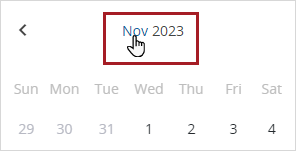
Liens pour modifier le mois ou l’année du calendrier
- Si vous sélectionnez des options à partir de plusieurs filtres, les photos affichées correspondent à au moins une option dans chaque filtre.
- Les filtres ne contiennent que des options qui sont applicables aux photos disponibles.
- Pour trouver une option dans le filtre Types d’enregistrement, Emplacement, Chargé par l’utilisateur, ou Chargé par l’entreprise, commencez à entrer de texte dans le champ de recherche.
- Lorsque vous filtrez de photos dans un album, les filtres Types d'enregistrement, Emplacement, Chargé par l’utilisateur, Chargé par l’entreprise, et Date capturée ne s’appliquent qu’à l’album parent et pas aux albums enfants.
- Les filtres restent appliqués lorsque vous naviguez entre la zone Photos et les albums. S’il n’y a aucun résultat, vous pouvez effacer les filtres.
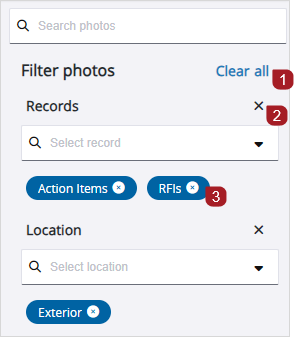
- Pour supprimer tous les filtres, sélectionnez Effacer tous.
- Pour supprimer les filtres dans une section, sélectionnez
 (Supprimer) à côté du nom du filtre.
 - Pour supprimer un filtre, sélectionnez
 (Supprimer) sur la carte de filtre.
Exemple
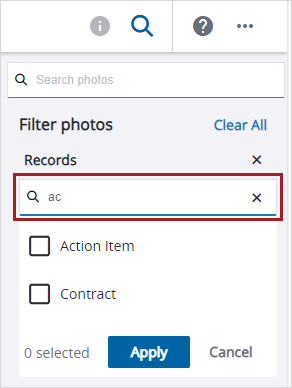
Champ de recherche dans le filtre Enregistrements
Exemple
 Pour regrouper des photos dans la zone Photos
- Dans la liste Groupe, sélectionnez une option.
Si vous sélectionnez Hebdomadaire, les photos sont regroupées de dimanche à samedi.
Pour ouvrir une photo dans la visionneuse des photos
- Pour ouvrir la photo dans la visionneuse des photos, sélectionnez la photo dans l’album.
- Pour afficher la photo en plein écran, sélectionnez
 (Plein écran) dans le coin en haut à gauche.
 - Faire un zoom avant ou arrière de la photo.
- Pour faire un zoom avant, survolez la photo, et puis déplacez la molette de la souris vers l’avant.
- Pour faire un zoom arrière, survolez la photo, et puis déplacez la molette de la souris vers l’arrière.
- Pour modifier le niveau de zoom. Sélectionnez une option dans le menu de zoom, ou sélectionnez le bouton Zoom avant ou Zoom arrière.
- Pour faire un zoom vers une zone spécifique de la photo, sélectionnez Zoom encadré dans le menu de zoom, et puis sélectionnez et faites glisser-déplacer pour dessiner un rectangle sur la photo.
- Pour ouvrir le Snippet-Item-Lower précédent ou suivant basé sur la liste lors de l’ouverture du Snippet-Item-Lower actuel, sélectionnez
 (Précédent) ou
  (Suivant) sur la barre d’outils de navigation.
—Ou—
Pour ouvrir la photo dans un nouvel onglet, survolez la photo et puis sélectionnez  (Ouvrir).
 Exemple
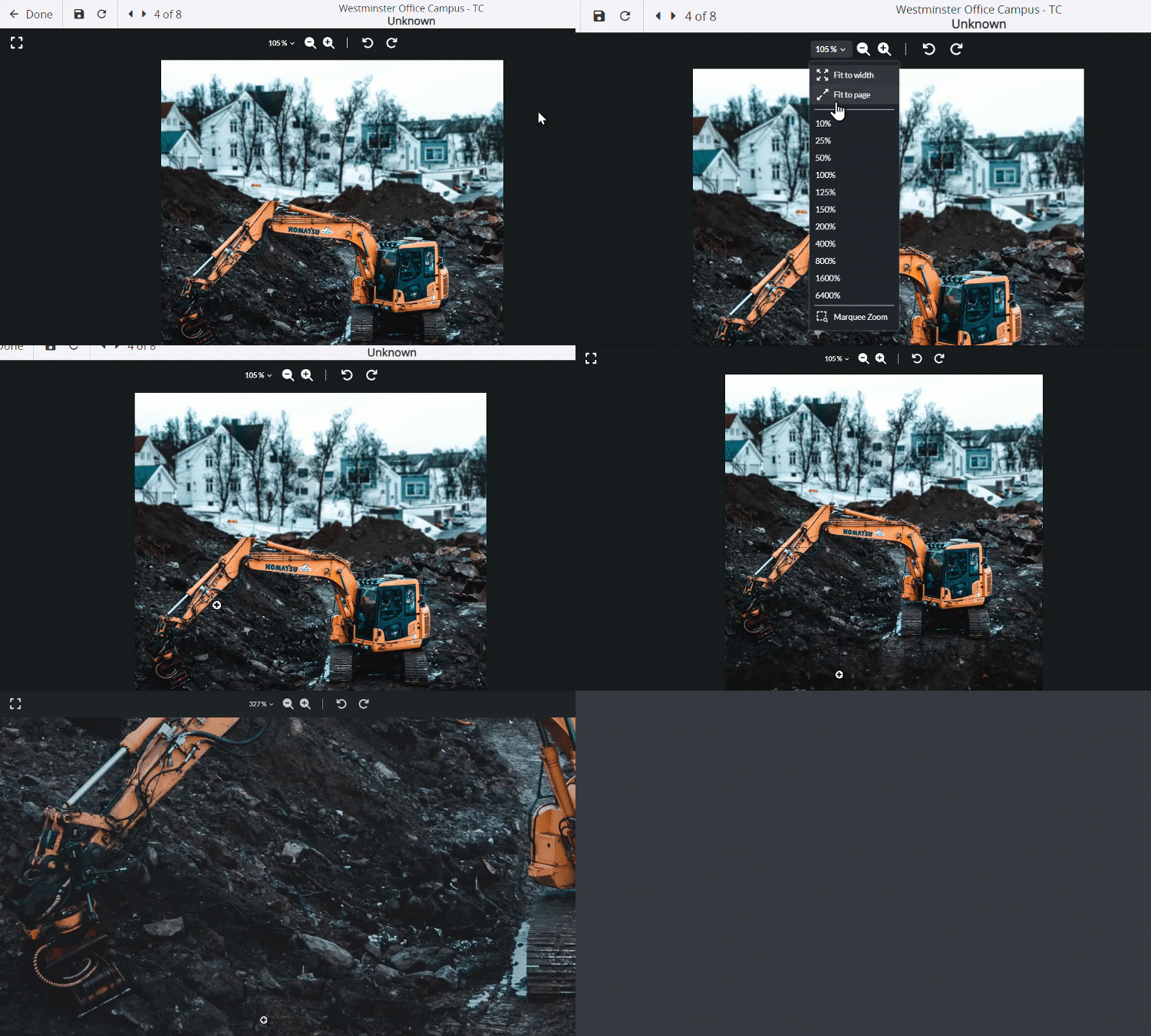
Application du zoom encadré
(Précédent) et (Suivant) ne sont pas disponibles lorsque vous ouvrez le Snippet-Item-Lower dans un nouvel onglet.
Pour afficher les albums associés à une photo
- Ouvrez la photo dans la visionneuse des photos.
- Si le volet Informations est fermé, sélectionnez
 (Informations) sur la barre d’outils de navigation.
Le volet Albums n'affiche que des albums auxquels vous disposez d’accès.
Exemple
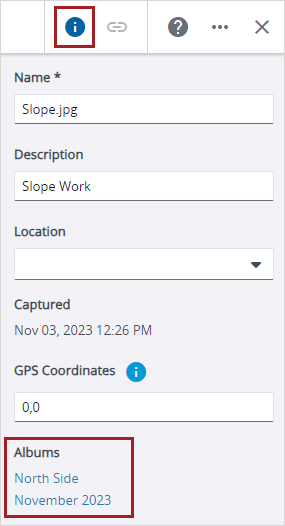
Une photo qui se trouve dans plusieurs albums
Pour afficher les éléments liés à une photo
- Ouvrez la photo dans la visionneuse des photos.
- Sur la barre d’outils de navigation, sélectionnez
 (Liens).
 - Sélectionnez la carte pour ouvrir l’élément dans le même onglet.
—Ou—
Sélectionnez (Ouvrir) pour ouvrir l’élément dans un nouvel onglet.
Le volet Informations
Le volet Informations, qui est disponible dans la visionneuse des photos, affiche les détails de photo suivants :
- Nom : Le nom du fichier, qui est également affiché dans l’album et peut être modifié dans le volet Informations.
- Description : La description de la photo, qui peut être modifiée dans le volet Informations.
- Emplacement : L’emplacement sélectionné de la photo.
- Capturé : La date et l’heure, selon le fuseau horaire sélectionné dans votre profil d’utilisateur, auxquelles la photo a été prise. Si la date et l’heure de capture ne sont pas disponibles, la date et l’heure de chargement s’affichent.
- Coordonnées GPS : La longitude et la latitude où la photo a été prise.
- Chargé : La date et l’heure, selon le fuseau horaire sélectionné dans votre profil d’utilisateur, auxquelles la photo a été chargée.
- Chargé par : Le nom de la personne qui a chargé la photo.
- Album : Le nom de l’album. Vous pouvez sélectionner le lien afin d’enregistrer toute modification et revenir à l’album.
Exemple
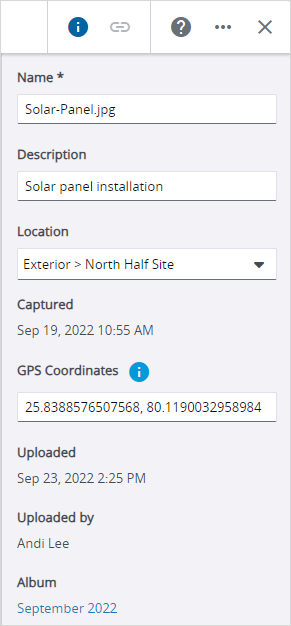
Détails de photos dans le volet Informations
Chargement des photos
Vous pouvez charger des photos dans la zone Photos ou dans un album.
- Les types d’image pris en charge sont .bmp, .heic, .heif, .jpeg, .jpg, .png, .tif, et .tiff. Après vous chargez des fichiers .heic ou .heif, ils sont convertis en fichiers .jpeg.
- Le nom de la photo ne peut pas contenir les caractères suivants :\ / : *? " < > |
- A partir du système de gestion de fichiers, vous ne pouvez sélectionner que des photos qui ne sont pas liées aux enregistrements, aux dessins ou aux spécifications.
Pour charger une photo
- Dans la zone Photos ou dans un album, sélectionnez Charger en haut à droite.
- Faites glisser-déplacer un ou plus Snippet-Item-Lower-Plural dans la boîte de dialogue.
- Pour supprimer un fichier, sélectionnez
 (Supprimer).
 - Pour charger plus Snippet-Item-Lower-Plural, faites-les glisser-déplacer dans la zone en bas de la boîte de dialogue ou sélectionnez Parcourir ou Bibliothèque de fichiers.
- Si vous sélectionnez des photos en double à partir du système de gestion de fichiers, elles ne sont pas chargées.
- Si vous sélectionnez des photos en double à partir de votre ordinateur ou les faites glisser-déplacer vers la boîte de dialogue Charger, les doublons sont chargés.
- Pour modifier le nom du fichier d’une photo, sélectionnez
 (Modifier), puis modifier le nom du fichier.
 - Pour modifier la description ou l’emplacement, cochez la case d'une ou de plusieurs photos, puis modifiez le champ Emplacement ou Description.
- Sélectionnez Enregistrer.
—Ou—
Select Browse, and then select one or more photos.
—Ou—
Sélectionnez Bibliothèque de fichiers, et puis sélectionnez un ou plus Snippet-Item-Lower-Plural.
Astuce
L’emplacement ou la description précédent(e) est remplacé(e) lorsque vous sélectionnez la même photo à nouveau et modifiez le champ.
Astuce
Pour obtenir plus espace de modification dans la boîte de dialogue Charger, sélectionnez  (Maximiser).
Déplacement des photos
Vous pouvez ajouter des photos à partir de la zone Photos à un album ou déplacer des photos d’un album vers un autre.
- Pour déplacer une photo, vous devez disposer de l’autorisation Gestionnaire ou Contributeur pour le nouvel album.
- Une même photo peut appartenir à plusieurs albums.
Pour ajouter une photo dans la zone Photos à un album
- Dans la zone Photos, survolez la photo, et puis sélectionnez la case à cocher.
- Sélectionnez la case à cocher pour plus photos.
- Sur la barre d’outils de navigation, sélectionnez (Ajouter).
- Sélectionnez l’album, puis sélectionnez Ajouter.
- Pour ajouter la même photo à un autre album, répétez les étapes 1 à 4.
Pour déplacer une photo d’un album vers un autre album
- Dans l’album, survolez la photo, et puis sélectionnez la case à cocher.
- Sélectionnez la case à cocher pour plus photos.
- Sélectionnez la case à cocher pour plus photos.
- Sur la barre d’outils de navigation, sélectionnez
 (Déplacer).
 - Sélectionnez le nouvel album parent, puis sélectionnez Déplacer.
Pour supprimer une photo d’un album
- Dans l’album, survolez la photo, et puis sélectionnez la case à cocher.
- Sélectionnez la case à cocher pour plus photos.
- Sur la barre d’outils de navigation, sélectionnez
 (Supprimer).
 - Dans la boîte de dialogue de confirmation, sélectionnez Supprimer.
Les photos sélectionnées pour lesquelles vous disposez de l’autorisation à modifier sont supprimées de l’album mais sont toujours disponibles dans la zone Photos.
Modification des photos
Si vous modifiez une photo liée dans la visionneuse des photos, les modifications sont synchronisées avec la photo dans le système de gestion des fichiers. Cependant, les modifications à la photo dans le système de gestion des fichiers ne sont pas synchronisées avec la photo dans le module Photos.
Le nom de la photo ne peut pas contenir les caractères suivants :\ / : *? " < > |
Pour modifier les détails d’une photo
- Ouvrez la photo dans la visionneuse des photos.
- Modifiez le nom du fichier dans le champ Nom.
- Modifiez le champ Description.
- Modifiez le champ Emplacement.
- Dans le champ Coordonnées GPS, entrez la latitude et la longitude séparées par une virgule (,) ou un espace ( ).
- Degrés décimaux (DD): 41.40338, 2.17403
- Degrés, minutes, et secondes (DMS) : 41°24'12.2"N 2°10'26.5"E
- Degrés et minutes décimaux (DMM) : 41 24.2028, 2 10.4418
- Si le champ Coordonnées GPS contient une seule valeur, la valeur est enregistrée comme la latitude.
- Le champ Coordonnées GPS n'est pas vérifié pour des formats corrects.field isn't checked for valid formats.
- Pour enregistrer les modifications, sélectionnez Terminé.
Vous pouvez utiliser les formats suivants :
—Ou—
Sélectionnez  (Enregistrer et recharger).
—Ou—
Sélectionnez (Précédent) ou (Suivant).
—Ou—
Sélectionnez le lien d’album.
Exemple
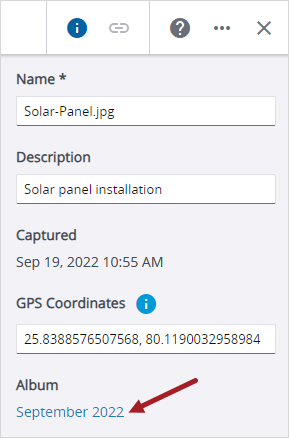
Liens à l’album
Pour modifier par lots l’emplacement et la description des photos
- Dans la zone Photos ou dans un album, survolez la photo, et puis sélectionnez la case à cocher.
- Sélectionnez la case à cocher pour plus photos.
- Sur la barre d’outils de navigation, sélectionnez (Modifier).
- Dans le champ Emplacement, sélectionnez l’emplacement pour les photos.
- Dans le champ Description, entrez la description pour les photos.
- Sélectionnez Enregistrer.
Les modifications sont appliquées aux photos que vous êtes autorisé à modifier.
Pour faire pivoter une photo
- Ouvrez la photo dans la visionneuse des photos.
- Sur la barre d’outils, sélectionnez
 (Pivoter dans le sens inverse des aiguilles d’une montre) ou
  (Pivoter dans le sens des aiguilles d’une montre).
 - Pour enregistrer la rotation, sélectionnez (Enregistrer et recharger) ou Terminé.
Téléchargement des photos
Vous pouvez télécharger des photos à partir du module Photos
Pour télécharger des photos
- Dans la zone Photos ou dans un album, survolez la photo, et puis sélectionnez la case à cocher.
- Sélectionnez la case à cocher pour plus photos.
- Sur la barre d’outils de navigation, sélectionnez
 (Télécharger).
Les photos sont téléchargées sous forme d’un fichier zip dans le dossier Téléchargements de votre ordinateur.
Suppression des photos
Après avoir supprimé une photo, elle n'est plus disponible dans la zone Photos ou dans un album.
Vous pouvez supprimer une photo si :
- Vous avez chargé la photo, vous avez l’autorisation de Contributeur ou de Gestionnaire pour son album, et vous avez l’autorisation d’Affichage pour le module Photos.
- Vous n’avez pas chargé la photo, vous avez l’autorisation de Gestionnaire pour son album, et vous avez l’autorisation de Suppression pour le module Photos.
Si la photo est liée à des éléments tels qu'un enregistrement, vous devez d'abord supprimer la photo du volet Liens de chaque élément lié avant de pouvoir la supprimer.
Exemple
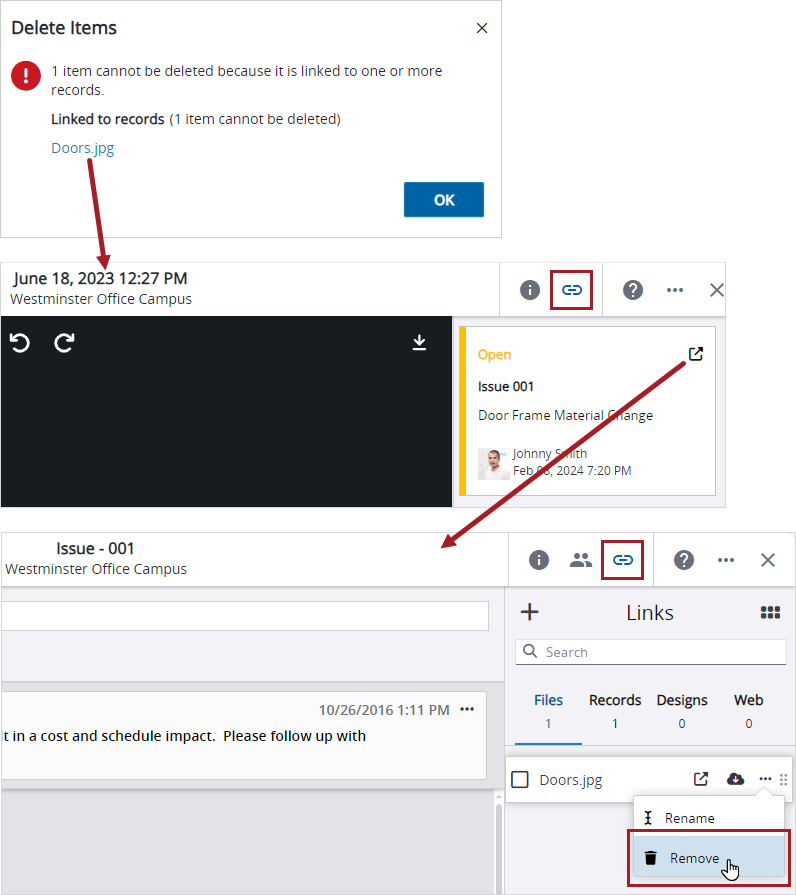
Photo supprimée du volet Liens d’un enregistrement
Pour supprimer une photo
- Dans la zone Photos ou dans un album, survolez la photo, et puis sélectionnez la case à cocher.
- Sélectionnez la case à cocher pour plus photos.
- Sur la barre d’outils de navigation, sélectionnez
 (Supprimer).
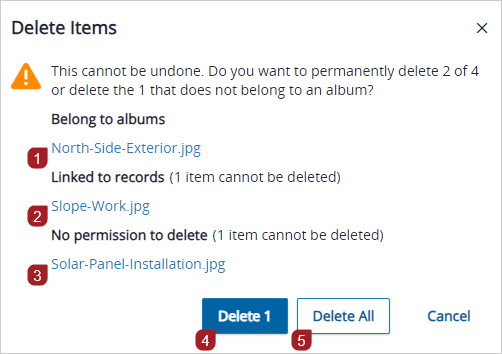
 - Si toutes les photos sélectionnées ne sont liées à aucun élément et que vous avez l'autorisation de les supprimer, sélectionnez le bouton de suppression dans la boîte de dialogue de confirmation.
- Une photo qui n’appartient pas à un album.
- Une photo qui appartient à un album pour lequel vous disposez d’une autorisation de Gestionnaire.
- Une photo qui est liée à un enregistrement.
- Une photo qui appartient à un album pour lequel vous disposez d’une autorisation d’Afficheur.
- La photo que vous pouvez supprimer car vous disposez d’une autorisation de Gestionnaire pour son album.
- La photo que vous ne pouvez pas supprimer car elle est liée à un enregistrement.
- La photo que vous ne pouvez pas supprimer car vous disposez d’une autorisation d’Affichage pour son album.
- L’option de supprimer la photo qui n’appartient pas à un album.
- L'option de supprimer toutes les photos qui ne sont pas liées à des éléments (la photo qui appartient à l'album pour lequel vous avez l'autorisation de Gestionnaire et la photo qui n'appartient pas à un album).
—Ou—
Si toutes les photos sélectionnées sont liées à des éléments, ou si vous n'avez pas l'autorisation de les supprimer toutes, sélectionnez OK.
Si vous sélectionnez une combinaison de photos liées à des éléments, de photos appartenant à des albums et de photos n'appartenant pas à des albums, vous pouvez supprimer uniquement les photos n'appartenant pas à des albums ou toutes les photos qui ne sont pas liées à des éléments.
Exemple
Vous sélectionnez :
La boîte de dialogue de confirmation affiche :