 Tipps zur Suche
- Um in einer Untergruppe von Themen zu suchen, wählen Sie im Suchfeld
 und dann einen Filter aus.
 - Um nach einem bestimmten Wort oder Ausdruck zu suchen, setzen Sie das Wort oder den Ausdruck im Suchfeld in Anführungszeichen (Beispiel: "Budgetspalte").
- Um die Hervorhebung der Suchbegriffe in einem Thema zu entfernen, wählen Sie .

- Um innerhalb eines Themas zu suchen, wählen Sie
 , drücken Sie Strg+F und geben Sie den Suchbegriff ein.
ProjectSight Mobile
Nehmen Sie die cloudbasierte ProjectSight Projektmanagementsoftware für das Bauwesen auf Ihrem Telefon oder Tablet mit zu Ihren Außeneinsätzen.


Sie können verschiedene Arten von Anmerkungen zu einer Leistungsbeschreibung oder einem Leistungsbeschreibungssatz hinzufügen und mit ihnen Positionen verknüpfen. Der Name des Anmerkungswerkzeugs wird angezeigt, wenn Sie den Mauszeiger über das Werkzeug in der Symbolleiste bewegen.
Anmerkungen können in veröffentlichten Leistungsbeschreibungen im Modul für Leistungsbeschreibungssätze nicht hinzugefügt, bearbeitet oder entfernt werden. Sie können die Anmerkungen jedoch im Leistungsbeschreibungsviewer hinzufügen, bearbeiten und entfernen.
Wenn eine neue Revision in den Leistungsbeschreibungssatz hochgeladen wird, werden die Anmerkungen aus der veröffentlichten aktuellen Version auf die entsprechenden Seiten der Revision übertragen und zur Überprüfung gekennzeichnet.
 Menü „Anmerkungen“ öffnen
- Wählen Sie die Anmerkung aus.
Möglicherweise müssen Sie den Rand der Anmerkung auswählen.
Beispiel
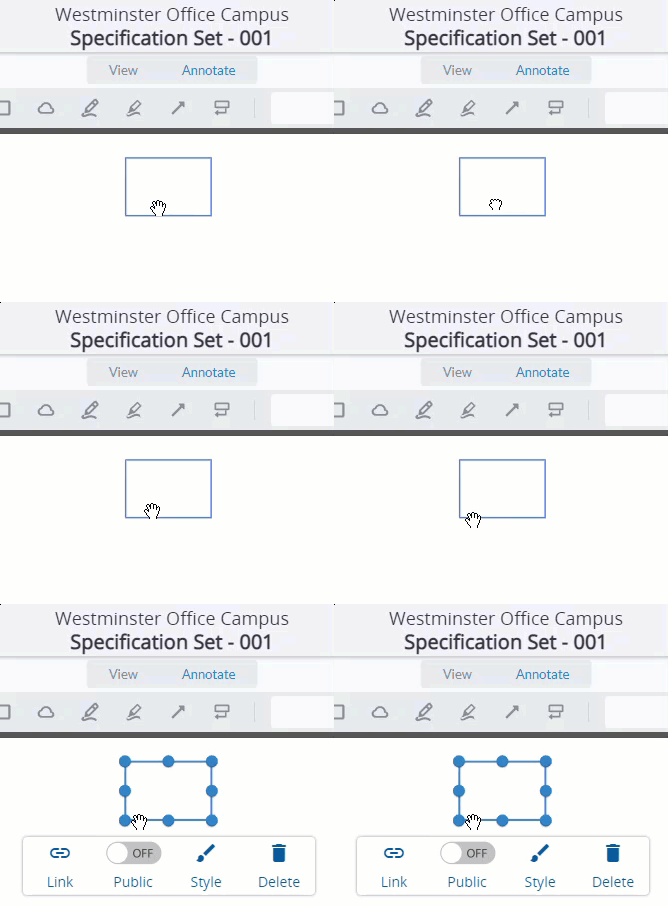
Anmerkungsmenü öffnen
Anmerkungen filtern
- Wenn der Bereich Ebenen geschlossen ist, wählen Sie in der Navigationssymbolleiste das Symbol
 (Ebenen).
 - Vergewissern Sie sich, dass der Schalter Anmerkungen anzeigen aktiviert ist.
- Um die öffentlichen oder privaten Anmerkungen auszublenden, deaktivieren Sie den Schalter Öffentliche Anmerkungen anzeigen oder Private Anmerkungen anzeigen.
- Filtern Sie im Abschnitt Datensätze die Anmerkungen gemäß den verknüpften Datensätzen.
- Datensatztypen: Die Datensatztypen, auf die Sie Zugriff haben.
- Status: Die Status für die Datensatztypen, auf die Sie Zugriff haben. Diese Liste wird gemäß den ausgewählten Datensatztypen gefiltert.
- Zugewiesen an Kontakt: Die Projektkontakte mit offenen Zuweisungen für verknüpfte Datensätze, die nicht gesperrt sind.
- Zugewiesen an Firma: Die Firmen der Projektkontakte mit offenen Zuweisungen für verknüpfte Datensätze, die nicht gesperrt sind.
- Filtern Sie im Abschnitt Anmerkungen die Anmerkungen nach ihren Eigenschaften.
- Typ: Die Anmerkungstypen.
- Farbe: Die Kontur- und Füllfarben aus der Symbolleiste Anmerkungen und dem Menü Anmerkungen. Wenn die Kontur- und Füllfarben einer Anmerkung unterschiedlich sind, wird die Anmerkung angezeigt, wenn Sie eine der beiden Farben auswählen.
- Erstellt von: Die Benutzer, die Anmerkungen hinzugefügt haben, die für Sie sichtbar sind. Ihr Name ist auch dann enthalten, wenn Sie noch keine Anmerkungen hinzugefügt haben.
- Um die Beschriftungen für verknüpfte Datensätze auszublenden, deaktivieren Sie den Schalter Beschriftungen für Anmerkungen.
- Um die verknüpften oder nicht verknüpften Anmerkungen auszublenden, deaktivieren Sie den Schalter Verknüpfte Anmerkungen anzeigen oder Anmerkungen mit aufgehobener Verknüpfung anzeigen.
- Eine Anmerkung muss alle ausgewählten Filter erfüllen, damit sie im Leistungsbeschreibungssatz oder in der Leistungsbeschreibung sichtbar sind.
- Wenn Sie im Abschnitt Datensätze Filter auswählen, werden alle Anmerkungen ausgeblendet, die nicht verknüpft sind oder mit anderen Elementen wie Zeichnungen verknüpft sind.
- Die ausgewählten Filter werden angewendet, wenn neue Anmerkungen hinzugefügt oder verknüpfte Datensätze aktualisiert werden. Wenn eine Anmerkung verschwindet, können Sie Angewandte Filter entfernen auswählen, um alle Anmerkungen anzuzeigen.
- Alle Elemente im Bereich Verknüpfungen sind verfügbar, auch wenn die verknüpften Anmerkungen ausgeblendet sind.
- Die ausgewählten Filter werden weiterhin angewendet, wenn Sie mit
 (Zurück) oder
  (Weiter) zu einem anderen Leistungsbeschreibungssatz oder einer anderen Leistungsbeschreibung navigieren.
Standardanmerkungsfilter wiederherstellen
- Wählen Sie am unteren Rand des Leistungsbeschreibungssatzes oder der Leistungsbeschreibung die Option Angewandte Filter entfernen.
—Oder—
Wählen Sie im Bereich Ebenen die Option Filter zurücksetzen.
Sichtbarkeit von Anmerkungen
Die Sichtbarkeit einer Anmerkung hängt davon ab, wer die Anmerkung hinzugefügt hat, ob sie öffentlich oder privat ist und womit sie verknüpft ist. Sie können eine Bemerkung sehen, wenn Folgendes gilt:
- Es ist eine Anmerkung, die Sie der Leistungsbeschreibung oder dem Leistungsbeschreibungssatz hinzugefügt haben.
- Es ist eine nicht verknüpfte öffentliche Anmerkung.
- Es ist eine öffentliche Anmerkung, die mit einem Element verknüpft ist, auf das Sie Zugriff haben.
Beispiel
In einer Leistungsbeschreibung oder einem Leistungsbeschreibungssatz sehen Sie die folgenden Anmerkungen:
- Eine private Anmerkung, die Sie hinzugefügt und mit einer Datei verknüpft haben.
- Eine öffentliche Anmerkung, die ein anderer Benutzer hinzugefügt und mit einer IA verknüpft hat, auf die Sie Zugriff haben.
Sie sehen die folgenden Anmerkungen nicht:
- Eine private Anmerkung, die ein anderer Benutzer hinzugefügt hat.
- Eine öffentliche Anmerkung, die mit einem von einem anderen Benutzer erstellten Datensatzentwurf verknüpft ist.
Anmerkung öffentlich oder privat machen
- Wählen Sie die Anmerkung aus.
- Aktivieren oder deaktivieren Sie im Menü Anmerkungen den Schalter Öffentlich:
-
 (Öffentlich)
 -
 (Privat)
Wenn Sie keine Berechtigung haben, öffentliche Anmerkungen zu erstellen und zu ändern, können Sie Ihre eigenen Anmerkungen öffentlich machen, indem Sie sie mit einem Datensatz verknüpfen. Um die Anmerkung wieder privat zu machen, können Sie die Verknüpfung des Datensatzes aufheben.
Anmerkungswerkzeuge
Die Symbolleiste enthält Werkzeuge zum Hinzufügen von Kommentaren.
| Schaltfläche | Name | Beschreibung |
|---|---|---|

|
Anmerkungswerkzeuge | Anmerkungswerkzeuge anzeigen. |

|
Unterstrichen | Text unterstreichen. |

|
Markierung | Text markieren. |

|
Gewellt | Dem Text eine gewellte Linie hinzufügen. |

|
Durchgestrichen | Dem Text einen Durchstrich hinzufügen. |

|
Rechteck | Rechteck hinzufügen. |

|
Freier Text | Textfeld hinzufügen. |

|
Freihand | Freihandlinie zeichnen. |

|
Notiz | Notiz hinzufügen. |

|
Pfeil | Pfeil hinzufügen. |

|
Wolke | Mehrseitige Wolke zeichnen. |

|
Beschriftung | Beschriftung hinzufügen. |

|
Farbe | Farbe für die Anmerkung wählen. Diese Schaltflächen ändern sich je nach der ausgewählten Anmerkung. |

|
Stil | Bereich „Stil“ öffnen. Die Stiloptionen hängen von der Art der Anmerkung ab. |

|
Rückgängig | Letzte Aktion rückgängig machen. |

|
Wiederholen | Letzte Aktion wiederholen. |

|
Radierer | Anmerkung löschen. |
Anmerkungen hinzufügen
Sie können verschiedene Arten von Anmerkungen zu einer Snippet-Item-Lower hinzufügen. Der Name des Anmerkungswerkzeugs wird angezeigt, wenn Sie den Mauszeiger über das Werkzeug in der Symbolleiste bewegen.
Einige Anmerkungen verwenden einen Standardstil, aber Sie können auch einen anderen Stil auswählen. Sie können die Standardformate nicht festlegen, aber Ihre aktuelle Auswahl wird verwendet, solange Sie Snippet-Item-Lower-Plural in derselben Registerkarte und demselben Modul öffnen. Wenn Sie eine weitere Snippet-Item-Lower in einer neuen Registerkarte öffnen oder zu einem anderen Modul navigieren und dann eine Snippet-Item-Lower öffnen, verwenden die Anmerkungen wieder die Standardformate.
Einige Anmerkungswerkzeuge bleiben aktiv, bis Sie  (Auswählen) wählen oder Esc drücken.
Linienanmerkung hinzufügen
- Wählen Sie in der Symbolleiste die Option , und wählen Sie dann das Werkzeug Freihand oder Pfeil.
- Führen Sie einen der folgenden Schritte aus, um die Linie zu zeichnen:
- Freihand-Markierung oder Freihand: Wählen Sie die Snippet-Item-Lower aus, und ziehen Sie die Linie. Es gibt eine kurze Verzögerung, bevor die Anmerkung erstellt wird, damit Sie mehrere Linien zeichnen können.
- Pfeil: Wählen Sie die Snippet-Item-Lower aus, und ziehen Sie die Linie.
Beim Erstellen der Anmerkung wird dem Bereich Kommentare eine Notiz hinzugefügt. Wenn Sie davor auf  (Speichern) klicken, wird die Anmerkung nicht gespeichert.
Formanmerkung hinzufügen
- Wählen Sie in der Symbolleiste die Option , und wählen Sie dann das Werkzeug Rechteck oder Wolke.
- Führen Sie einen der folgenden Schritte aus, um die Form zu zeichnen:
- Rechteck: Wählen Sie die Snippet-Item-Lower aus, und zeichnen Sie die Form.
- Wolke: Zeichnen Sie die erste Seite und fügen Sie dann die anderen Seiten hinzu.
Beschriftung hinzufügen
- Wählen Sie in der Symbolleiste und dann das Werkzeug Beschriftung.
- Wählen Sie die Snippet-Item-Lower, zeichnen Sie die erste Seite des Beschriftungspfeils, und treffen Sie dann für den Endpunkt eine weitere Auswahl.
- Zeichnen Sie die andere Seite des Beschriftungspfeils, und wählen Sie dann den Endpunkt aus.
- Geben Sie den Beschriftungstext ein.
Textfeld hinzufügen
- Wählen Sie in der Symbolleiste
 und dann das Werkzeug (Freier Text).
 - Wählen Sie die Snippet-Item-Lower aus, und zeichnen Sie das Textfeld.
- Geben Sie den Text ein.
—Oder—
Wählen Sie die Snippet-Item-Lower aus, um das Textfeld zu platzieren.
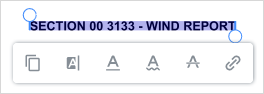
So markieren Sie den Text
- Wählen Sie in der Symbolleiste aus, wählen Sie das Textwerkzeug, und wählen Sie dann den Text in der Snippet-Item-Lower aus.
—Oder—
Wählen Sie  (Auswählen), wählen Sie den Text aus, und wählen Sie dann eine Option im Menü.
 Notizen und Antworten hinzufügen
Sie können Notizen und Antworten zu Anmerkungen hinzufügen.
Bereich „Kommentare“ öffnen
- Wählen Sie in der Symbolleiste
 (Kommentare).
Notizen filtern
- Wählen Sie im Bereich Kommentare die Option Filtern und dann die Filter.
- Wählen Sie Anwenden.
Notizen sortieren
- Wählen Sie im Bereich Kommentare eine Option:
- Position: Sortieren Sie die Notizen in der Reihenfolge (von oben nach unten), in der sie in der Snippet-Item-Lower angezeigt werden.
- Erstellungsdatum: Sortieren Sie die Notizen nach dem Datum, an dem sie erstellt wurden.
- Änderungsdatum: Sortieren Sie die Notizen und Antworten nach dem Zeitpunkt, an dem sie geändert wurden.
- Status: Sortieren Sie die Notizen nach dem Status.
- Autor: Sortieren Sie die Notizen nach dem Namen des Autors.
- Typ: Sortieren Sie die Notizen nach dem Typ.
- Farbe: Sortieren Sie die Notizen nach der Farbe der Anmerkung.
Notiz hinzufügen
- Wählen Sie in der Symbolleiste > (Notiz).
- Wählen Sie die Snippet-Item-Lower im Viewer aus, um die Notiz zu platzieren.
- Geben Sie im Bereich Kommentare Ihren Kommentar ein, und wählen Sie dann Speichern.
Das Symbol ändert zur Standardfarbe. Sie können die Farbe auch über das Menü „Stil“ ändern.
Tipp
Sie können auch eine Anmerkung auswählen und dann im Feld Kommentare eine Notiz hinzufügen.
Status einer Notiz festlegen
- Wählen Sie im Bereich Kommentare die Notiz aus.
- Wählen Sie oben rechts in der Notiz das Symbol für den Status und dann einen Status aus.
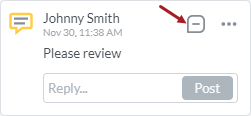 Auf eine Notiz antworten
- Wählen Sie im Bereich Kommentare die Notiz aus.
- Geben Sie Ihren Kommentar in das Antwortfeld ein, und wählen Sie dann
 (Veröffentlichen).
Notiz oder Antwort bearbeiten oder löschen
- Wählen Sie im Bereich Kommentare die Notiz aus.
- Wählen Sie in Ihrer Antwort
 > Bearbeiten oder Löschen.
 - Sie können nur die erste Notiz einer Anmerkung bearbeiten, aber nicht löschen.
- Wenn Sie die Berechtigung haben, Notizen und Antworten für öffentliche Anmerkungen hinzuzufügen und zu ändern, können Sie die erste Notiz, die Sie oder ein anderer Benutzer hinzugefügt haben, bearbeiten. Andernfalls können Sie nur die erste Notiz bearbeiten, die Sie hinzugefügt haben.
- Sie können nur Ihre eigenen Antworten auf die erste Notiz einer Anmerkung bearbeiten und löschen.
Anmerkungen bearbeiten
Sie können öffentliche Anmerkungen bearbeiten, wenn Sie dazu berechtigt sind, und Ihre eigenen Anmerkungen.
Anmerkung gestalten
- Wählen Sie die Anmerkung aus.
- Wählen Sie im Menü Anmerkung das Symbol
 (Stil).
 - Führen Sie einen der folgenden Schritte aus:
- Um die Farbe einer Anmerkung zu ändern, wählen Sie eine Farbe. Je nach Art der Anmerkung können Sie auf den Registerkarten Text, Strichstärke und Füllung eine Farbe auswählen.
- Um die Deckkraft einer Anmerkung anzupassen, wählen Sie den Schieberegler Deckkraft aus und verschieben ihn.
- Um die Strichstärke einer Linienanmerkung anzupassen, wählen Sie den Schieberegler Strichstärke aus und verschieben ihn.
- Um den Text einer Anmerkung anzupassen, ändern Sie die Optionen auf der Registerkarte Text.
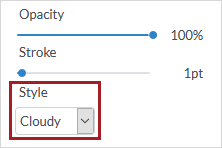
- Um den Linienstil einer Formanmerkung zu ändern, wählen Sie eine Option aus der Liste Stil aus.
Beispiel
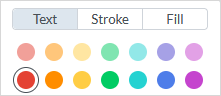
Stilregisterkarten, die für eine Anmerkung verfügbar sein können
 Größe einer Anmerkungen ändern oder Anmerkung verschieben
- Wählen Sie die Anmerkung aus.
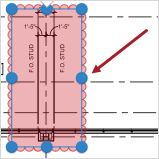
- Um die Anmerkung zu verschieben, wählen Sie die Mitte aus und ziehen Sie das Element an die gewünschte Stelle.
- Um die Größe der Anmerkung zu ändern, wählen Sie einen Größenänderungsgriff aus und ziehen Sie das Element in die gewünschte Größe.
 Tipp
Tipp
Wenn sich eine große Anmerkung mit einer kleineren Anmerkung überschneidet, wird die kleinere Anmerkung ausgewählt, wenn Sie auf den Anmerkungsbereich klicken. Um die größere Anmerkung auszuwählen, klicken Sie auf einen Bereich, der sich nicht mit der kleineren Anmerkung überschneidet.
Anmerkungen löschen
Sie können öffentliche Anmerkungen löschen, wenn Sie dazu berechtigt sind, und Ihre eigenen Anmerkungen.
Anmerkung löschen
- Wählen Sie die Anmerkung aus.
- Wählen Sie im Menü Anmerkung das Symbol
 (Löschen).
—Oder—
Drücken Sie die Taste Löschen.