 Tipps zur Suche
- Um in einer Untergruppe von Themen zu suchen, wählen Sie im Suchfeld
 und dann einen Filter aus.
 - Um nach einem bestimmten Wort oder Ausdruck zu suchen, setzen Sie das Wort oder den Ausdruck im Suchfeld in Anführungszeichen (Beispiel: "Budgetspalte").
- Um die Hervorhebung der Suchbegriffe in einem Thema zu entfernen, wählen Sie .

- Um innerhalb eines Themas zu suchen, wählen Sie
 , drücken Sie Strg+F und geben Sie den Suchbegriff ein.
ProjectSight Mobile
Nehmen Sie die cloudbasierte ProjectSight Projektmanagementsoftware für das Bauwesen auf Ihrem Telefon oder Tablet mit zu Ihren Außeneinsätzen.


Berichtsvorlagen
Wenn Sie das Aktiviert-Schalter für eine Berichtsvorlage deaktivieren, ist sie weiterhin für Projektexporte verfügbar.
 Festlegen, wie verknüpfte Dateien in per E-Mail versandte Berichte für einzelne Datensätze eingeschlossen werden
- Wählen Sie im Abschnitt Portfolio-Einstellungen des Menüs die Option Datensätze.
- Um verknüpfte Dateien in einen ZIP-Ordner einzuschließen, aktivieren Sie das Kontrollkästchen ZIP-Anhänge beim E-Mail-Versand von gedruckten Berichten.
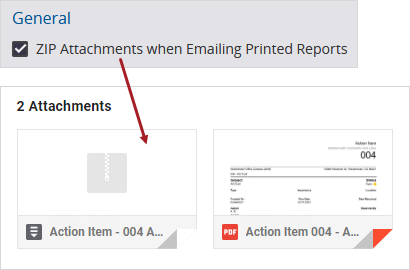
—Oder—
Um verknüpfte Dateien direkt an E-Mails anzuhängen, deaktivieren Sie das Kontrollkästchen ZIP-Anhänge beim E-Mail-Versand von gedruckten Berichten.
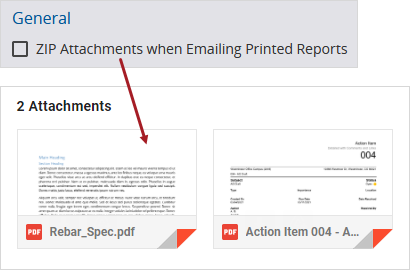
Diese Einstellung funktioniert zusammen mit der Option „Anhang“ beim Erstellen des Berichts.
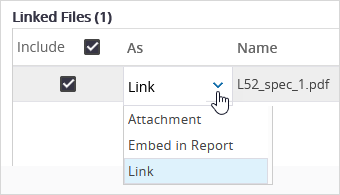
Option „Anhang“ im Dialogfeld „Bericht drucken“
Einstellungen für den Datensatzbericht öffnen
- Datensatzeinstellungen öffnen
- Wählen Sie den Elementtyp aus.
- Wählen Sie im Einstellungsmenü Berichte.
Berichtsvorlage öffnen
- Wählen Sie die Berichtsvorlage aus.
Die Details der Vorlage, einschließlich des Vorlagentyps, werden im rechten Fensterbereich angezeigt.
Hinzufügen von benutzerdefinierten Berichtsvorlagen
Sie können eine RPT-Datei hochladen, um eine benutzerdefinierte Berichtsvorlage hinzuzufügen.
Die Datengruppe in der Datei muss mit den Datensatztyp übereinstimmen.
Benutzerdefinierte Berichtsvorlage löschen
- Erstellen oder bearbeiten Sie in Crystal Reports eine Berichtsdatei.
- Wählen Sie in der Navigationssymbolleiste das Symbol
 (Erstellen).
 - Geben Sie den Titel, den Untertitel und die Beschreibung ein.
- Wählen Sie Berichtsdatei hochladen, und wählen Sie dann die RPT-Datei aus.
- Um den Zugriff auf die Berichtsvorlage zu gewähren, wählen Sie Änderungsberechtigungen und dann die Rollen aus.
- Wählen Sie Erstellen.
- Legen Sie die Berichtsvorlage als Standard für den Datensatztyp fest.
Die Kombination aus Titel und Untertitel muss für den Datensatztyp eindeutig sein.
Berichtsvorlagen bearbeiten
Sie können die Verfügbarkeit einer Berichtsvorlage in der Anwendung festlegen, eine Berichtsvorlage als Standard festlegen und das Berichtsformat auf PDFs beschränken. Für benutzerdefinierte Berichte können Sie auch eine neue Berichtsdatei hochladen.
Sie können einen Budget-Momentaufnahme-Bericht nicht als Standard festlegen oder sein Format einschränken.
Tipp
In den Rolleneinstellungen auf der Registerkarte „Funktionen“ können Sie den Zugriff auf die Berichte ändern.
Verfügbarkeit einer Berichtsvorlage ändern
- Aktivieren oder deaktivieren Sie im Fensterbereich den Schalter Aktiviert.
Wenn die Berichtsvorlage als Standard festgelegt ist, können Sie den Schalter Aktiviert nicht deaktivieren.
Berichtsvorlage als Standard festlegen
- Aktivieren Sie im Fensterbereich einen oder mehrere der folgenden Schalter:
- Standard (einzelnen Datensatz drucken): Die Vorlage wird automatisch ausgewählt, wenn ein Bericht für einen Datensatz erstellt wird.
- Standard (mehrere Datensätze drucken): Die Vorlage wird automatisch ausgewählt, wenn ein Bericht für mehrere Datensätze erstellt wird.
- Standard (Bestandszeichnungen): Die Vorlage wird automatisch für diesen Datensatztyp ausgewählt, wenn Bestandszeichnungen heruntergeladen werden.
Tipp
Um den Standardschalter für eine Berichtsvorlage zu deaktivieren, aktivieren Sie ihn für eine andere Vorlage.
Berichte auf PDF-Dateien beschränken
- Aktivieren Sie im Fensterbereich den Schalter Export nur auf PDF einschränken.
Im Dialogfeld Bericht drucken ist PDF das einzige verfügbare Format.
Beispiel
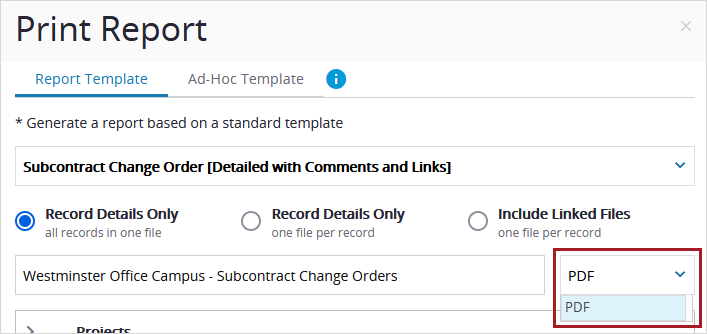
Bericht nur auf PDFs beschränkt
RPT-Datei für eine benutzerdefinierte Berichtsvorlage hochladen
- Wählen Sie im Fensterbereich die Option Berichtsdatei hochladen, und wählen Sie dann die RPT-Datei aus.
Berichtsvorlagen löschen
Sie können nur benutzerdefinierte Berichtsvorlagen löschen.
Benutzerdefinierte Berichtsvorlage löschen
- Wählen Sie im Fensterbereich das Symbol
 (Entfernen).