Tipps zur Suche
- Um in einer Untergruppe von Themen zu suchen, wählen Sie im Suchfeld
 und dann einen Filter aus.
 - Um nach einem bestimmten Wort oder Ausdruck zu suchen, setzen Sie das Wort oder den Ausdruck im Suchfeld in Anführungszeichen (Beispiel: "Budgetspalte").
- Um die Hervorhebung der Suchbegriffe in einem Thema zu entfernen, wählen Sie .

- Um innerhalb eines Themas zu suchen, wählen Sie
 , drücken Sie Strg+F und geben Sie den Suchbegriff ein.
ProjectSight Mobile
Nehmen Sie die cloudbasierte ProjectSight Projektmanagementsoftware für das Bauwesen auf Ihrem Telefon oder Tablet mit zu Ihren Außeneinsätzen.


Sie können Berichte aus Vorlagen erstellen, die in den Einstellungen hochgeladen wurden.
- Wenn Sie keine Berechtigung haben, ein Feld in einem Snippet-Item-Lower anzuzeigen, ist dieses Feld im Bericht leer.
- In den meisten Fällen werden Zahlen in einem Bericht auf ganze Zahlen gerundet.
- Wenn ein Bericht nicht heruntergeladen wird, fügen Sie trimble.com zur Liste der zulässigen Websites für Popups hinzu oder deaktivieren Sie den Popup-Blocker.
- Die besten Ergebnisse erzielen Sie, wenn Sie PDF-Dateien in Adobe Acrobat Reader öffnen.
 Berichtsoptionen
Berichtstypen
Berichtsoptionen
Berichtstypen
Wenn der Bericht auf der Grundlage einer Vorlage erstellt wird und mehrere Snippet-Item-Lower-Plural enthält, sind die folgenden Berichtstypen verfügbar:
- Nur Datensatzdetails – alle Datensätze in einer Datei: Verknüpfte Dateien sind nicht enthalten, und alle Snippet-Item-Lower-Plural sind in einem einzigen Bericht enthalten.
- Nur Datensatzdetails – eine Datei pro Datensatz: Verknüpfte Dateien sind nicht enthalten, und es wird ein einziger Bericht pro Snippet-Item-Lower erstellt. Die Berichte werden in einem ZIP-Ordner gespeichert.
- Verknüpfte Dateien einschließen – eine Datei pro Datensatz: Verknüpfte Dateien werden eingeschlossen, und es wird ein Bericht pro erstellt. Die Berichte werden in einem ZIP-Ordner gespeichert.
Verknüpfte Dateien
Optionen zum Anzeigen, Speichern und Verteilen
Die folgenden Optionen stehen zum Anzeigen, Speichern und Verteilen von Berichten zur Verfügung:
- Anzeigen: Der Bericht wird in Ihrem Browser angezeigt. Diese Option ist nur für den Berichtstyp Nur Datensatzdetails – alle Datensätze in einer Datei verfügbar.
- Dateibibliothek: Der Bericht wird in das Dateiverwaltungssystem in den folgenden Ordner hochgeladen:
- Bei Zeichnungssätzen: Zeichnungssatzdokumente > Zeichnungssatznummer
- Bei Zeichnungen: Zeichnungen > Zeichnungssatzname_Zeichnungsnummer
- Bei Leistungsbeschreibungssätzen: Leistungsbeschreibungssatz-Dokumente Leistungsbeschreibungssatz-Nummer
- Bei Leistungsbeschreibungen Leistungsbeschreibungsdokumente > Leistungsabschnittnummer
- Bei Datensätzen nicht im Entwurfsstadium: Datensatztyp > Datensatznummer
- Bei Datensatzentwürfen: Ordner Datensatztyp.
- Wenn Sie mehr als einen Bericht für dasselbe Snippet-Item-Lower erstellen, wird der neue Bericht separat hochgeladen und überschreibt nicht den alten Bericht.
- Die Dateibibliothek-Option ist für den Berichtstyp Nur Datensatzdetails – alle Datensätze in einer Datei nicht verfügbar.
- Gesperrte Datensätze werden in Berichte eingeschlossen, die in das Dateiverwaltungssystem hochgeladen werden.
- Herunterladen: Der Bericht wird auf Ihren Computer heruntergeladen.
- E-Mail: Der Bericht wird als E-Mail-Anhang versandt.
Der Bericht ist auch mit dem Snippet-Item-Lower verknüpft, aus dem er erstellt wurde, und wird im Browser geöffnet oder heruntergeladen.
Berichte aus Vorlagen erstellen
Sie können einen Bericht anhand einer Vorlage erstellen.
Bericht aus einer Vorlage erstellen
- Aktivieren Sie in der Datenansicht das Kontrollkästchen (
 ) für jedes einzuschließende Snippet-Item-Lower.
 - Wählen Sie in der Navigationssymbolleiste das Symbol
 (Bericht drucken).
 - Legen Sie auf der Registerkarte Berichtsvorlage die Berichtsoptionen fest.
- Wählen Sie die Berichtsvorlage aus.
- Wenn der Bericht mehrere Snippet-Item-Lower-Plural enthält, wählen Sie den Berichtstyp aus.
- Wenn es sich um einen PDF-Bericht für ein einzelnes Snippet-Item-Lower mit verknüpften Dateien handelt, wählen Sie die Dateien aus, die in den Bericht eingeschlossen werden sollen.
- Um die Dateinamen im Berichtsheader ein- oder auszublenden, aktivieren oder deaktivieren Sie den Schalter Dateinamen in Header einschließen.
- Um die verknüpften Dateien neu anzuordnen, können Sie den Ziehpunkt einer Datei auswählen und sie dann an eine andere Position verschieben. Wenn Sie sie für einen Bericht neu anordnen, ändert sich ihre Reihenfolge im Datensatz, in der Zeichnung oder in der Leistungsbeschreibung nicht.
- Bearbeiten Sie den Dateinamen.
- Falls verfügbar, wählen Sie das Berichtsformat.
- Um Snippet-Item-Lower_Plural aus Projekten einzuschließen, auf die Sie Zugriff haben, wählen Sie in der Liste Projekte das Symbol
 (Öffnen), und wählen Sie dann die Projekte aus.
 - Die Liste Projekte wird im Dialogfeld Bericht drucken nur angezeigt, wenn Sie das Symbol (Bericht drucken) wählen, während keine Snippet-Item-Lower-Plural ausgewählt sind.
- Um die Liste der Projekte zu filtern, wählen Sie das Symbol
 (Filtern) und dann die Projekt-Status aus. Die Liste enthält nur Status, die im aktuellen Portfolio verwendet werden.
 - Die Suchfilter, einschließlich der Suchbegriffe, im aktuellen Projekt werden in jedem ausgewählten Projekt angewendet.
- Die Berechtigungen für Funktionen, Datensätze und Felder werden auf jedes ausgewählte Projekt angewendet.
- Wählen Sie auf der Schaltfläche das Symbol
 , und wählen Sie dann eine Option:
 - Anzeigen
- Dateibibliothek
- Herunterladen
- E-Mail
Wenn keine Kontrollkästchen aktiviert sind, werden alle Elemente in der aktuellen Ansicht in den Bericht eingeschlossen.
—Oder—
Öffnen Sie ein Element.
—Oder—
Wählen Sie in der Liste Ansicht der Datenansicht das Symbol (Bericht drucken).
 Tipp
Tipp
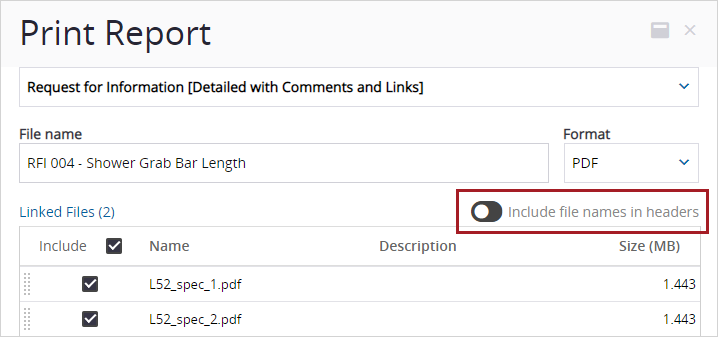
Schalter zum Einschließen des Dateinamens

Ziehpunkt einer verknüpften Datei
 , um einen Kontakt zu suchen oder zu erstellen.