 Tipps zur Suche
- Um in einer Untergruppe von Themen zu suchen, wählen Sie im Suchfeld
 und dann einen Filter aus.
 - Um nach einem bestimmten Wort oder Ausdruck zu suchen, setzen Sie das Wort oder den Ausdruck im Suchfeld in Anführungszeichen (Beispiel: "Budgetspalte").
- Um die Hervorhebung der Suchbegriffe in einem Thema zu entfernen, wählen Sie .

- Um innerhalb eines Themas zu suchen, wählen Sie
 , drücken Sie Strg+F und geben Sie den Suchbegriff ein.
ProjectSight Mobile
Nehmen Sie die cloudbasierte ProjectSight Projektmanagementsoftware für das Bauwesen auf Ihrem Telefon oder Tablet mit zu Ihren Außeneinsätzen.


Das Modul für Leistungsbeschreibungen ist nur in Nordamerika verfügbar.
Das Modul für Leistungsbeschreibungen enthält die veröffentlichten Leistungsbeschreibungen, die Sie mit dem Leistungsbeschreibungsviewer öffnen können.
 Modul für Leistungsbeschreibungen öffnen
- Wählen Sie im Projektmenü Snippet-Module.
Leistungsbeschreibung im Leistungsbeschreibungsviewer öffnen
- Wählen Sie im Modul Leistungsbeschreibungen die Leistungsbeschreibung aus.
- Um den Seitenübergang oder das Seitenlayout zu ändern, wählen Sie
 (Ansichtssteuerungen) und dann eine Option.
 - Um den Schwenkmodus zu verwenden, wählen Sie
 (Schwenken).
 - Wählen Sie in der Navigationssymbolleiste das Symbol
 (Zurück) oder
  (Weiter), um den/die/das vorherige(n) oder nächste(n) Snippet-Item-Lower auf der Basis der Liste zu öffnen, als der/die/das aktuelle Snippet-Item-Lower geöffnet wurde.
—Oder—
Um den Auswahlmodus zu verwenden, wählen Sie  (Auswählen).
(Zurück) und (Weiter) sind nicht verfügbar, wenn Sie den Snippet-Item-Lower in einer neuen Registerkarte öffnen.
Andere Revision einer Leistungsbeschreibung öffnen
- Wählen Sie im Modul Leistungsbeschreibungen im Bereich Informationen einen anderen Leistungsbeschreibungssatz aus und öffnen Sie dann die Leistungsbeschreibung.
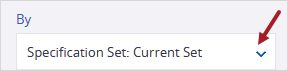
—Oder—
Öffnen Sie eine Leistungsbeschreibung, und wählen Sie dann im Bereich Informationen eine andere Version aus.
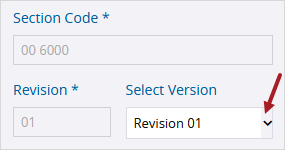 Innerhalb einer Leistungsbeschreibung suchen
- Wählen Sie in der Symbolleiste das Symbol
 (Suchen) und geben Sie dann in das Feld die Suchbegriffe ein.
 - Um einen Filter anzuwenden, aktivieren Sie das Kontrollkästchen:
- Groß- und Kleinschreibung berücksichtigen: Treffer mit der gleichen Groß- und Kleinschreibung suchen.
- Ganzes Wort: Genaue Übereinstimmungen mit dem Suchbegriff suchen.
Leistungsbeschreibungen bearbeiten
Änderungen an der Leistungsbeschreibung werden automatisch gespeichert, wenn Sie zu einer anderen Leistungsbeschreibung navigieren.
Leistungsbeschreibung bearbeiten
- Bearbeiten Sie im Bereich Informationen die Informationen für die Leistungsbeschreibung.
- Fügen Sie Zuweisungen hinzu.
- Fügen Sie Informationskopien hinzu.
- Um festzulegen, wer Zugriff auf die Leistungsbeschreibung hat, wählen Sie das Symbol
 (Freigabe) und dann eine Option.
 - Fügen Sie Verknüpfungen zu Datensätzen und Dateien zur Leistungsbeschreibung hinzu.
- Fügen Sie Anmerkungen hinzu.
Der Abschnittscode und der Leistungsabschnittname müssen im Leistungsbeschreibungssatz eindeutig sein.
Leistungsbeschreibungen herunterladen
Sie können Leistungsbeschreibungen und ihre Anmerkungen mit einem optionalen Deckblatt herunterladen, um sie für Ihre Teammitglieder freizugeben. Wenn Sie die Option „Bestandspläne“ wählen, können Sie Elemente einfügen, die mit den sichtbaren Anmerkungen verknüpft sind. Wenn Sie eine Anmerkung in der heruntergeladenen Leistungsbeschreibung auswählen, wird das verknüpfte Element geöffnet.
Beispiel
Wenn das Element mit einer Notiz bzw. Anmerkung verknüpft ist, wählen Sie etwas außerhalb der Anmerkung, um das Element zu öffnen.
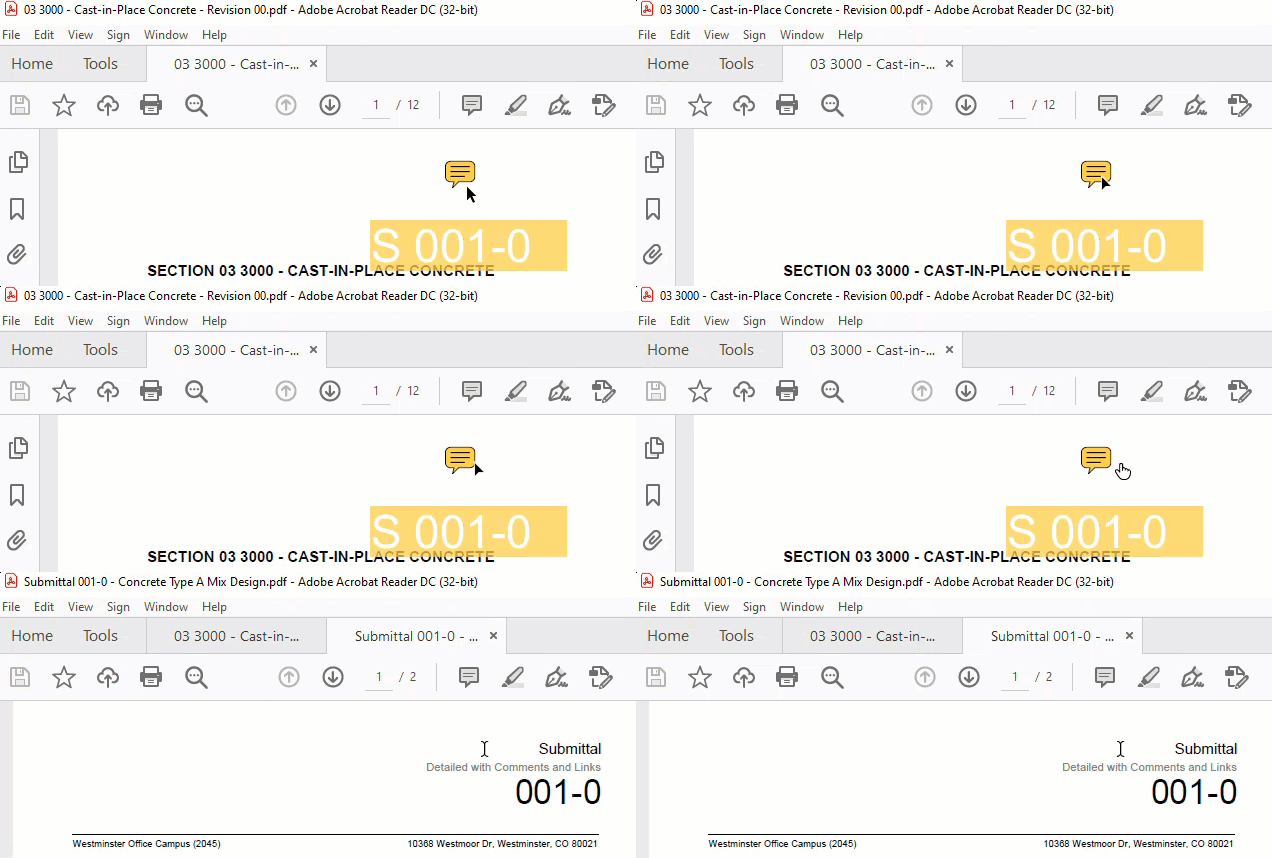
Öffnen eines Datensatzes, der mit einer Anmerkung in den heruntergeladenen Leistungsbeschreibungen verknüpft ist
Die folgenden verknüpften Elemente können in den ZIP-Ordner eingeschlossen werden, wenn Sie die Optionen für Bestandspläne wählen:
- Verknüpfte Datensätze: Der Standardbericht wird für jeden Datensatz oder jede Leistungsbeschreibungssatz erstellt und in den Ordner „Datensätze“ eingeschlossen.
- Hyperlink-Entwürfe und URLs: Verknüpfte Zeichnungen sind im Ordner „Zeichnungen“ enthalten, und verknüpfte Leistungsbeschreibungen sind im Ordner „Leistungsbeschreibungen“ enthalten. In dem heruntergeladenen Element können Sie die Anmerkung auswählen, um die verknüpfte Zeichnung, das Modell, die Leistungsbeschreibung oder den URL zu öffnen.
- Dateien (verknüpfte Dateien und Fotos): Die verknüpften Dateien befinden sich im Ordner „Dateien“.
Sie müssen die verknüpfte Leistungsbeschreibung als Teil des Downloads auswählen. Andernfalls wird die verknüpfte Anmerkung in der heruntergeladenen Leistungsbeschreibung nicht angezeigt, und die verknüpfte Leistungsbeschreibung wird nicht in den ZIP-Ordner eingeschlossen.
Wenn Sie eine große Anzahl von Bestandselementen herunterladen möchten, können Sie die Funktion für Projektexport verwenden. Wenn der Export abgeschlossen ist, erhalten Sie per E-Mail einen Link zum Herunterladen.
Einzelne Leistungsbeschreibung herunterladen
- Öffnen Sie die Leistungsbeschreibung.
- Um die Anmerkungen zu filtern, die in der heruntergeladenen Leistungsbeschreibung angezeigt werden, legen Sie die Filter im Bereich Ebenen fest.
- Wählen Sie in der Navigationssymbolleiste das Symbol
 (Herunterladen).
 - Legen Sie im Dialogfeld Herunterladen die Download-Optionen fest.
- Inhalt: Wählen Sie das Deckblatt aus.
- Öffentliche Anmerkungen: Alle öffentlichen Anmerkungen ein- oder ausschließen.
- Private Anmerkungen: Private Anmerkungen ein- oder ausschließen.
- Bestandspläne: Verknüpfte Zeichnungen, Leistungsbeschreibungen, Modelle,URLs und Dateien sowie Berichte für verknüpfte Datensätze und Leistungsbeschreibungssätze einschließen.
- Dateiname: Bearbeiten Sie den Dateinamen.
- Wählen Sie Herunterladen.
- Um sicherzustellen, dass die verknüpften Anmerkungen in der heruntergeladenen Leistungsbeschreibung funktionieren, entpacken Sie die Dateien aus dem ZIP-Ordner.
- Öffnen Sie eine Leistungsbeschreibung in einem PDF-Reader, und wählen Sie dann eine Anmerkung aus, um das verknüpfte Element zu öffnen.
Wenn Sie nur eine einzige Leistungsbeschreibung herunterladen, sind die zugehörigen verknüpften Leistungsbeschreibungen nicht enthalten.
Beispiel
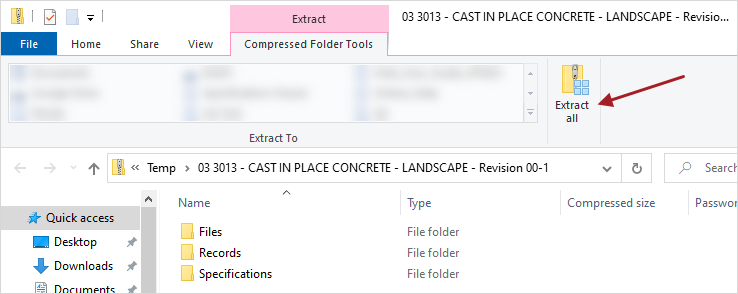
Dateien im Datei-Explorer extrahieren
Tipp
Wenn in Adobe Acrobat Reader eine Sicherheitswarnung angezeigt wird, wählen Sie Zulassen.
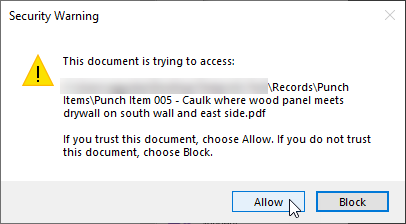
Sicherheitswarnung
Wenn Sie die heruntergeladene Leistungsbeschreibung in einem Browser öffnen, funktionieren die Verknüpfungen für die Anmerkungen nicht.
Mehrere Leistungsbeschreibungen herunterladen
- Aktivieren Sie im Modul die Kontrollkästchen für die Leistungsbeschreibung.
- Wählen Sie in der Navigationssymbolleiste das Symbol (Herunterladen).
- Legen Sie im Dialogfeld Herunterladen die Download-Optionen fest.
- Inhalt: Wählen Sie das Deckblatt aus.
- Öffentliche Anmerkungen: Alle öffentlichen Anmerkungen ein- oder ausschließen.
- Private Anmerkungen: Private Anmerkungen ein- oder ausschließen.
- Bestandspläne: Verknüpfte Zeichnungen, Leistungsbeschreibungen, Modelle,URLs und Dateien sowie Berichte für verknüpfte Datensätze und Leistungsbeschreibungssätze einschließen.
- Herunterladen als: Laden Sie eine PDF-Datei mit allen Leistungsbeschreibungen herunter, oder laden Sie eine PDF-Datei für jede Leistungsbeschreibung herunter. Wenn der Schalter „Bestandspläne“ aktiviert ist, werden die Dateien in einem ZIP-Ordner heruntergeladen.
- Dateiname: Bearbeiten Sie den Dateinamen.
- Wählen Sie Herunterladen.
- Um sicherzustellen, dass die verknüpften Anmerkungen in der heruntergeladenen Leistungsbeschreibung funktionieren, entpacken Sie die Dateien aus dem ZIP-Ordner.
- Öffnen Sie eine Leistungsbeschreibung in einem PDF-Reader, und wählen Sie dann eine Anmerkung aus, um das verknüpfte Element zu öffnen.
Beispiel
Dateien im Datei-Explorer extrahieren
Tipp
Wenn in Adobe Acrobat Reader eine Sicherheitswarnung angezeigt wird, wählen Sie Zulassen.
Sicherheitswarnung
Wenn Sie die heruntergeladene Leistungsbeschreibung in einem Browser öffnen, funktionieren die Verknüpfungen für die Anmerkungen nicht.
Leistungsbeschreibungen löschen
Wenn Sie eine Leistungsbeschreibung löschen, wird sie auch aus dem Leistungsbeschreibungssatz gelöscht.
Leistungsbeschreibung löschen
- Um in den Auswahl-Modus zu wechseln, aktivieren Sie das Kontrollkästchen für eine/n Snippet-Item-Lower.
- Um mehrere Snippet-Item-Lower-Plural auszuwählen, wählen Sie diese aus.
- Wählen Sie
 (Mehr) > Snippet-Label.
—Oder—
Um alle Snippet-Item-Lower-Plural auszuwählen, aktivieren Sie in der Symbolleiste das Kontrollkästchen.
 Tipp
Tipp
Um ein einziges Element zu löschen, können Sie auch wie folgt vorgehen:
- Wählen Sie beim Element (Mehr) > Entfernen.
- Öffnen Sie das Element, und wählen Sie in der Navigationssymbolleiste (Mehr) > Löschen.