Tipps zur Suche
- Um in einer Untergruppe von Themen zu suchen, wählen Sie im Suchfeld
 und dann einen Filter aus.
 - Um nach einem bestimmten Wort oder Ausdruck zu suchen, setzen Sie das Wort oder den Ausdruck im Suchfeld in Anführungszeichen (Beispiel: "Budgetspalte").
- Um die Hervorhebung der Suchbegriffe in einem Thema zu entfernen, wählen Sie .

- Um innerhalb eines Themas zu suchen, wählen Sie
 , drücken Sie Strg+F und geben Sie den Suchbegriff ein.
ProjectSight Mobile
Nehmen Sie die cloudbasierte ProjectSight Projektmanagementsoftware für das Bauwesen auf Ihrem Telefon oder Tablet mit zu Ihren Außeneinsätzen.


Sie können Ad-hoc-Berichte erstellen, die auf der Grundlage benutzerdefinierter Datenansichten organisiert sind. Sie können sie auch anpassen, indem Sie Felder in der Kopf- und Fußzeile bearbeiten.
- Wenn Sie keine Berechtigung haben, ein Feld in einem Snippet-Item-Lower anzuzeigen, ist dieses Feld im Bericht leer.
- In den meisten Fällen werden Zahlen in einem Bericht auf ganze Zahlen gerundet.
- Wenn ein Bericht nicht heruntergeladen wird, fügen Sie trimble.com zur Liste der zulässigen Websites für Popups hinzu oder deaktivieren Sie den Popup-Blocker.
- Die besten Ergebnisse erzielen Sie, wenn Sie PDF-Dateien in Adobe Acrobat Reader öffnen.
 Optionen zum Anzeigen, Speichern und Verteilen
Die folgenden Optionen stehen zum Anzeigen, Speichern und Verteilen von Berichten zur Verfügung:
- Anzeigen: Der Bericht wird in Ihrem Browser angezeigt.
- Herunterladen: Der Bericht wird auf Ihren Computer heruntergeladen.
- E-Mail: Der Bericht wird als E-Mail-Anhang versandt.
Wenn Sie Excel als Berichtsformat wählen, ist die E-Mail-Option nicht verfügbar.
Sie können auch eine Vorschau anzeigen und den Ad-hoc-Bericht über die Einstellungen erstellen, nachdem Sie die Kopf- und Fußzeile für die Datenansicht angepasst haben.
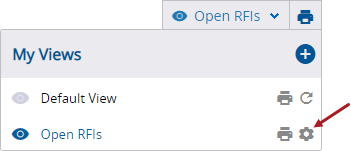
Liste in der IA-Datenansicht anzeigen
Ad-hoc-Berichte erstellen
Sie können einen Ad-hoc-Bericht mit einer angepassten Kopf- und Fußzeile erstellen.
Tipp
Wenn der Bericht eine große Anzahl von Spalten enthält, können Sie das Papierformat anpassen, wenn Sie den Bericht als PDF drucken.
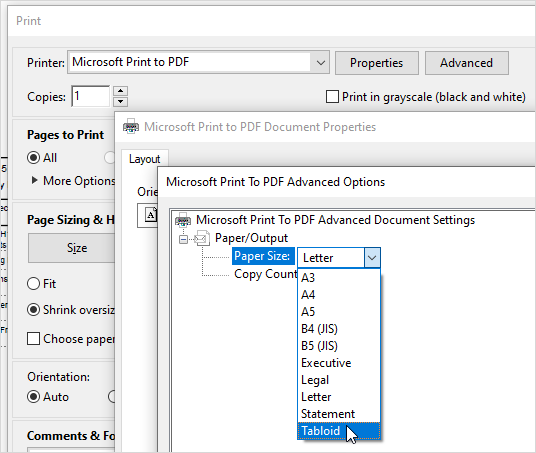
Papierformat ändern
Ad-hoc-Bericht erstellen
- Erstellen oder öffnen Sie eine benutzerdefinierte Ansicht.
- Passen Sie die Kopf- und Fußzeile des Berichts für diese Datenansicht an.
- Aktivieren Sie in der Datenansicht das Kontrollkästchen (
 ) für jedes einzuschließende Snippet-Item-Lower.
 - Die Registerkarte Ad-hoc-Vorlage wird nicht angezeigt, wenn ein einzelnes Snippet-Item-Lower ausgewählt ist.
- Wenn keine Kontrollkästchen aktiviert sind, werden alle Elemente in der aktuellen Ansicht in den Bericht eingeschlossen.
- Wählen Sie in der Navigationssymbolleiste das Symbol
 (Bericht drucken).
 - Wählen Sie im Dialogfeld Bericht drucken die Registerkarte Ad-hoc-Vorlage.
- Legen Sie die Berichtsoptionen fest.
- Wählen Sie eine andere benutzerdefinierte Ansicht.
- Bearbeiten Sie den Berichtsnamen.
- Um Snippet-Item-Lower_Plural aus Projekten einzuschließen, auf die Sie Zugriff haben, wählen Sie in der Liste Projekte das Symbol
 (Öffnen), und wählen Sie dann die Projekte aus.
 - Die Liste Projekte wird im Dialogfeld Bericht drucken nur angezeigt, wenn Sie das Symbol (Bericht drucken) wählen, während keine Snippet-Item-Lower-Plural ausgewählt sind.
- Um die Liste der Projekte zu filtern, wählen Sie das Symbol
 (Filtern) und dann die Projekt-Status aus. Die Liste enthält nur Status, die im aktuellen Portfolio verwendet werden.
 - Die Suchfilter, einschließlich der Suchbegriffe, im aktuellen Projekt werden in jedem ausgewählten Projekt angewendet.
- Die Berechtigungen für Funktionen, Datensätze und Felder werden auf jedes ausgewählte Projekt angewendet.
- Wählen Sie auf der Schaltfläche das Symbol
 , und wählen Sie dann eine Option:
 - Anzeigen
- Herunterladen
- E-Mail
Auf der Projektauswahlseite können Sie Ad-hoc-Berichte für portfoliospezifische Projekte erstellen.

—Oder—
Wählen Sie in der Liste Ansicht der Datenansicht das Symbol (Bericht drucken).
Die Filter in der ausgewählten Ansicht werden auf die ursprünglich eingeschlossenen Snippet-Item-Lower-Plural angewendet und können zu einem leeren Bericht führen.
 , um einen Kontakt zu suchen oder zu erstellen.