 Tipps zur Suche
- Um in einer Untergruppe von Themen zu suchen, wählen Sie im Suchfeld
 und dann einen Filter aus.
 - Um nach einem bestimmten Wort oder Ausdruck zu suchen, setzen Sie das Wort oder den Ausdruck im Suchfeld in Anführungszeichen (Beispiel: "Budgetspalte").
- Um die Hervorhebung der Suchbegriffe in einem Thema zu entfernen, wählen Sie .

- Um innerhalb eines Themas zu suchen, wählen Sie
 , drücken Sie Strg+F und geben Sie den Suchbegriff ein.
ProjectSight Mobile
Nehmen Sie die cloudbasierte ProjectSight Projektmanagementsoftware für das Bauwesen auf Ihrem Telefon oder Tablet mit zu Ihren Außeneinsätzen.


Sie können die Kopf- und Fußzeile für Ad-hoc-Berichte anpassen, die aus benutzerdefinierten Datenansichten erstellt werden. Die Kopf- und Fußzeileneinstellungen sind auf den Ebenen von Portfolio, Projekt und Datenansicht verfügbar. Auf Portfolio- und Projektebene können Sie die Kopf- und Fußzeilen von Ad-hoc-Berichten für alle Datensatztypen festlegen. Wenn Sie diese für eine bestimmte Datenansicht anpassen möchten, können Sie die Kopf- und Fußzeile in den Einstellungen der Datenansicht bearbeiten.
Wenn Sie die Kopf- und Fußzeile auf der Ebene der Datenansicht anpassen, sind die Änderungen automatisch in allen Projekten verfügbar, auf die Sie im Portfolio Zugriff haben.
 Kopf- und Fußzeileneinstellungen von Ad-hoc-Berichten in den Portfolio- oder Projekteinstellungen öffnen
- Öffnen Sie die Einstellungen.
- Wählen Sie im Abschnitt Portfolio-Einstellungen oder Projekteinstellungen des Menüs den Eintrag Berichte.
Kopf- und Fußzeileneinstellungen von Ad-hoc-Berichten in der Datenansicht öffnen
- Wählen Sie in der Liste Ansicht neben der benutzerdefinierten Datenansicht das Symbol
 (Einstellungen).
- Wählen Sie die Registerkarte Berichtseinstellungen.
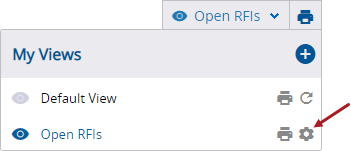
Liste in der IA-Datenansicht anzeigen
Verfügbare Felder
Die folgenden Felder können der Kopf- und Fußzeile hinzugefügt werden:
- Druckdatum: Das Datum, an dem der Bericht erstellt wird.
- Freier Text: Ein bearbeitbares Textfeld, das mehrfach hinzugefügt werden kann. Dieses Feld ist bis zu 3 Spalten breit.
- Logo: Das Logo, das in den Einstellungen hochgeladen wird.
- Modulname: Die Pluralversion der Nomenklatur des Moduls (z. B. IAs).
- Modul- und Ansichtsname: Die Pluralversion der Nomenklatur des Moduls (z B. IAs) in der ersten Zeile und die Datenansicht, aus der der Ad-hoc-Bericht generiert wird, in der zweiten Zeile.
- Seitenzahl: Nur die Seitenzahl.
- Seite X von X: Die Seitenzahl von der Gesamtzahl der Seiten.
- Portfolio-Name: Der Name des Portfolios.
- Projektadresse: Die Projektadresse aus dem Formular Projekt.
- Projektname: Der Projektname aus dem Projektformular.
- Projektname (Nummer): Der Projektname und die Projektnummer (Präfix, Nummer und Suffix) aus dem Projektformular.
- Projektnummer: Die Projektnummer aus dem Projektformular.
- ProjectSight: Der Name der Anwendung (ProjectSight), aus der der Bericht erstellt wird.
- Ansichtsfilter: Eine durch Kommata getrennte Liste der Filter, die auf die Datenansicht angewendet werden. Dieses Feld ist 3 Spalten breit.
- Ansichtsname: Die Datenansicht, aus der der Ad-hoc-Bericht erstellt wird.
Felder, die für die Datenansicht nicht relevant sind, werden nicht angezeigt.
Kopf- und Fußzeile des Berichts bearbeiten
Im folgenden Abschnitt können Sie Felder in der Kopf- und Fußzeile hinzufügen oder entfernen:
- Header: Der Berichtskopf oben auf der ersten Seite. Bei projektübergreifenden Berichten werden nur die Daten des aktuellen Projekts in die Kopfzeile eingeschlossen.
- Seitenkopf: Der Seitenkopf oben auf jeder Seite.
- Fußzeile: Die Fußzeile am unteren Rand jeder Seite.
Ein vordefiniertes Feld zur Kopf- oder Fußzeile hinzufügen
- Wählen Sie im Bereich Entfernte Felder das Feld aus und ziehen Sie es dann in einen Abschnitt im Bereich Angezeigte Felder.
Felder, die sich über mehrere Spalten erstrecken, können nur in eine Zeile mit genügend leeren Spalten eingefügt werden.
Freitextfeld zur Kopf- oder Fußzeile hinzufügen
- Wählen Sie im Bereich Entfernte Felder das Feld für freien Text aus und ziehen Sie es dann in einen Abschnitt im Bereich Angezeigte Felder.
- Wählen Sie im Feld für freien Text das Symbol
 (Bearbeiten).
 - Geben Sie den Text im Rich-Text-Editor ein und formatieren Sie ihn.
- Zeichenstil anwenden.
- Textgröße wählen.
- Schriftart auswählen.
- Alle angewandten Stile entfernen.
- Anzahl der Spalten auswählen, über die sich das Feld erstrecken soll. Das Maximum ist die Anzahl der leeren Spalten rechts neben dem Feld.
- Wählen Sie etwas außerhalb des Feldes.
 Eine Zeile zur Kopf- oder Fußzeile hinzufügen
- Wählen Sie im Bereich Entfernte Felder ein Feld aus und ziehen Sie es dann über oder unter eine Zeile im Bereich Angezeigte Felder.
Beispiel
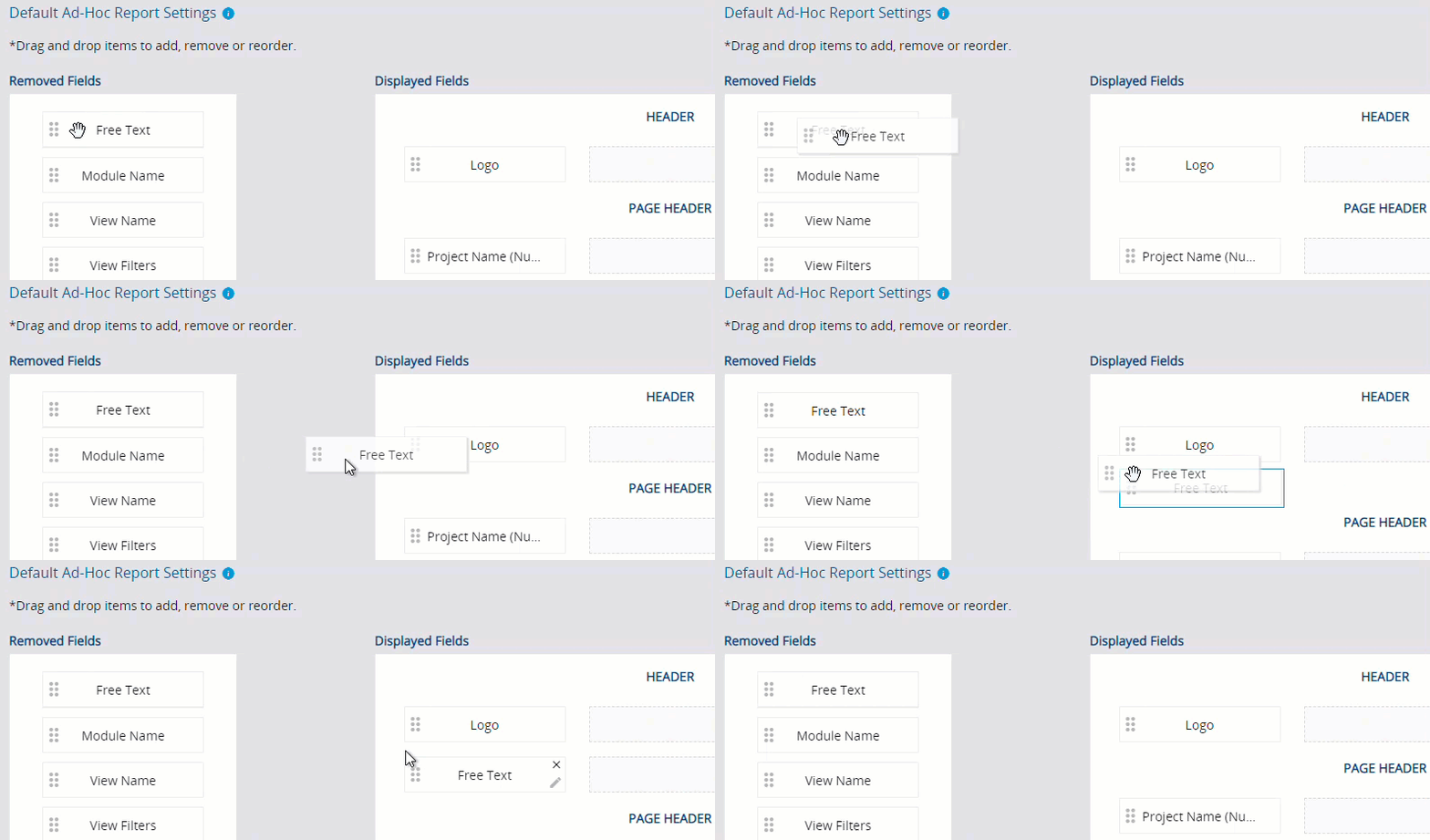
Feld für freien Text in einer neuen Zeile
Ein Feld aus der Kopf- oder Fußzeile entfernen
- Wählen Sie im Bereich Angezeigte Felder das Feld aus und ziehen Sie es dann in den Bereich Entfernte Felder.
Tipp
Um ein Feld für freien Text zu entfernen, wählen Sie im Feld das Symbol  (Entfernen).
Vorschau und Ad-hoc-Bericht erstellen
- Wählen Sie in den Einstellungen des Ad-hoc-Berichts die Option Vorschau.
Diese Option ist nur auf der Ebene der Datenansicht verfügbar.
Der Bericht wird als PDF-Datei erstellt und in einem neuen Browser-Tab geöffnet. Sie können den Bericht über Ihren Browser herunterladen oder ausdrucken.
Kopf- und Fußzeile zurücksetzen
Sie können die Kopf- und Fußzeileneinstellungen zurücksetzen, sodass sie auf die darüber liegende Einstellungsebene zurückgesetzt werden:
- Auf der Portfolioebene werden die Einstellungen auf die Standardwerte des Systems zurückgesetzt.
- Auf der Projektebene werden die Einstellungen auf die Portfolio-Einstellungen zurückgesetzt.
- Auf der Ebene der Datenansicht werden die Einstellungen auf die Projekteinstellungen zurückgesetzt, wenn diese Einstellungen entsperrt sind. Andernfalls werden sie auf die Einstellungen des Portfolios zurückgesetzt.
Standardfelder in der Kopf- und Fußzeile wiederherstellen
- Öffnen Sie die Einstellungen für Kopf- und Fußzeilen von Ad-hoc-Berichten.
- Wählen Sie Zurücksetzen.
- Wählen Sie im Bestätigungsdialogfeld Bestätigen
Die Kopf- und Fußzeileneinstellungen zeigen dieselbe Kopf- und Fußzeile an wie die darüber liegende Einstellungsebene.