 Tipps zur Suche
- Um in einer Untergruppe von Themen zu suchen, wählen Sie im Suchfeld
 und dann einen Filter aus.
 - Um nach einem bestimmten Wort oder Ausdruck zu suchen, setzen Sie das Wort oder den Ausdruck im Suchfeld in Anführungszeichen (Beispiel: "Budgetspalte").
- Um die Hervorhebung der Suchbegriffe in einem Thema zu entfernen, wählen Sie .

- Um innerhalb eines Themas zu suchen, wählen Sie
 , drücken Sie Strg+F und geben Sie den Suchbegriff ein.
ProjectSight Mobile
Nehmen Sie die cloudbasierte ProjectSight Projektmanagementsoftware für das Bauwesen auf Ihrem Telefon oder Tablet mit zu Ihren Außeneinsätzen.


Benutzeroberfläche
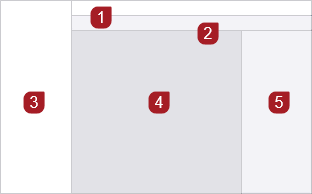
Die Benutzeroberfläche von ProjectSight besteht aus den folgenden Bereichen:
- Banner: Zeigt die globalen Navigationselemente an.
- Navigationssymbolleiste: Zeigt die Navigationselemente, Seitentitel und Schaltflächen für das ausgewählte Modul an.
- Projektmenü: Zeigt die Module an, die Sie öffnen können.
- Inhaltsbereich: Zeigt den Inhalt an, der mit dem ausgewählten Modul verbunden ist. Sie können benutzerdefinierte Ansichten erstellen und Informationen in den Tabellen aktualisieren.
- Rechter Fensterbereich: Zeigt Informationen oder Aktionen an, die sich auf den Inhaltsbereich beziehen. Weitere Informationen finden Sie unter Fensterbereiche.
Ihre Berechtigungen beeinflussen, was in den verschiedenen Modulen verfügbar ist und was Sie tun können.
 App-Switcher
Sie können in ProjectSight verschiedene Anwendungen öffnen. Auf dem Banner kann der App-Switcher die folgenden Verknüpfungen enthalten, die von Ihrem Kontotyp und Ihren Berechtigungen abhängen:
- Externe Verknüpfungen
- Verknüpfungen für Gebäudetechniklösungen (MEP)
- Verknüpfungen von Trimble Construction One für Trimble Connect und Trimble Work Center
- Verknüpfungen für Viewpoint Spectrum-Module
- Verknüpfungen für Viewpoint Vista-Module
- Die Verknüpfungen für Gebäudetechniklösungen (MEP), die Verknüpfungen von Trimble Construction, Viewpoint Spectrum und Viewpoint Vista sind nur in Nordamerika verfügbar.
- Verknüpfungen für Viewpoint Spectrum- oder Viewpoint Vista-Module sind verfügbar, wenn das Portfolio Teil eines Kontos mit dem entsprechenden ERP-Verknüpfungstyp ist, der vom ProjectSight-Support festgelegt wird.
Verknüpfungen zu Viewpoint Spectrum- oder Viewpoint Vista-Modulen einrichten
- Öffnen Sie ein Portfolio, das Teil eines Kontos mit dem Verknüpfungstyp Viewpoint Spectrum oder Viewpoint Vista ERP ist.
- Richten Sie die Sicherheitsrollen ein.
- Wählen Sie in den Portfolio-Einstellungen die Option Sicherheitsrollen.
- Wählen Sie in der Sicherheitsrolle, die die Verknüpfungen einrichten wird, die folgenden Funktionsberechtigungen aus:
- Integrationen > ERP > Firmen verknüpfen
- IntegrationenERPProjekte verknüpfen
- Wählen Sie in den Sicherheitsrollen, die Zugriff auf die Verknüpfungen haben sollen, die entsprechenden Funktionsberechtigungen im Abschnitt Integrationen > ERP-Verknüpfungen.
- Wählen Sie das ERP-Unternehmen aus.
- Wählen Sie in den Portfolio-Einstellungen die Option Firmen.
- Wählen Sie in der Navigationssymbolleiste das Symbol
 (Importieren/Exportieren) > Mit ERP verknüpfen.
 - Wählen Sie im Feld ERP-Unternehmen ein Unternehmen aus.
- Wählen Sie Verknüpfen > > Bestätigen.
- Aktivieren Sie auf der Registerkarte Allgemein der Projekteinstellungen das Kontrollkästchen Dieses Projekt mit ERP verknüpfen, und wählen Sie dann ein Projekt aus.
Beispiel
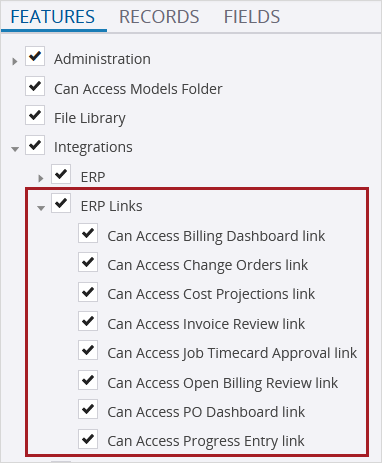
Funktionsberechtigungen für Verknüpfungen zu Viewpoint Vista-Modulen
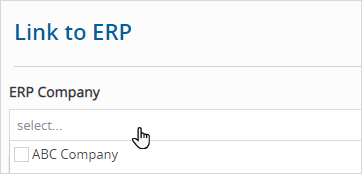
Feld „ERP-Unternehmen“
Anwendung über den App-Switcher öffnen
- Wählen Sie im Banner das Symbol
 (App-Switcher) und dann eine Verknüpfung.
Chatbot Charlie
Charlie ist ein KI-Chatbot, mit dem Sie Informationen in der Online-Hilfe finden können. Standardmäßig steht Charlie unten links in der Anwendung zur Verfügung, aber Sie können ihn bei Bedarf neu platzieren.
Charlie neu platzieren
- Wählen Sie das Chatbot-Symbol oder den oberen Rand des Chatbereichs aus und ziehen Sie es an eine andere Position.
Der Chatbot bleibt in dieser Position, während Sie in der Anwendung navigieren.
Neues Gespräch starten
- Wählen Sie am oberen Rand des Chatbot-Fensters das Symbol
 (Mehr) > Chat neu starten.
 - Wählen Sie im Chatbereich Ja.
Ihr Gespräch wird neu gestartet, und die Begrüßungsnachricht wird erneut angezeigt.
Chatbot aktivieren
- Wählen Sie auf dem Banner das Symbol
 (Einstellungen).
 - Wählen Sie im Einstellungsmenü Meine Einstellungen > AI-Assistent.
- Aktivieren Sie das Kontrollkästchen Charlie aktivieren .
Chatbot deaktivieren
- Wählen Sie am oberen Rand des Chatbot-Fensters das Symbol (Mehr) > Charlie deaktivieren.
- Wählen Sie im Bestätigungsdialogfeld die Option Deaktivieren
Tipp
Sie können die Chatbot auch in den Einstellungen () deaktivieren. Wählen Sie im Einstellungsmenü Meine Einstellungen > AI-Assistent, und deaktivieren Sie dann das Kontrollkästchen Charlie aktivieren .
Dialogfeld „Firmensuche“
Im Dialogfeld „Firmensuche“, das über Firmenfelder wie „Auftraggeber“ verfügbar ist, können Sie nach Firmen suchen oder sie anlegen.
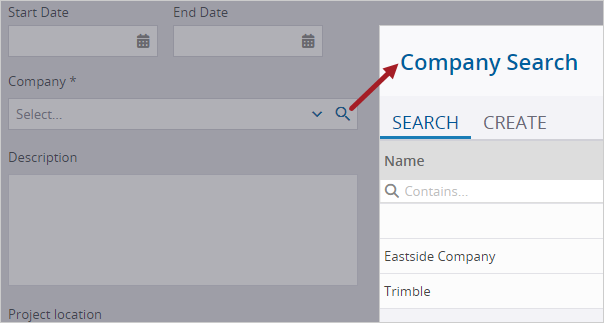 Dialogfeld „Firmensuche“ öffnen
- Wählen Sie in einem Firmenfeld das Symbol
 (Suchen).
Nach einem Unternehmen suchen
- Öffnen Sie das Dialogfeld Firmensuche.
- Aktivieren Sie auf der Registerkarte Auswählen den Schalter Projektfirmen.
- Um die Liste nach einer Spalte zu filtern, geben Sie einen Wert in die Filterzeile ein.
- Wählen Sie den Namen der Firma aus und wählen Sie dann Auswählen.
Eine Projektfirma hat mindestens einen Ansprechpartner/Kontakt mit Zugriff auf das aktuelle Projekt.
Beispiel
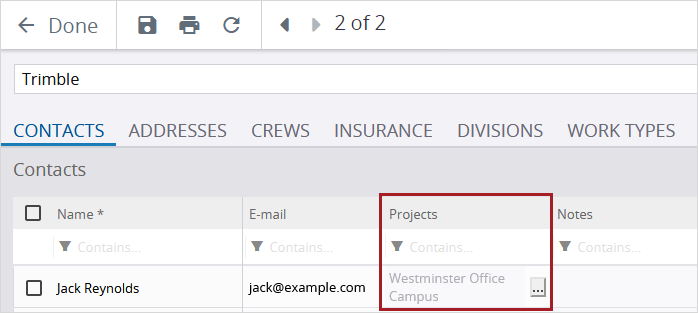
Firmenkontakt mit Zugriff auf das Projekt
Firma anlegen
- Wählen Sie im Dialogfeld
Firmensuche die Registerkarte Erstellen. - Geben Sie im Feld Name einen eindeutigen Namen für die Firma ein.
- Geben Sie die Details der Firma ein.
- Wählen Sie Erstellen.
In den Firmeneinstellungen wird ein Firmendatensatz angelegt.
Kontaktkarten
Kontaktkarten stehen für Personen, die dem Projekt, dem Datensatz oder der Datei zugeordnet sind. Diese Karten werden z. B. im Bereich „Informationen“ oder auf der Registerkarte „Kontaktdaten“ von Datensätzen angezeigt.
 Weitere Informationen über einen Kontakt anzeigen
- Bewegen Sie den Mauszeiger auf der Kontaktkarte über das Profilbild oder die Initialen.
Die Kontaktdaten stammen aus der Registerkarte Kontakte des Firmendatensatzes.
Kontaktdetails kopieren
- Bewegen Sie den Mauszeiger auf der Kontaktkarte über das Profilbild oder die Initialen.
- Wählen Sie im Kontakt-Popover die Kontaktinformationen aus, die Sie kopieren möchten.
Die Kontaktinformationen werden in Ihre Zwischenablage kopiert.
Andere verfügbare Aktionen anzeigen
- Wählen Sie auf der Kontaktkarte das Symbol
 (Mehr).
Die verfügbaren Aktionen hängen davon ab, wo die Kontaktkarte angezeigt wird.
Dialogfelder
Sie können verschiedene Dialogfelder verschieben und in der Größe verändern, z. B. Dialogfelder für untergeordnete Datensätze, für die Suche und für Drucken.
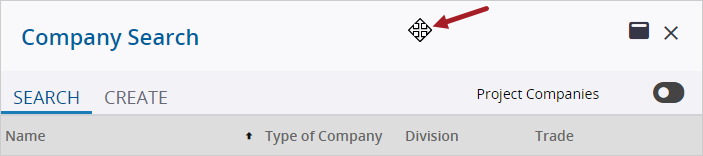
Dialogfeld verschieben
- Wählen Sie den oberen Bereich des Dialogfelds aus und ziehen Sie ihn dann an die gewünschte Stelle.
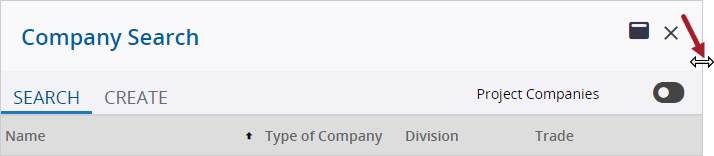
 Größe des Dialogfelds ändern
- Wählen Sie die Seite oder Ecke des Dialogfelds aus und ziehen Sie das Dialogfeld auf die gewünschte Größe.
—Oder—
Um das Dialogfeld auf die maximale Größe zu bringen, wählen Sie das Symbol  (Maximieren).
—Oder—
Um das Dialogfeld von der maximalen Größe auf die vorherige Größe zurückzusetzen, wählen Sie das Symbol  (Wiederherstellen).
Tabellen
Einige Bereiche enthalten Tabellen, in denen Sie Informationen hinzufügen und aktualisieren können. Sie können außerdem die Spalten der Tabellen bearbeiten.
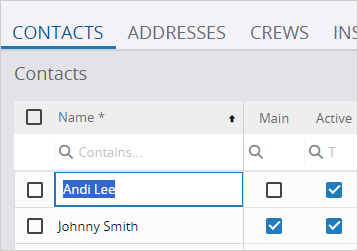 Elemente filtern
- Geben Sie in der obersten Zeile der Tabelle den Wert für eine Spalte ein.
- Wählen Sie das Symbol
 und wählen Sie einen Filter.
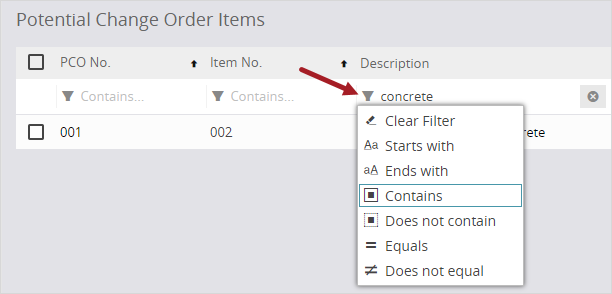
- Wenn Sie die Auswahlliste in den Projekteinstellungen entsperren oder Elemente aus ihr löschen und dann die Tabellenelemente filtern, zeigt die Tabelle möglicherweise immer noch Elemente mit den alten Werten der Auswahlliste an.
- Wenn Sie die Tabellenelemente filtern, sind die Optionen Hinzufügen, Nach oben, Nach unten und Einfügen nicht verfügbar.
Zelle bearbeiten
- Wählen Sie die Zelle aus, und bearbeiten Sie die Daten.
Tipp
Sie können die Tabulatortaste drücken, um zur nächsten Zelle in der Zeile zu gelangen.
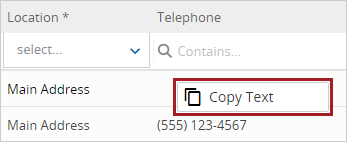
Text aus einer Zelle kopieren
- Klicken Sie mit der rechten Maustaste auf die Zelle und wählen Sie dann Text kopieren.
 Werte in einer Spalte kopieren
- Wählen Sie eine nicht gesperrte Zelle aus, die den zu kopierenden Wert enthält.
- Drücken Sie Strg+Pfeil nach unten.
Die Zelle wird entweder ausgewählt oder die Dropdown-Liste wird erweitert.
Der Wert wird nach unten in die nicht gesperrten Zellen der Spalte kopiert.
Diese Tastenkombination funktioniert für Spalten, in denen Sie einen Wert direkt bearbeiten oder auswählen. Sie funktioniert nicht bei Spalten, z. B. Standort, bei denen Sie einen Wert aus einem Popup auswählen, oder in Tabellen, die automatisch gespeichert werden.
Einzelpositionen neu anordnen
- Um eine Einzelposition auszuwählen, wählen Sie die Zeile aus.
- Wählen Sie oben rechts in der Tabelle Nach oben oder Nach unten.
- Wenn Sie die Tabellenelemente filtern, sind die Optionen Hinzufügen, Nach oben, Nach unten und Einfügen nicht verfügbar.
- Wenn Sie eine Spaltenüberschrift auswählen, um die Positionen zu sortieren, ist die Sortierreihenfolge vorübergehend.
Zeile löschen
- Aktivieren Sie das Kontrollkästchen für eine oder mehrere Zeilen und wählen Sie dann Entfernen.
Die Zeilen werden gelöscht, wenn Sie die Änderungen speichern.
Tastenkombinationen
Sie können Tastenkombinationen verwenden, um in ProjectSight zu navigieren.
| Standort | Aktion | Tastenkombination |
|---|---|---|
| Einstellungen | Menüelement der obersten Ebene (Einstellung) in einem neuen Tab öffnen. | Strg+Klicken |
| Gesamtes System | Projektmenüelement (Modul) in einer neuen Registerkarte öffnen. | Strg+Klicken |
| Gesamtes System | Element in einem neuen Fenster öffnen. | Umschalt+Klicken |
| Gesamtes System | Element in einem neuen Tab öffnen. | Strg+Klicken |
| Gesamtes System | Aktuelles Datum in ein Datumsfeld einfügen. | Strg+D |
| Gesamtes System | Innerhalb einer Spalte Werte weiterkopieren. Diese Tastenkombination funktioniert für Spalten, in denen Sie einen Wert direkt bearbeiten oder auswählen. Sie funktioniert nicht bei Spalten, z. B. Standort, bei denen Sie einen Wert aus einem Popup auswählen, oder in Tabellen, die automatisch gespeichert werden. |
Strg+Pfeil nach unten |
| Gesamtes System | Dialogfeld schließen. | Esc |
| Gesamtes System | Zur nächsten Zelle oder zum nächsten Feld wechseln. | Tab-Taste |
| Gesamtes System | Kontrollkästchen aktivieren oder deaktivieren. | Leertaste |
| Budgets Tabelle für Meetingprotokoll |
Änderungen an der aktuellen Zelle speichern (sofern zutreffend) und nach unten zur nächsten Zelle wechseln. Diese Tastenkombination funktioniert nicht bei Zellen, in die Sie mehrere Textzeilen eingeben können. |
Eingabetaste |
| Budgets Tabelle für Meetingprotokoll |
Änderungen an der aktuellen Zelle speichern (sofern zutreffend) und nach oben zur vorigen Zelle wechseln. Diese Tastenkombination funktioniert nicht bei Zellen, in die Sie mehrere Textzeilen eingeben können. |
Umschalttaste+Eingabetaste |
| Budget – Editor für Prognose bis Abschluss | Zum Editor „Prognose bis Abschluss“ für die vorherige Budgetposition navigieren. | (Mac: Option+Linkspfeil) Windows: Alt+Linkspfeil |
| Budget – Editor für Prognose bis Abschluss | Zum Editor „Prognose bis Abschluss“ für die nächste Budgetposition navigieren. | (Mac: Option+Rechtspfeil Windows: Alt+Rechtspfeil |
| Zeichnungen – Dialogfeld „Eigenschaften bearbeiten“ | Änderung rückgängig machen, während eine Tabellenzeile ausgewählt ist. | Esc |
Mitteilungszentrale
In der Mitteilungszentrale werden die Elemente angezeigt, für die Sie im aktuellen Projekt zur Liste der Zuweisungen oder Informationskopien hinzugefügt wurden. Die Karten werden nach der zuletzt hinzugefügten Karte oder der letzten Erinnerung sortiert. Die Uhrzeit oder das Datum gibt an, wann Sie zu der Liste Zuweisungen oder der Informationskopien hinzugefügt wurden oder wann die Erinnerung über die Zuweisung gesendet wurde.
| Anzeige für Mitteilungszentrale | Status |
|---|---|
| Blauer Hintergrund | Sie haben das Element noch nicht geöffnet. Die Gesamtzahl der ungeöffneten Elemente wird auf dem Bannersymbol ( ) angezeigt. ) angezeigt. |
| Blauer Punkt | Ihre Zuweisung ist noch offen, oder Sie haben das Element mit Ihrer Informationskopie noch nicht geöffnet. |
| Grünes Häkchen | Ihre Zuweisung ist abgeschlossen. |
| Rotes Hinweisfeld | Ihre Zuweisung ist überfällig. |
Karten werden aus der Mitteilungszentrale entfernt, wenn Folgendes gilt:
- 30 Tage sind verstrichen, seit die Zuweisung oder die Informationskopie als abgeschlossen gekennzeichnet wurde.
- Das Element wird in einen gesperrten Status versetzt.
- Ihr Name wird aus der Liste der Zuweisungen oder der Informationskopien entfernt.
- Das Element wird aus ProjectSight gelöscht.
Ihre Benachrichtigungen werden in der Mitteilungszentrale angezeigt, auch wenn Sie Ihre E-Mail-Benachrichtigungen für Zuweisungen deaktiviert haben.
Zuweisungen und Informationskopien anzeigen
- Wählen Sie im Banner das Symbol (Mitteilungszentrale)
- Um ein Element zu öffnen und weitere Details anzuzeigen, wählen Sie die Karte in der Mitteilungszentrale aus.
Ansichten
Im Inhaltsbereich können Sie die Datenansicht nach Ihren Vorgaben einrichten. Wenn Sie die Änderungen als benutzerdefinierte Ansicht speichern, können Sie sich die Informationen mit denselben Einstellungen erneut ansehen.
Zwischen der Kachel- und Listenansicht wechseln
- Wählen Sie oben rechts in der Ansicht das Symbol
 (Kachel) oder
  (Liste).
Spalten in der Listenansicht bearbeiten
- Wählen Sie oben rechts in der Ansicht das Symbol
 (Spalten).
 - Aktivieren oder deaktivieren Sie die Kontrollkästchen für die Spalten.
- Wählen Sie Anwenden.
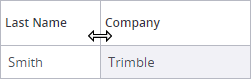
- Um die Breite einer Spalte anzupassen, platzieren Sie den Mauszeiger zwischen zwei Spalten. Wählen Sie den Rand, und ziehen Sie diesen wie gewünscht.
- Um die Spalten neu anzuordnen, wählen Sie eine Spaltenüberschrift aus, und ziehen Sie sie an eine neue Position in der Tabelle.
—Oder—
Wählen Sie auf der rechten Seite der Tabellenkopfzeile das Symbol  (Spalten).
Tipp
Gegebenenfalls müssen Sie nach rechts scrollen, um die Schaltfläche zu sehen.
Die ausgewählten Spalten werden in der Tabelle angezeigt.
Tipp
Um die Größe der Spalte automatisch an den Inhalt anzupassen, doppelklicken Sie auf den Rand.
 Nach Spalten in der Listenansicht sortieren
- Wählen Sie in der Listenansicht einen Spaltenkopf aus.
- Um die Elemente in absteigender Reihenfolge zu sortieren, wählen Sie denselben Spaltenkopf.
Die Elemente werden in aufsteigender Reihenfolge sortiert.
Sofern zutreffend, werden die Elemente nach der ausgewählten Spalte, dann nach der Spalte Nummer und dann nach der Spalte Revision sortiert.
Elemente gruppieren
- Wählen Sie oben rechts in der Ansicht die Liste Gruppieren und wählen Sie eine Option.
Innerhalb jeder Gruppe werden die Elemente nach der Nummer in aufsteigender Reihenfolge sortiert.
Tipp
Um die Gruppen schnell zu reduzieren oder zu erweitern, können Sie in der Navigationssymbolleiste das Symbol (Mehr) > Alles reduzieren oder Alles erweitern wählen.
Elemente sortieren
- Wählen Sie oben rechts in der Ansicht die Liste Sortieren und wählen Sie eine Option.
Die Elemente werden alphanumerisch in aufsteigender Reihenfolge nach der gewählten Option und dann nach der Nummer sortiert.
Die Zeichnungen können alphabetisch oder „intelligent“ sortiert werden.
Ansicht aktualisieren
- Wählen Sie in der Navigationssymbolleiste das Symbol
 (Ansichtsoptionen) > Aktualisieren.
Die Ansicht wird aktualisiert, sodass Sie die neuesten Informationen von anderen Benutzern erhalten.
Aktuelle Datenansicht nach Excel exportieren
- Aktuelle Ansicht ändern:
- Ändern Sie im Bereich Suche die Suchfilter.
- Wählen Sie in der Liste Gruppe eine Option.
- Wählen Sie in der Liste Sortieren eine Option.
- In der Listenansicht können Sie die Elemente nach Spalten sortieren.
- Bearbeiten Sie die Spalten in der Ansicht.
- Wählen Sie in der Navigationssymbolleiste das Symbol (Ansichtsoptionen) > In Excel anzeigen.
Die Excel-Datei enthält alle sichtbaren Spalten und Zeilen.
Diese Excel-Datei dient nur zur Ansicht und kann nicht zurück in ProjectSight importiert werden.