 Tipps zur Suche
- Um in einer Untergruppe von Themen zu suchen, wählen Sie im Suchfeld
 und dann einen Filter aus.
 - Um nach einem bestimmten Wort oder Ausdruck zu suchen, setzen Sie das Wort oder den Ausdruck im Suchfeld in Anführungszeichen (Beispiel: "Budgetspalte").
- Um die Hervorhebung der Suchbegriffe in einem Thema zu entfernen, wählen Sie .

- Um innerhalb eines Themas zu suchen, wählen Sie
 , drücken Sie Strg+F und geben Sie den Suchbegriff ein.
ProjectSight Mobile
Nehmen Sie die cloudbasierte ProjectSight Projektmanagementsoftware für das Bauwesen auf Ihrem Telefon oder Tablet mit zu Ihren Außeneinsätzen.


Benutzer
In den Portfolio-Einstellungen können Sie Folgendes tun:
- Wählen Sie Standard-Sicherheitsrollen aus, die den Benutzern für jedes Projekt, auf das sie Zugriff haben, automatisch zugewiesen werden
- Weisen Sie Benutzern den Zugriff auf bestimmte Projekten zu. Die Benutzer werden in der Liste der Teammitglieder eines Projekts angezeigt, wenn sie Zugriff auf das Projekt haben.
- Benutzer wiederherstellen, die zuvor entfernt wurden
- Benutzer aus dem Portfolio entfernen
- Benutzer exportieren und importieren
- Details wie abgeschlossene Kontoanmeldungen und letzte Anmeldungen in der Benutzerliste anzeigen
Sie können die Standardeinstellung außer Kraft setzen, indem Sie im Projekt eine andere Rolle zuweisen.
 Benutzerliste öffnen
- Öffnen Sie die Einstellungen.
- Wählen Sie im Abschnitt Portfolio-Einstellungen die Option Benutzer.
Eine mit deaktiviert gekennzeichnete E-Mail-Adresse zeigt an, dass der erste Benutzer, der diese Adresse verwendet hat, nicht mehr aktiv ist und die E-Mail-Adresse jetzt von einem anderen Konto verwendet wird. Entfernen Sie einfach diesen Benutzereintrag aus Ihrer Liste.
Benutzerdatensatz öffnen
- Wählen Sie den Datensatz in der Liste Benutzer aus.
Snippet-Item-Lower-Bericht erstellen
- Erstellen Sie einen Berichts aus einer Berichtsvorlage.
- Wählen Sie auf der Schaltfläche das Symbol
 , und wählen Sie dann eine Option:
 - Anzeigen
- Herunterladen
- E-Mail
 und dann die Registerkarte
—Oder—
Erstellen Sie einen Ad-hoc-Bericht.

Die Namen der Registerkarten werden nicht angezeigt, wenn der Bericht nur eine/n Snippet-Item-Lower enthält oder wenn keine Berichtsvorlagen vorhanden sind.
 , um einen Kontakt zu suchen oder zu erstellen.
Die verfügbaren Optionen hängen von der Art des Berichts ab.
Benutzer zu Ihrem Portfolio einladen
Sie können Benutzer einladen, an Ihrem Portfolio und Ihren Projekten mitzuarbeiten. Nachdem Sie Benutzer hinzugefügt haben, erhalten diese eine E-Mail mit einem Link, über den sie sich bei ProjectSight anmelden können. Wenn sie noch kein Trimble Identity-Konto haben, müssen sie eines erstellen.
Person zu Ihrem Portfolio und Projekt einladen
- Öffnen Sie in den Portfolio-Einstellungen die Benutzerliste.
- Wählen Sie in der Navigationssymbolleiste das Symbol Hinzufügen.
- Geben Sie im Bereich Erstellen die Details des Benutzers ein.
- E-Mail-Adresse: Die Einladungs-E-Mail wird an diese Adresse gesendet.
- Wenn die E-Mail-Adresse nicht mit einem Firmenkontakt übereinstimmt, wird der Benutzer auf der Registerkarte Kontakte des Firmendatensatzes hinzugefügt.
- Wenn die E-Mail-Adresse mit einem Firmenkontakt übereinstimmt, wird der Benutzer diesem zugeordnet.
- Wenn die E-Mail-Adresse mit mehreren Firmenkontakten übereinstimmt, können Sie einen auswählen, um ihn dem Benutzer zuzuordnen.
- Vorname und Nachname: Wenn die E-Mail-Adresse bereits mit einem Trimble Identity-Konto oder einem Firmenkontakt verknüpft ist, werden der Vor- und Nachname automatisch hinzugefügt.
- Firma: Die Firma, der der Benutzer zugeordnet ist. ©
- Standard-Sicherheitsrolle: Die Standard-Sicherheitsrolle, die dem Benutzer für alle Projekte zugewiesen wird.
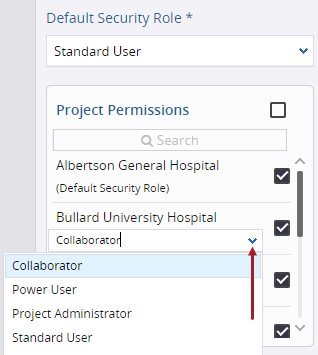
- Wählen Sie im Abschnitt Projektberechtigungen die Projekte im Portfolio aus, auf die der Benutzer zugreifen darf.
- Um jedem Projekt eine andere Sicherheitsrolle als die Standardrolle zuzuweisen, wählen Sie diese aus der Dropdown-Liste aus.
- Wählen Sie Speichern oder Speichern + weiteren hinzufügen.
Dieser Benutzer wird zu einem Projektkontakt und ist im Dialogfeld „Kontaktsuche“ verfügbar.
Benutzer mit der Rolle Portfolio-Administrator haben Zugriff auf alle Projekte und Datensätze im Portfolio, einschließlich der von anderen Benutzern erstellten Datensatzentwürfe.
Der Benutzer erhält eine E-Mail-Einladung.
E-Mail-Einladung erneut senden
- Aktivieren Sie in der Liste Benutzer das Kontrollkästchen für jeden Benutzer, und wählen Sie dann in der Symbolleiste das Symbol
 (Senden).
—Oder—
Wählen Sie in der Zeile des Benutzers  (Mehr) > Einladung erneut senden.
Benutzer bearbeiten
Sie können die Rollen- und Projektberechtigungen für einen Benutzer bearbeiten.
Wenn Sie den Projektzugriff eines Benutzers entfernen:
- Der Projektzugriff des Benutzers wird im Benutzerdatensatz in den Projekteinstellungen aktualisiert.
- Der Projektzugriff des Benutzers wird auf der Registerkarte „Kontakte“ des Firmendatensatzes aktualisiert.
- Der Benutzer wird aus den Einstellungen für Teammitglieder im Projekt entfernt.
- Der Benutzer bleibt mit allen vorhandenen Datensätzen verknüpft. Um Benachrichtigungen von Datensätzen zu stoppen, an denen der Benutzer beteiligt ist, entfernen Sie den Benutzer aus diesen Datensätzen.
Benutzer bearbeiten
- Wählen Sie in der Liste Benutzer den Datensatz des Benutzers aus.
- Wählen Sie in der Liste Standard-Sicherheitsrolle eine andere Rolle aus.
- Dem Benutzer wird die neue Standardrolle für alle Projekte zugewiesen, auf die er Zugriff hat, mit Ausnahme der Projekte, für die er eine eindeutige Rolle erhalten hat.
- Wenn Sie die Standard-Sicherheitsrolle für Benutzer mit der Rolle Portfolio-Administrator ändern, erhalten diese automatisch Zugriff auf alle Projekte und werden als Projektkontakte hinzugefügt.
- Für jedes Portfolio muss es mindestens einen Portfolio-Administrator geben.
- Aktivieren oder entfernen Sie im Abschnitt Projektberechtigungen die Kontrollkästchen für die Projekte.
- Um jedem Projekt eine andere Sicherheitsrolle als die Standardrolle zuzuweisen, wählen Sie diese aus der Dropdown-Liste aus.
- Wählen Sie
 (Speichern).
Benutzer im Stapel bearbeiten
- Wählen Sie die Datensätze in der Liste Benutzer aus.
- Um in den Auswahl-Modus zu wechseln, aktivieren Sie das Kontrollkästchen für eine/n Snippet-Item-Lower.
- Um mehrere Snippet-Item-Lower-Plural auszuwählen, wählen Sie diese aus.
- Um die Standard-Sicherheitsrolle zu ändern, wählen Sie das Symbol
 und eine Rolle.
 - Dem Benutzer wird die neue Standardrolle für alle Projekte zugewiesen, auf die er Zugriff hat, mit Ausnahme der Projekte, für die er eine eindeutige Rolle erhalten hat.
- Wenn Sie die Standard-Sicherheitsrolle für Benutzer mit der Rolle Portfolio-Administrator ändern, erhalten diese automatisch Zugriff auf alle Projekte und werden als Projektkontakte hinzugefügt.
- Für jedes Portfolio muss es mindestens einen Portfolio-Administrator geben.
- Wählen Sie im Abschnitt Projektberechtigungen die Option Zugriff hinzufügen oder Zugriff entfernen.
- Aktivieren Sie das Kontrollkästchen für die Projekte, für die Sie den Zugriff hinzufügen oder aus denen Sie den Zugriff entfernen möchten.
- Um jedem Projekt eine andere Sicherheitsrolle als die Standardrolle zuzuweisen, wählen Sie diese aus der Dropdown-Liste aus.
- Wählen Sie Aktualisieren.
—Oder—
Um alle Snippet-Item-Lower-Plural auszuwählen, aktivieren Sie in der Symbolleiste das Kontrollkästchen.
—Oder—
Aktivieren Sie den Schalter Zugriff auf alle Projekten hinzufügen oder Zugriff für alle Projekte entfernen.
Für jedes neu hinzugefügte Projekt wird dem Benutzer seine Standard-Sicherheitsrolle zugewiesen.
Benutzer wiederherstellen
- Wählen Sie in der Liste Benutzer das Symbol
 (Erstellen).
 - Geben Sie die E-Mail-Adresse eines zuvor entfernten Benutzers ein.
- Wenn die E-Mail-Adresse mit einem Firmenkontakt übereinstimmt, wird der Benutzer diesem zugeordnet.
- Wenn die E-Mail-Adresse mit mehreren Firmenkontakten übereinstimmt, können Sie einen auswählen, um ihn dem Benutzer zuzuordnen.
- Ändern Sie den Firmennamen.
- Wählen Sie die Rolle des Benutzers und die Projekte, auf die der Benutzer Zugriff hat.
- Wählen Sie (Speichern).
Benutzer exportieren und importieren
Sie können Benutzer in eine Excel-Datei exportieren, in der Sie ihre Standard-Sicherheitsrolle ändern, neue Benutzer hinzufügen und wieder in ProjectSight importieren können.
- Datensatz- und Feldberechtigungen werden geprüft, wenn Sie Snippet-Item-Lower-Plural in eine Excel-Datei exportieren und wenn Sie die Datei in ProjectSight importieren.
- In der Excel-Datei sind Pflichtfelder hellrot und schreibgeschützte Felder hellblau gekennzeichnet. Zeilen können nicht aus dem Arbeitsblatt gelöscht werden.
- Die Excel-Datei kann nur in das Snippet-Generic importiert werden, aus dem sie exportiert wurde.
Wenn Sie die Excel-Datei wieder in ProjectSight importieren, gilt Folgendes:
- Wenn nach dem Export dieses Arbeitsblatts neue Werte eingegeben wurden, werden Ihre Änderungen gekennzeichnet.
- Neue Benutzer werden dem Portfolio hinzugefügt und sie werden als Kontakte ihrer Firma hinzugefügt.
- Neue Benutzer werden eingeladen, ein ProjectSight-Konto zu erstellen.
- Wenn Sie einen zuvor entfernten Benutzer hinzufügen, wird dieser wiederhergestellt.
Snippet-Item-Lower-Plural mit dem Excel-Importblatt hinzufügen
- Filtern Sie im Modul für Snippet-View die Datensätze, die nach Excel exportiert werden sollen.
- Legen Sie im Bereich Suche die Filter fest.
- Um bestimmte Snippet-Item-Lower-Plural zu exportieren, aktivieren Sie die entsprechenden Kontrollkästchen. Wenn keine Kontrollkästchen aktiviert sind, werden alle Snippet-Item-Lower-Plural exportiert.
- Fügen Sie in der Listenansicht die Spalten hinzu und ordnen Sie sie neu an, und speichern Sie dann die benutzerdefinierte Ansicht.
- Wählen Sie in der Navigationssymbolleiste
 (Importieren/Exportieren) > Aus Excel exportieren.
 - Öffnen Sie die Excel-Datei.
- Geben Sie in einer neuen Zeile die Details für den neuen Benutzer ein.
- Weisen Sie eine Standard-Sicherheitsrolle zu.
- Dem Benutzer wird die neue Standardrolle für alle Projekte zugewiesen, auf die er Zugriff hat, mit Ausnahme der Projekte, für die er eine eindeutige Rolle erhalten hat.
- Wenn Sie die Standard-Sicherheitsrolle für Benutzer mit der Rolle Portfolio-Administrator ändern, erhalten diese automatisch Zugriff auf alle Projekte und werden als Projektkontakte hinzugefügt.
- Für jedes Portfolio muss es mindestens einen Portfolio-Administrator geben.
- Speichern Sie die Excel-Datei.
- Öffnen Sie in ProjectSight das Snippet-View Modul.
- Wählen Sie in der Navigationssymbolleiste (Importieren/Exportieren) > Aus Excel aktualisieren.
- Wählen Sie die zu importierende Excel-Datei aus.
In der Excel-Datei werden die Spalten für die Felder in der Listenansicht angezeigt, gefolgt von den restlichen Feldern.
Die Excel-Datei enthält die Pflichtfelder und die Felder, für die Sie eine Ansichtsberechtigung haben.
Importfehler überprüfen und beheben
- Wählen Sie in der Importfehlermeldung die Option Fehler prüfen.
- Beachten Sie die Spalte Feedback und beheben Sie die entsprechenden Fehler.
- Speichern Sie die Excel-Datei.
- Öffnen Sie in ProjectSight das Snippet-View Modul.
- Wählen Sie in der Navigationssymbolleiste (Importieren/Exportieren) > Aus Excel aktualisieren.
- Wählen Sie die zu importierende Excel-Datei aus.
Die Snippet-Item-Lower-Plural mit Fehlern werden in eine neue Excel-Datei exportiert.
Benutzer aus Ihrem Portfolio entfernen
Wenn Sie einen Benutzer aus dem Portfolio entfernen, geschieht Folgendes:
- Der Benutzer bleibt mit allen vorhandenen Datensätzen verknüpft. Um Benachrichtigungen von Datensätzen zu stoppen, an denen der Benutzer beteiligt ist, entfernen Sie den Benutzer aus diesen Datensätzen.
- Der Benutzerdatensatz wird aus den Projekteinstellungen entfernt.
- Der Name des Benutzers bleibt auf der Registerkarte „Kontakte“ des zugehörigen Firmendatensatzes.
- Diesem Benutzer kann ein Datensatz zugewiesen werden, es sei denn, der Benutzer wird aus der Kontaktliste der Firma entfernt.
- Der Portfolio-Administrator wird Inhaber der Dateien und Ordner des Benutzers im Dateiverwaltungssystem.
- Die öffentlichen und privaten Anmerkungen des Benutzers bleiben erhalten, und die öffentlichen Anmerkungen bleiben in den Zeichnungen sichtbar.
Sie können einen Benutzer wiederherstellen, indem Sie einen Benutzerdatensatz erstellen, der die gleiche E-Mail-Adresse hat.
Benutzer entfernen
- Um in den Auswahl-Modus zu wechseln, aktivieren Sie das Kontrollkästchen für eine/n Snippet-Item-Lower.
- Um mehrere Snippet-Item-Lower-Plural auszuwählen, wählen Sie diese aus.
- Wählen Sie (Mehr) > Snippet-Label.
—Oder—
Um alle Snippet-Item-Lower-Plural auszuwählen, aktivieren Sie in der Symbolleiste das Kontrollkästchen.
Tipp
Um ein einziges Element zu löschen, können Sie auch wie folgt vorgehen:
- Wählen Sie beim Element (Mehr) > Entfernen.
- Öffnen Sie das Element, und wählen Sie in der Navigationssymbolleiste (Mehr) > Löschen.