 Tipps zur Suche
- Um in einer Untergruppe von Themen zu suchen, wählen Sie im Suchfeld
 und dann einen Filter aus.
 - Um nach einem bestimmten Wort oder Ausdruck zu suchen, setzen Sie das Wort oder den Ausdruck im Suchfeld in Anführungszeichen (Beispiel: "Budgetspalte").
- Um die Hervorhebung der Suchbegriffe in einem Thema zu entfernen, wählen Sie .

- Um innerhalb eines Themas zu suchen, wählen Sie
 , drücken Sie Strg+F und geben Sie den Suchbegriff ein.
ProjectSight Mobile
Nehmen Sie die cloudbasierte ProjectSight Projektmanagementsoftware für das Bauwesen auf Ihrem Telefon oder Tablet mit zu Ihren Außeneinsätzen.


Teammitglieder
Sie können Ihre Projektbenutzer und Kontakte zentral verwalten.
 Einstellungen der Teammitglieder öffnen
- Öffnen Sie die Einstellungen.
- Wählen Sie im Abschnitt Portfolio-Einstellungen oder Projekteinstellungen des Menüs den Eintrag Leistungsabschnitte.
Nach einem Teammitglied suchen
- Geben Sie im Suchfeld die Suchbegriffe ein.
Die Suchbegriffe gelten für den gesamten Text in der Tabelle.
Berechtigungen für Teammitglieder festlegen
In den Einstellungen für die Sicherheitsrolle können Sie Benutzern erlauben, Teammitglieder für alle Firmen oder nur für ihre eigene Firma einzuladen, zu bearbeiten und zu entfernen.
Beispiel
Sie aktualisieren die Sicherheitsrolle „Beitragender“, sodass ihre Benutzer Folgendes tun können:
- Beitragende aus der eigenen Firma einladen und bearbeiten.
- Betrachter aus ihrer eigenen Firma einladen, bearbeiten und entfernen.
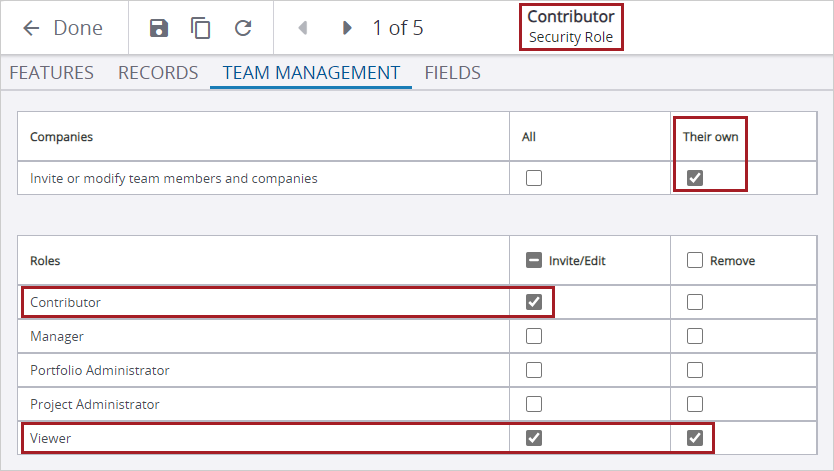
Teamverwaltungsberechtigungen in der Sicherheitsrolle „Beitragender“
Berechtigungen für Teammitglieder für eine Sicherheitsrolle festlegen
- Öffnen Sie die Einstellungen.
- Wählen Sie eine Sicherheitsrolle.
- Wählen Sie die Registerkarte Teamverwaltung.
- Im Abschnitt Firmen gehen Sie wie folgt vor:
- Um der Sicherheitsrolle zu erlauben, Teammitglieder für alle Firmen einzuladen oder zu ändern und neue Firmen zu erstellen, aktivieren Sie das Kontrollkästchen Alle.
- Um der Sicherheitsrolle zu erlauben, Teammitglieder für ihre eigenen Firmen einzuladen oder zu ändern, aktivieren Sie das Kontrollkästchen Eigene.
- Im Abschnitt Rollen gehen Sie wie folgt vor:
- Damit die Sicherheitsrolle Teammitglieder mit einer bestimmten Sicherheitsrolle einladen oder bearbeiten kann, aktivieren Sie das Kontrollkästchen Einladen/Bearbeiten für die Sicherheitsrolle.
- Damit die Sicherheitsrolle Teammitglieder mit einer bestimmten Sicherheitsrolle entfernen kann, aktivieren Sie das Kontrollkästchen Entfernen für die Sicherheitsrolle.
Teammitglieder einladen
Sie können Personen als ProjectSight-Benutzer oder als Projektkontakt zur Mitarbeit an Ihrem Projekt einladen.
Teammitglied einladen
- Wählen Sie in den Einstellungen für Teammitglieder in der Symbolleiste die Option Einladen.
- Geben Sie im Feld E-Mail die E-Mail-Adresse ein oder wählen Sie sie aus.
- Wählen Sie in der Liste Sicherheitsrolle eine Sicherheitsrolle aus, um das neue Teammitglied zu einem ProjectSight-Benutzer zu machen.
- Geben Sie den Namen in die Felder Vorname und Nachname ein.
- Wählen Sie im Feld Firma die Firma aus.
- Wählen Sie Speichern.
—Oder—
Wählen Sie im Projektbanner Mitglieder einladen.
Wenn Sie eine vorhandene E-Mail-Adresse auswählen, werden der Name des Kontakts, die Firma und die Standard-Sicherheitsrolle automatisch eingegeben.
—Oder—
Wählen Sie Keine (nur Kontakte), um das neue Teammitglied zu einem Projektkontakt zu machen.
—Oder—
Geben Sie einen neuen Firmennamen ein, und wählen Sie Hinzufügen.
—Oder—
Wählen Sie Speichern und weiteres hinzufügen, um ein weiteres Teammitglied einzuladen.
Portfolio-Benutzer per Masseneinladung zu einem Projekt einladen
- Öffnen Sie die Einstellungen.
- Klicken Sie im Projektbanner auf den Pfeil auf der Schaltfläche Einladen und wählen Sie dann Portfolio-Benutzer.
- Um die Liste der Portfolio-Benutzer zu filtern, geben Sie einen Begriff in das Suchfeld ein.
- Aktivieren Sie das Kontrollkästchen für jeden Portfoliobenutzer, den Sie zu diesem Projekt einladen möchten.
- Wählen Sie in der Liste Sicherheitsrolle die Sicherheitsrolle des Benutzers für dieses Projekt aus.
- Wählen Sie Einladen.
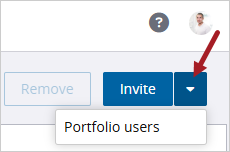
Im Dialogfeld Masseneinladung werden die Portfolio-Benutzer angezeigt, die noch nicht zum aktuellen Projekt eingeladen wurden.
Der Suchbegriff wird für jede Spalte angewendet.
Wenn Sie die Kontrollkästchen für einige Benutzer aktivieren und dann einen Suchbegriff eingeben, bleiben diese Benutzer ausgewählt, auch wenn sie in der gefilterten Liste nicht sichtbar sind.
Eine Projekteinladung erneut senden
- Öffnen Sie die Einstellungen der Teammitglieder.
- Wählen Sie in der Zeile des Teammitglieds das Symbol
 (Senden).
Teammitglieder bearbeiten
Sie können die Informationen für Ihre Teammitglieder aktualisieren.
- Sie können die E-Mail-Adresse nur für Teammitglieder ohne zugewiesene Sicherheitsrolle bearbeiten.
- Nachdem Sie einem Teammitglied eine Sicherheitsrolle zugewiesen haben, können Sie diese nicht wieder auf „Keine“ (nur Kontakt) zurücksetzen.
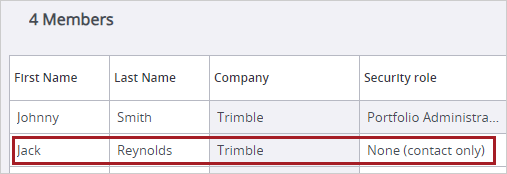
Teammitglied ohne zugewiesene Sicherheitsrolle
Teammitglied bearbeiten
- Öffnen Sie die Einstellungen der Teammitglieder.
- Wählen Sie in der Liste der Teammitglieder das Symbol
 (Bearbeiten).
 - Bearbeiten Sie den Information für den Kontakt.
- Wählen Sie Speichern.
Tipp
Sie können die Informationen auch direkt in der Tabelle bearbeiten.
Einem Teammitglied eine Workflow-Rolle zuweisen
- Öffnen Sie die Einstellungen der Teammitglieder.
- Wenn die Spalte Workflow-Rolle in der Tabelle nicht angezeigt wird:
- Wählen Sie in der Symbolleiste das Symbol
 (Spalten).
 - Markieren Sie das Kontrollkästchen Workflow-Rolle.
- Wählen Sie Anwenden.
- Wählen Sie in der Spalte Workflow-Rolle die Rolle aus.
Die Workflow-Rolle dient der Zuweisung von Checklisten-Genehmigern.
Hauptkontakte verwalten
In der Tabelle der Teammitglieder können Sie Teammitglieder als folgende Kontakte festlegen:
- Hauptportfoliokontakt: Standardkontakt für die Firma. Jede Firma kann nur einen Hauptportfoliokontakt haben. Wenn Sie die Unternehmen in einem Firmenfeld eines Datensatzes auswählen, wird der Hauptportfoliokontakt automatisch im entsprechenden Kontaktfeld ausgewählt.
- Hauptprojektkontakt: Hauptkontakt für dieses Projekt. Jede Firma kann mehrere Hauptkontakte für Projekte haben. Sie können diese Spalte für Berichte oder API-Anfragen verwenden.
Beispiel
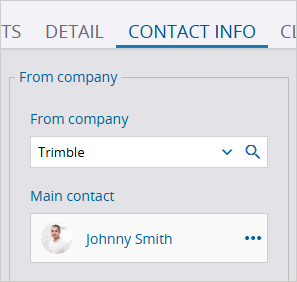
Firmen- und Kontaktfelder in einem Auftrag
Teammitglied als Hauptkontakt festlegen
- Wenn die Spalten Hauptportfoliokontakt und Hauptprojektkontakt nicht in der Spalte angezeigt werden:
- Wählen Sie in der Symbolleiste das Symbol (Spalten).
- Aktivieren Sie die Kontrollkästchen Hauptportfoliokontakt und Hauptprojektkontakt.
- Wählen Sie Anwenden.
- Aktivieren Sie das Kontrollkästchen Hauptportfoliokontakt oder Hauptprojektkontakt für ein Teammitglied.
Teammitglieder entfernen
Sie können Teammitglieder entfernen, wenn sie nicht mehr an Ihrem Projekt beteiligt sind.
Wenn Sie sich als Portfolio-Administrator ein Projekt verlassen:
- Sie werden nicht in der Liste der Teammitglieder angezeigt.
- Sie erhalten keine Benachrichtigungen, die an alle Projektmitglieder gesendet werden.
- In Dialogfeldern zum Auswählen eines Kontakts werden Sie nicht in der Kontaktliste angezeigt.
- Sie behalten den Zugriff auf jedes Projekt im Portfolio.
Teammitglied löschen
- Öffnen Sie die Einstellungen der Teammitglieder.
- Wählen Sie in der Mitgliederliste neben dem Teammitglied das Symbol
 (Entfernen).
 - Wählen Sie im Bestätigungsdialogfeld Entfernen.
—Oder—
Aktivieren Sie das Kontrollkästchen für ein oder mehrerer Teammitglieder, und wählen Sie dann Entfernen.