 Tipps zur Suche
- Um in einer Untergruppe von Themen zu suchen, wählen Sie im Suchfeld
 und dann einen Filter aus.
 - Um nach einem bestimmten Wort oder Ausdruck zu suchen, setzen Sie das Wort oder den Ausdruck im Suchfeld in Anführungszeichen (Beispiel: "Budgetspalte").
- Um die Hervorhebung der Suchbegriffe in einem Thema zu entfernen, wählen Sie .

- Um innerhalb eines Themas zu suchen, wählen Sie
 , drücken Sie Strg+F und geben Sie den Suchbegriff ein.
ProjectSight Mobile
Nehmen Sie die cloudbasierte ProjectSight Projektmanagementsoftware für das Bauwesen auf Ihrem Telefon oder Tablet mit zu Ihren Außeneinsätzen.


In den allgemeinen Portfolio-Einstellungen können Sie die Portfolio-Details bearbeiten. Die Änderungen werden automatisch gespeichert.
Wenn der Abschnitt „Neue Funktionen aktivieren“ in den allgemeinen Einstellungen verfügbar ist, können Sie optionale neue Funktionen aktivieren.
 Allgemeine Portfolio-Einstellungen öffnen
- Öffnen Sie die Einstellungen.
- Wählen Sie im Abschnitt Portfolio-Einstellungen des Menüs die Option Allgemein.
Portfolio-Name
Sie können den Portfolio-Namen in den Portfolio-Einstellungen bearbeiten.
Portfolio-Name bearbeiten
- Bearbeiten Sie im Feld Portfolio-Name den Namen des Portfolios.
Der Name des Portfolios muss eindeutig sein.
Firma- und Kontaktauswahl
Bei den Firmen- und Kontaktfeldern können Sie die Liste nach Firmen und Kontakten filtern, die mit dem aktuellen Projekt verknüpft sind, oder alle Firmen und Kontakte im Portfolio anzeigen.
- Firmen sind indirekt über ihre Kontakte mit einem Projekt verknüpft.
- Wenn die Listen für das aktuelle Projekt gefiltert sind, können Sie dennoch auf alle Firmen und Kontakte im Portfolio zugreifen.
Beispiel
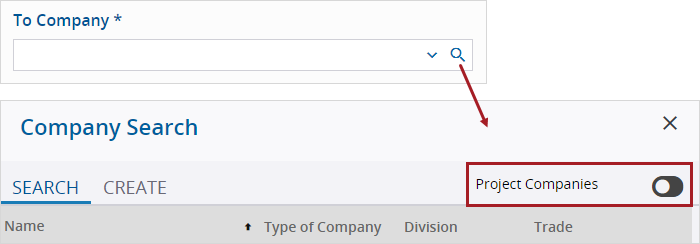
Der Schalter „Projektfirmen“ ist deaktiviert, sodass alle Firmen im Dialogfeld „Firmensuche“ verfügbar sind.
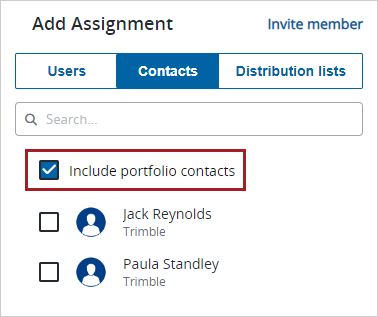
Das Kontrollkästchen „Portfolio-Kontakte einschließen“ ist aktiviert, sodass alle Kontakte im Dialogfeld verfügbar sind.
Firmen- und Kontaktlisten für das aktuelle Projekt filtern
- Aktivieren Sie das Kontrollkästchen Aktuellen Projektfilter standardmäßig anwenden.
Alle Firmen und Kontakte im Portfolio anzeigen
- Deaktivieren Sie das Kontrollkästchen Aktuellen Projektfilter standardmäßig anwenden.