 Tipps zur Suche
- Um in einer Untergruppe von Themen zu suchen, wählen Sie im Suchfeld
 und dann einen Filter aus.
 - Um nach einem bestimmten Wort oder Ausdruck zu suchen, setzen Sie das Wort oder den Ausdruck im Suchfeld in Anführungszeichen (Beispiel: "Budgetspalte").
- Um die Hervorhebung der Suchbegriffe in einem Thema zu entfernen, wählen Sie .

- Um innerhalb eines Themas zu suchen, wählen Sie
 , drücken Sie Strg+F und geben Sie den Suchbegriff ein.
ProjectSight Mobile
Nehmen Sie die cloudbasierte ProjectSight Projektmanagementsoftware für das Bauwesen auf Ihrem Telefon oder Tablet mit zu Ihren Außeneinsätzen.


Die Dateibibliothek ist ein Dateiverwaltungssystem, in das Sie Ihre Projektdateien hochladen können.
- Die Dateibibliothek ist nur in Nordamerika verfügbar.
- Für ausgewählte Benutzer in Nordamerika und alle Benutzer außerhalb Nordamerikas ist Trimble Connect anstelle der Dateibibliothek das Dateiverwaltungssystem.
 Dateibibliothek öffnen
- Wählen Sie im Projektmenü Snippet-Module > Snippet-View.
Element im aktuellen Ordner suchen
- Wenn der Bereich Suche geschlossen ist, wählen Sie in der Navigationssymbolleiste
 (Suche).
 - Legen Sie die Filter fest.
Datei- oder Ordnereigenschaften im Bereich „Informationen“ anzeigen
- Wählen Sie die Datei oder den Ordner im Inhaltsbereich aus, während der rechte Fensterbereich geöffnet ist.
Elemente anzeigen, die mit einer Datei verknüpft sind
- Wählen Sie die Datei im Inhaltsbereich aus, während der rechte Fensterbereich geöffnet ist.
- Wählen Sie in der Navigationssymbolleiste das Symbol
 (Verknüpfungen).
Im Bereich Verknüpfungen werden nur Elemente angezeigt, auf die Sie Zugriff haben.
Datei- oder Ordner-Hyperlink kopieren
- Öffnen Sie die Datei- oder Ordnereigenschaften im Bereich Informationen.
- Wählen Sie im Abschnitt Verknüpfung die Option Kopieren.
- Wenn ProjectSight keinen Zugriff auf Ihre Zwischenablage hat, wird der gesamte Hyperlinktext automatisch ausgewählt. Anschließend können Sie die Tastenkombinationen zum Kopieren und Einfügen verwenden.
- Der Empfänger muss über die entsprechenden Berechtigungen verfügen, um das Element anzuzeigen oder zu bearbeiten.
Die Verknüpfung wird in Ihre Zwischenablage kopiert und kann nun weitergegeben werden. Sie können die Verknüpfung zum Beispiel in eine E-Mail einfügen.
Datei oder Ordner öffnen
- Doppelklicken Sie in der Kachelansicht auf die Datei oder den Ordner.
—Oder—
Schließen Sie in der Listenansicht den rechten Fensterbereich und wählen Sie dann die Datei oder den Ordner aus.
—Oder—
Wählen Sie in der Datei  (Mehr) > Ansicht.
Wenn Ihr Browser diesen Dateityp unterstützt, wird die Datei im Browser geöffnet.
Dateien und Ordner hinzufügen
Sie können einen Ordner hinzufügen oder eine Datei in den aktuellen Ordner hochladen. Der aktuelle Ordner wird in der Navigationsstruktur hervorgehoben.
Beispiel
„Design Drawings“ ist der aktuelle Ordner, dessen Dateien und Ordner im Inhaltsbereich angezeigt werden.
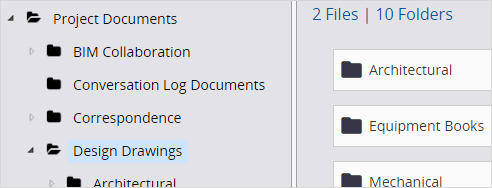
Sie können keine Dateien mit den Erweiterungen .exe, .dll, .js, .php, .aspx, .html, .htm und .svg hochladen.
Ordner hinzufügen
- Wählen Sie in der Navigationssymbolleiste
 (Hinzufügen) > Ordner hinzufügen.
 - Geben Sie einen Namen für den Ordner ein und wählen Sie Erstellen.
Datei hochladen
- Wählen Sie in der Navigationssymbolleiste (Hinzufügen) > Dateien hochladen.
- Ziehen Sie Dateien von Ihrem Computer in das Dialogfeld Dateien hochladen.
—Oder—
Wählen Sie Durchsuchen und dann die Dateien.
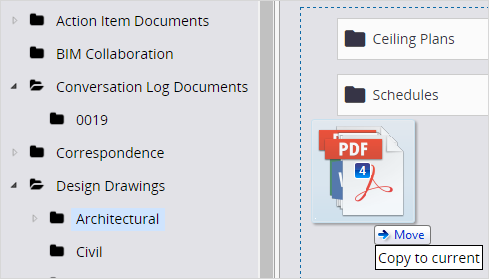
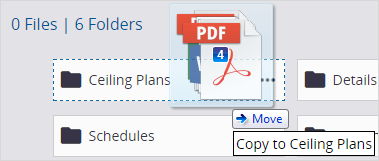 Dateien und Ordner bearbeiten
Sie können den Namen und die Beschreibung der Datei oder des Ordners bearbeiten. Sie können außerdem Anmerkungen zu PDFs im PDF-Viewer hinzufügen.
- Wenn die Datei mit einem gesperrten Datensatz verknüpft ist, wird die Datei schreibgeschützt.
- Wenn Sie ein verknüpftes Foto im Fotoviewer bearbeiten, werden die Änderungen mit dem Foto im Dateiverwaltungssystem synchronisiert. Bearbeitungen am Foto, die im Dateiverwaltungssystem erfolgen, werden jedoch nicht mit dem Foto im Fotomodul synchronisiert.
Datei- oder Ordnername bearbeiten
- Wählen Sie im Bereich Informationen neben dem Namen das Symbol
 (Bearbeiten).
 - Bearbeiten Sie den Namen und wählen Sie dann etwas außerhalb des Feldes.
Dateibeschreibung bearbeiten
- Wählen Sie im Bereich Informationen unter der Datei-Miniaturansicht das Symbol (Bearbeiten).
- Bearbeiten Sie die Beschreibung und wählen Sie dann etwas außerhalb des Feldes.
Datei oder Ordner in einen anderen Ordner verschieben
- Wählen Sie in der Datei oder im Ordner (Mehr) > Verschieben.
- Wählen Sie den neuen Ordner aus, und wählen Sie dann das Symbol
 (Speichern).
—Oder—
Aktivieren Sie die Kontrollkästchen für mehrere Dateien, und wählen Sie dann in der Navigationssymbolleiste das Symbol  (Verschieben).
Wenn die Datei oder der Ordner so eingestellt ist, dass sie/er die Berechtigungen des übergeordneten Ordners verwendet, werden ihre/seine Berechtigungen automatisch aktualisiert, um mit dem neuen übergeordneten Ordner übereinzustimmen.
Berechtigungen bearbeiten
Im Bereich „Informationen“ werden im Abschnitt „Berechtigungen“ die vorhandenen Berechtigungen für die aktuelle Datei oder den aktuellen Ordner angezeigt:
- Anzeigen: Benutzer können Dateien anzeigen und herunterladen oder Ordner öffnen.
- Bearbeiten: Benutzer können Dateien und Ordner bearbeiten und verschieben.
Die Rangfolge der Berechtigungen ist die einzelne Person, dann die Sicherheitsrollengruppe und dann die Gruppe „Alle Benutzer“. Wenn eine Berechtigung nicht auf einer Ebene angegeben ist, wird die nächste Ebene angewendet.
Beispiel
Andi Lee ist Teil der Gruppe der Mitarbeiter, die die Berechtigung zum Bearbeiten haben. Als Einzelperson hat sie jedoch die Erlaubnis Ansichtsberechtigung. Daher kann sie die Datei nur anzeigen und nicht bearbeiten.
Wenn ihr Name aus der Liste der Berechtigungen entfernt würde, hätte sie die Berechtigung „Bearbeiten“ als Teil der Gruppe „Mitarbeiter“.
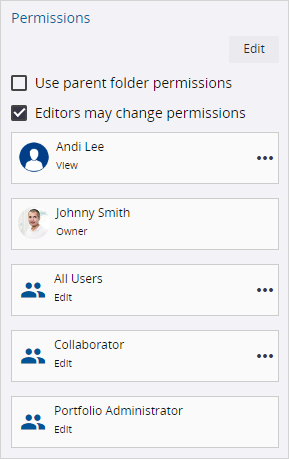
Der Administrator und der Inhaber haben immer die volle Berechtigung.
Berechtigungen aus dem übergeordneten Ordner verwenden
- Aktivieren Sie das Kontrollkästchen Berechtigungen für übergeordnete Ordner verwenden.
Die Berechtigungen werden durch die Berechtigungen des übergeordneten Ordners ersetzt.
Anderen Benutzern erlauben, die Berechtigungen zu ändern
- Deaktivieren Sie das Kontrollkästchen Berechtigungen für übergeordnete Ordner verwenden.
- Aktivieren Sie das Kontrollkästchen Bearbeiter darf Berechtigungen ändern.
Benutzer mit der Berechtigung Bearbeiten können die Berechtigungen für die Datei oder den Ordner ändern.
Zugriff auf eine Datei oder einen Ordner gewähren
- Deaktivieren Sie das Kontrollkästchen Berechtigungen für übergeordnete Ordner verwenden.
- Wählen Sie im Abschnitt Berechtigungen die Option Bearbeiten.
- Aktivieren Sie das Kontrollkästchen für den Benutzer.
- Wählen Sie in der Zeile des Benutzers eine der folgenden Berechtigungen:
- Bearbeiten: Bearbeitungsberechtigung.
- Anzeigen: Berechtigung nur zum Anzeigen.
- Wählen Sie OK.
Dem Abschnitt Berechtigungen wird eine Kontaktkarte hinzugefügt.
Vorhandene Berechtigungen bearbeiten
- Wählen Sie auf der Kontaktkarte das Symbol (Mehr) und dann die Berechtigung aus.
—Oder—
Wählen Sie im Abschnitt Berechtigungen die Option Bearbeiten und bearbeiten Sie dann die Berechtigungen.
Zugriff auf eine Datei oder einen Ordner entfernen
- Wählen Sie auf der Kontaktkarte (Mehr) > Entfernen.
Dateien herunterladen
Sie können Dateien auf Ihren Computer herunterladen.
Datei herunterladen
- Aktivieren Sie im aktuellen Ordner das Kontrollkästchen für jede Datei.
- Wählen Sie in der Navigationssymbolleiste das Symbol
 (Herunterladen).
Tipp
Alternativ können Sie auch bei der Datei (Mehr) > Herunterladen wählen.
Dateien und Ordner löschen
Sie können nur Dateien löschen, die nicht mit einem anderen Element wie einem Datensatz oder einer Zeichnung verknüpft sind.
Datei löschen
- Aktivieren Sie das Kontrollkästchen für eine oder mehrere Dateien.
- Wählen Sie (Mehr) > Snippet-Label.
Tipp
Alternativ können Sie auch bei der Datei (Mehr) > Entfernen wählen.
Ordner löschen
- Wählen Sie beim Ordner (Mehr) > Entfernen.