 Tipps zur Suche
- Um in einer Untergruppe von Themen zu suchen, wählen Sie im Suchfeld
 und dann einen Filter aus.
 - Um nach einem bestimmten Wort oder Ausdruck zu suchen, setzen Sie das Wort oder den Ausdruck im Suchfeld in Anführungszeichen (Beispiel: "Budgetspalte").
- Um die Hervorhebung der Suchbegriffe in einem Thema zu entfernen, wählen Sie .

- Um innerhalb eines Themas zu suchen, wählen Sie
 , drücken Sie Strg+F und geben Sie den Suchbegriff ein.
ProjectSight Mobile
Nehmen Sie die cloudbasierte ProjectSight Projektmanagementsoftware für das Bauwesen auf Ihrem Telefon oder Tablet mit zu Ihren Außeneinsätzen.


Das Modul für Zeichnungen enthält die veröffentlichten Zeichnungen, die Sie im Zeichnungsviewer öffnen können. Sie können die Zeichnungen filtern, um die aktuellen Versionen anzuzeigen.
Nachdem Sie eine Zeichnung im Zeichnungsviewer geöffnet haben, können Sie Folgendes tun:
- Die vorherige oder nächste Zeichnung öffnen.
- Eine andere Zeichnung über den Indexbereich öffnen.
- Eine andere Revision in der Zeichnungsserie öffnen.
- Zwei Zeichnungen vergleichen.
- Die aktuelle Zeichnung herunterladen.
- In der Zeichnung suchen.
- Notizen und Antworten im Bereich „Kommentare“ anzeigen.
- Zeichnungsdetails im Bereich „Informationen“ anzeigen oder bearbeiten.
- Zeichnungsanmerkungen im Bereich „Ebenen“ filtern.
- Verknüpfung für die Zeichnung im Bereich „Freigabe“ kopieren.
- Zeichnung mit Datensätzen und anderen Elementen im Bereich „Verknüpfungen“ verknüpfen.

 Tipp
Tipp
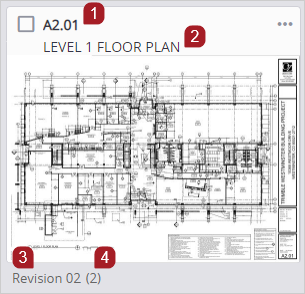
Im Modul für Zeichnungen sind die folgenden Informationen zu jeder Kachel verfügbar:
- Nummer
- Titel
- Name des Zeichnungssatzes
- Gesamtzahl der Revisionen
 Modul für Zeichnungen öffnen
- Wählen Sie im Projektmenü Snippet-Module.
Zuletzt verarbeitete Zeichnungen anzeigen
- Aktivieren Sie im Bereich Suche den Schalter Kürzlich bearbeitet.
- Bearbeiten Sie die Ansicht Kürzlich bearbeitet.
- Bearbeiten Sie die Suchfilter, die Gruppieroption und die Sortieroption.
- Um die Änderungen an der Ansicht zu speichern, wählen Sie das Symbol
 (Speichern).
 - Wenn Sie im Modul für Zeichnungen Zeichnungen hochladen, wird die Ansicht Kürzlich bearbeitet angezeigt.
- Sie können keine Berichte über die Ansicht Kürzlich bearbeitet erstellen.
—Oder—
Wählen Sie in der Liste Ansicht die Option Kürzlich bearbeitet.
In der Ansicht werden kürzlich bearbeitete Zeichnungen, Zeichnungen, die gerade bearbeitet werden, und Zeichnungen, die eine Aktion erfordern, wie das Hinzufügen fehlender Informationen, angezeigt.
—Oder—
Um die Ansicht auf die Standardeinstellungen zurückzusetzen, wählen Sie neben der Ansicht das Symbol  (Zurücksetzen).
Zeichnungen sortieren
- Wählen Sie oben rechts in der Ansicht die Liste Sortieren und wählen Sie eine Option.
Zeichnungen werden alphanumerisch in aufsteigender Reihenfolge nach der gewählten Option und dann nach der Nummer sortiert.
Beim Sortieren nach Zahlen werden alphanumerische Zahlen standardmäßig intelligent sortiert. Jeder Buchstabe und jede Zahl wird als ein Segment betrachtet, und jedes Segment wird vor dem nächsten sortiert.
Beispiel
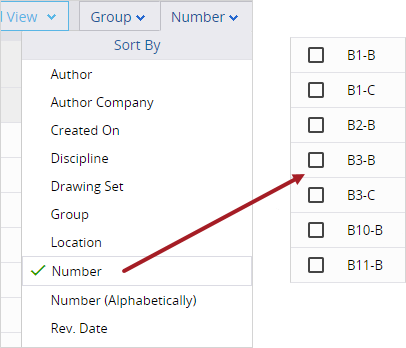
Intelligente Sortierung von Zeichnungen mit der Option „Nummer“
Sie können auch nach Nummern (alphabetisch) sortieren, wobei alphanumerische Nummern alphabetisch sortiert werden.
Beispiel
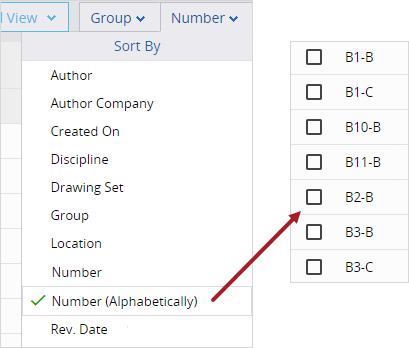
Zeichnungsnummern in alphabetisch sortiert mit der Option Nummer (alphabetisch)
Nach einer Zeichnung suchen
- Wenn der Bereich Suche geschlossen ist, wählen Sie in der Navigationssymbolleiste
 (Suche).
 - Legen Sie die Filter fest.
- Die Suchfeldbegriffe gelten für den Text in den indizierten Zeichnungen, für Textanmerkungen und für die Textfelder der Zeichnungen, einschließlich Auswahllisten, Firmen- und Kontaktfelder sowie benutzerdefinierte Felder. Wenn Sie eine Zeichnung in der gefilterten Liste öffnen, werden die Suchbegriffe in der Zeichnung hervorgehoben.
- Um die aktuelle Version jeder Zeichnungsserie anzuzeigen, wählen Sie im Abschnitt Nach Zeichnungssatz und dann Aktueller Satz.
In einer Zeichnung suchen
- Wählen Sie in der Symbolleiste das Symbol
 (Suchen) und geben Sie dann in das Feld die Suchbegriffe ein.
 - Um einen Filter anzuwenden, aktivieren Sie das Kontrollkästchen:
- Groß- und Kleinschreibung berücksichtigen: Treffer mit der gleichen Groß- und Kleinschreibung suchen.
- Ganzes Wort: Genaue Übereinstimmungen mit dem Suchbegriff suchen.
- Wenn Sie zur nächsten, vorherigen oder anderen Revision navigieren, werden die Suchbegriffe weiterhin angewendet.
- Wenn Suchbegriffe im Bereich Suche der Datenansicht verwendet werden, werden die Suchbegriffe auch im Suchfeld der Zeichnungssymbolleiste angewendet. Wenn Sie eine Zeichnung öffnen und dann zu einer anderen Zeichnung navigieren, werden die Suchbegriffe weiterhin angewendet, sind aber im Suchfeld nicht sichtbar.
Hyperlink zur Zeichnung weitergeben
- Wählen Sie in der Zeichnung in der Navigationssymbolleiste das Symbol
 (Freigabe).
 - Wählen Sie im Abschnitt Verknüpfung die Option Kopieren.
- Wenn ProjectSight keinen Zugriff auf Ihre Zwischenablage hat, wird der gesamte Hyperlinktext automatisch ausgewählt. Anschließend können Sie die Tastenkombinationen zum Kopieren und Einfügen verwenden.
- Der Empfänger muss über die entsprechenden Berechtigungen verfügen, um das Element anzuzeigen oder zu bearbeiten.
Die Verknüpfung wird in Ihre Zwischenablage kopiert und kann nun weitergegeben werden. Sie können die Verknüpfung zum Beispiel in eine E-Mail einfügen.
Tipp
Sie können außerdem die Zeichnungen herunterladen, um sie für Teammitglieder freizugeben, die keinen Zugriff auf ProjectSight haben.
Zeichnungen anzeigen
Sie können Zeichnungen im Zeichnungsviewer anzeigen.
Zeichnung im Zeichnungsviewer anzeigen
- Wählen Sie im Modul Zeichnungen die Zeichnung aus.
- Um die Zeichnung im Vollbildmodus anzuzeigen, wählen Sie links unten das Symbol (Vollbild).
- Navigieren Sie in der Zeichnung.
- Um die Ansicht zu vergrößern, bewegen Sie den Mauszeiger über die Zeichnung, und bewegen Sie das Mausrad nach vorne.
- Um die Ansicht zu verkleinern, bewegen Sie den Mauszeiger über die Zeichnung, und bewegen Sie das Mausrad nach hinten.
- Um die Ansicht über die Zeichnung zu schwenken, wählen Sie das Symbol aus und ziehen Sie die Zeichnung entsprechend.
- Wählen Sie in der Navigationssymbolleiste das Symbol
 (Zurück) oder
  (Weiter), um den/die/das vorherige(n) oder nächste(n) Snippet-Item-Lower auf der Basis der Liste zu öffnen, als der/die/das aktuelle Snippet-Item-Lower geöffnet wurde.
 - Um den Indexbereich zu öffnen oder zu schließen, wählen Sie die Zeichnungsnummer in der Symbolleiste.
- Um eine Zeichnung anhand ihrer Nummer oder ihres Titels zu suchen, wählen Sie das Symbol (Suchen) und geben dann den Text in die Suchleiste ein.
—Oder—
Wählen Sie in der Zeichnung das Symbol  (Mehr) > Vollständiges Formular öffnen.
(Zurück) und (Weiter) sind nicht verfügbar, wenn Sie den Snippet-Item-Lower in einer neuen Registerkarte öffnen.
—Oder—
Wählen Sie die Zeichnung im Indexbereich auf der linken Seite des Zeichnungsviewers aus.
Tipp
Um den Indexbereich zu schließen, können Sie im Fensterbereich auch  wählen.
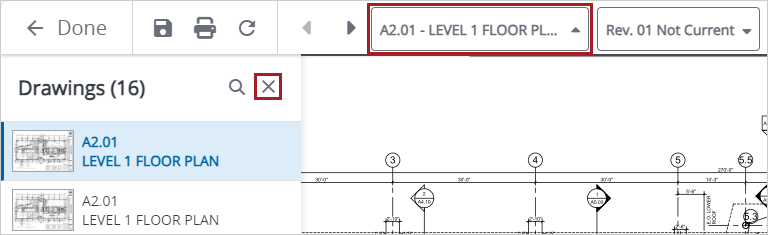 Andere Revision einer Zeichnung anzeigen
- Öffnen Sie die Zeichnung.
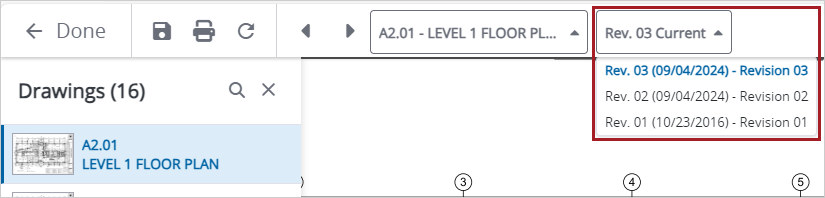
- Wählen Sie in der Symbolleiste die Revisionsnummer und wählen Sie eine Revision aus.
 Tipp
Tipp
Im Bereich Suche des Moduls Zeichnungen können Sie auch einen anderen Zeichnungssatz auswählen, um die zugehörigen Revisionen anzuzeigen.
Zeichnungen bearbeiten
Wenn Sie die Zeichnungsdetails aktualisieren, werden sie auch im Zeichnungssatz aktualisiert. Sie können auch Zeichnungsinformationen wie Titel, Fachrichtung und Standort in per Massenbearbeitung ändern.
Änderungen an einer alten Revision werden nicht automatisch in die aktuelle Version kopiert.
Zeichnungsinformationen bearbeiten
- Öffnen Sie die Zeichnung.
- Um den Bereich Informationen zu öffnen, wählen Sie in der Navigationssymbolleiste das Symbol
 (Informationen).
 - Bearbeiten Sie die Zeichnungsdetails.
Wenn Sie den Status in Veraltet ändern, ist die Zeichnung nach dem Speichern und Schließen nicht mehr im Zeichnungsviewer verfügbar.
Massenbearbeitung von Zeichnungen
- Wählen Sie im Modul Zeichnungen die Zeichnungen aus.
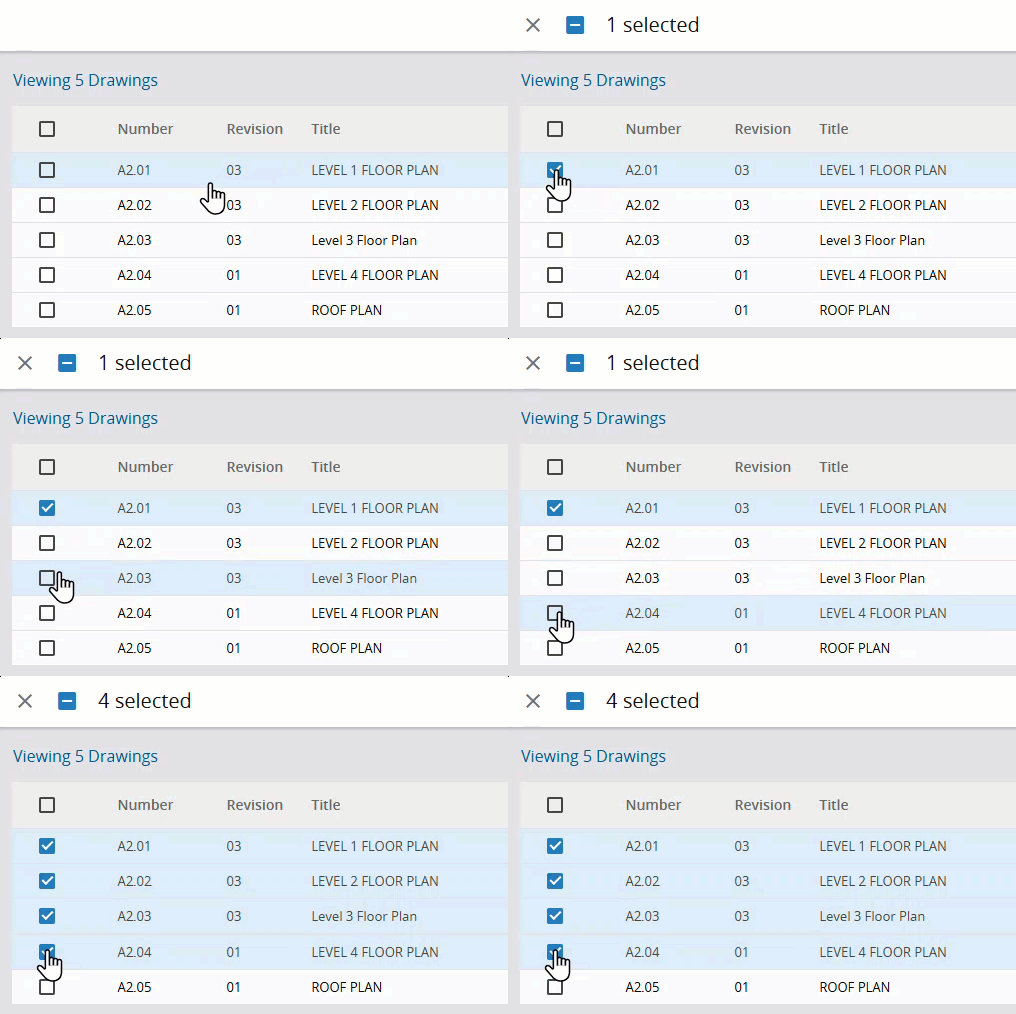
- Um in den Auswahl-Modus zu wechseln, aktivieren Sie das Kontrollkästchen für eine/n Snippet-Item-Lower.
- Um mehrere Snippet-Item-Lower-Plural auszuwählen, wählen Sie diese aus.
- Wählen Sie in der Navigationssymbolleiste das Symbol
 (Bearbeiten).
 - Um den Bearbeitungsbereich im Dialogfeld zu maximieren, wählen Sie
 (Maximieren).
 - Bearbeiten Sie im Dialogfeld Eigenschaften bearbeiten die Zeichnungsinformationen.
- Um das aktuelle Datum in einer Zelle
Rev.- Datum hinzuzufügen, wählen Sie das Feld und drücken dann Strg+D. Das Datum wird aktualisiert, wenn Sie außerhalb der Zelle klicken. - Um Werte in der Spalte
Rev.- Datum zu kopieren, wählen Sie die Zelle mit dem zu kopierenden Datum aus, drücken Sie die Esc-Taste, damit die Zelle nicht hervorgehoben ist, und drücken Sie dann Strg+Pfeil nach unten. - Um Werte in die Spalte Fachrichtung oder Standort zu kopieren, vergewissern Sie sich, dass die Zelle ausgewählt, die Dropdown-Liste aber geschlossen ist, und drücken Sie dann Strg+Pfeil nach unten.
- Um eine Änderung rückgängig zu machen, während die Zelle ausgewählt ist, drücken Sie Esc.
- Wählen Sie Speichern.
—Oder—
Um alle Snippet-Item-Lower-Plural auszuwählen, aktivieren Sie in der Symbolleiste das Kontrollkästchen.
Die Revisionsnummer muss in der Zeichnungsserie eindeutig sein.
Zeichnungen speichern
Wenn Sie die Zeichnungsdetails oder Anmerkungen aktualisieren, speichern Sie die Zeichnung. Ihre Änderungen werden automatisch gespeichert, wenn Sie zum/zur vorherigen oder nächsten Snippet-Item-Lower navigieren.
Änderungen in einer Zeichnung speichern
- Wählen Sie das Symbol (Speichern), um den/die Snippet-Item-Lower geöffnet zu lassen.
—Oder—
Um den/die Snippet-Item-Lower zu schließen, wählen Sie das Symbol  (Speichern).
Zeichnungen herunterladen
Sie können Zeichnungen und ihre Anmerkungen mit einem optionalen Deckblatt herunterladen, um sie für Ihre Teammitglieder freizugeben. Wenn Sie die Option „Bestandspläne“ wählen, können Sie Elemente einfügen, die mit den sichtbaren Anmerkungen verknüpft sind. Wenn Sie eine Anmerkung in der heruntergeladenen Zeichnung auswählen, wird das verknüpfte Element geöffnet.
Beispiel
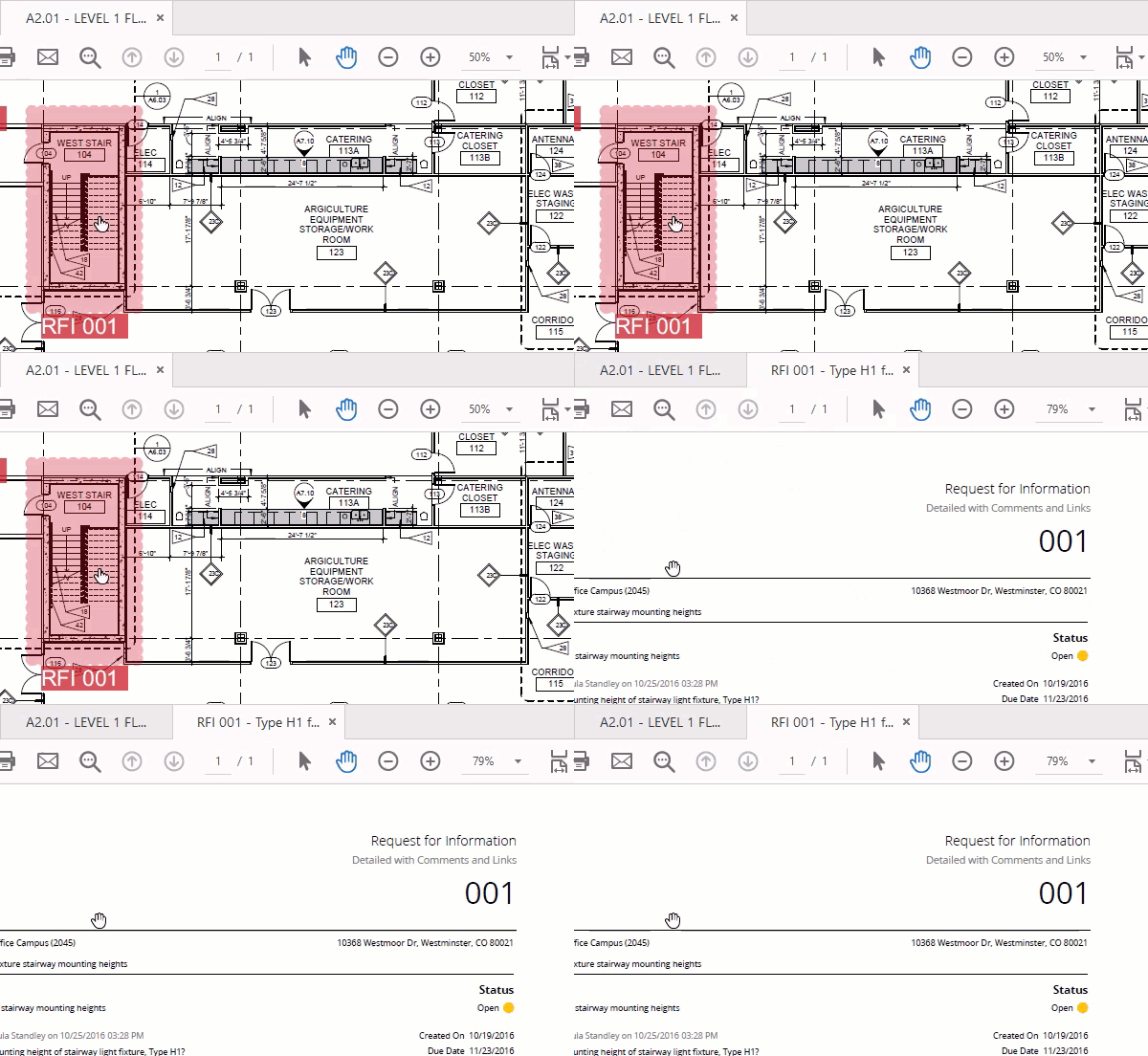
Öffnen eines Datensatzes, der mit einer Anmerkung in den heruntergeladenen Zeichnungen verknüpft ist
Die folgenden verknüpften Elemente können in den ZIP-Ordner eingeschlossen werden, wenn Sie die Optionen für Bestandspläne wählen:
- Verknüpfte Datensätze: Der Standardbericht wird für jeden Datensatz oder jede Leistungsbeschreibungssatz erstellt und in den Ordner „Datensätze“ eingeschlossen.
- Hyperlink-Entwürfe und URLs: Verknüpfte Zeichnungen sind im Ordner „Zeichnungen“ enthalten, und verknüpfte Leistungsbeschreibungen sind im Ordner „Leistungsbeschreibungen“ enthalten. In dem heruntergeladenen Element können Sie die Anmerkung auswählen, um die verknüpfte Zeichnung, das Modell, die Leistungsbeschreibung oder den URL zu öffnen.
- Dateien (verknüpfte Dateien und Fotos): Die verknüpften Dateien befinden sich im Ordner „Dateien“.
Sie müssen die verknüpfte Zeichnung als Teil des Downloads auswählen. Andernfalls wird die verknüpfte Anmerkung in der heruntergeladenen Zeichnung nicht angezeigt, und die verknüpfte Zeichnung wird nicht in den ZIP-Ordner eingeschlossen.
Wenn Sie eine große Anzahl von Bestandselementen herunterladen möchten, können Sie die Funktion für Projektexport verwenden. Wenn der Export abgeschlossen ist, erhalten Sie per E-Mail einen Link zum Herunterladen.
Einzelne Zeichnung herunterladen
- Öffnen Sie die Zeichnung.
- Um die Anmerkungen zu filtern, die in der heruntergeladenen Zeichnung angezeigt werden, legen Sie die Filter im Bereich Ebenen fest.
- Wählen Sie in der Navigationssymbolleiste das Symbol
 (Herunterladen).
 - Legen Sie im Dialogfeld Herunterladen die Download-Optionen fest.
- Inhalt: Wählen Sie das Deckblatt aus.
- Öffentliche Anmerkungen: Alle öffentlichen Anmerkungen ein- oder ausschließen.
- Private Anmerkungen: Private Anmerkungen ein- oder ausschließen.
- Bestandspläne: Verknüpfte Zeichnungen, Leistungsbeschreibungen, Modelle, URLs und Dateien sowie Berichte für verknüpfte Datensätze und Leistungsbeschreibungssätze einschließen.
- Dateiname: Bearbeiten Sie den Dateinamen.
- Wählen Sie Herunterladen.
- Um sicherzustellen, dass die verknüpften Anmerkungen in der heruntergeladenen Zeichnung funktionieren, entpacken Sie die Dateien aus dem ZIP-Ordner.
- Öffnen Sie eine Zeichnung in einem PDF-Reader, und wählen Sie dann eine Anmerkung aus, um das verknüpfte Element zu öffnen.
Wenn Sie nur eine einzige Zeichnung herunterladen, sind die zugehörigen verknüpften Zeichnungen nicht enthalten.
Beispiel
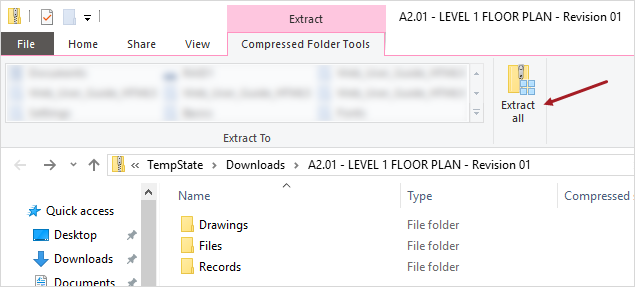
Dateien im Datei-Explorer extrahieren
Wenn Sie die heruntergeladene Zeichnung in einem Browser öffnen, funktionieren die Verknüpfungen für die Anmerkungen nicht.
Mehrere Zeichnungen herunterladen
- Aktivieren Sie im Modul Zeichnungen die Kontrollkästchen für die Zeichnungen.
- Wählen Sie in der Navigationssymbolleiste das Symbol (Herunterladen).
- Legen Sie im Dialogfeld Herunterladen die Download-Optionen fest.
- Inhalt: Wählen Sie das Deckblatt aus.
- Öffentliche Anmerkungen: Alle öffentlichen Anmerkungen ein- oder ausschließen.
- Private Anmerkungen: Private Anmerkungen ein- oder ausschließen.
- Bestandspläne: Verknüpfte Zeichnungen, Leistungsbeschreibungen, Modelle,URLs und Dateien sowie Berichte für verknüpfte Datensätze und Leistungsbeschreibungssätze einschließen.
- Herunterladen als: Laden Sie eine PDF-Datei mit allen Zeichnungen herunter, oder laden Sie eine PDF-Datei für jede Zeichnung herunter. Wenn der Schalter „Bestandspläne“ aktiviert ist, werden die Dateien in einem ZIP-Ordner heruntergeladen.
- Dateiname: Bearbeiten Sie den Dateinamen.
- Wählen Sie Herunterladen.
- Um sicherzustellen, dass die verknüpften Anmerkungen in der heruntergeladenen Zeichnung funktionieren, entpacken Sie die Dateien aus dem ZIP-Ordner.
- Öffnen Sie eine Zeichnung in einem PDF-Reader, und wählen Sie dann eine Anmerkung aus, um das verknüpfte Element zu öffnen.
Beispiel
Dateien im Datei-Explorer extrahieren
Wenn Sie die heruntergeladene Zeichnung in einem Browser öffnen, funktionieren die Verknüpfungen für die Anmerkungen nicht.
Zeichnungen löschen
Wenn Sie die aktuelle Version einer Zeichnung löschen, wird die vorherige Version, basierend auf dem Revisionsdatum, zur aktuellen Version. Alle Verknüpfungen zu und von dieser jeweiligen Revision werden ebenfalls gelöscht.
Alle Dateien, die mit der gelöschten Zeichnung verknüpft waren, bleiben im Dateiverwaltungssystem.
Zeichnung löschen
- Öffnen Sie das Modul Zeichnungen.
- Um in den Auswahl-Modus zu wechseln, aktivieren Sie das Kontrollkästchen für eine/n Snippet-Item-Lower.
- Um mehrere Snippet-Item-Lower-Plural auszuwählen, wählen Sie diese aus.
- Wählen Sie (Mehr) > Snippet-Label.
—Oder—
Um alle Snippet-Item-Lower-Plural auszuwählen, aktivieren Sie in der Symbolleiste das Kontrollkästchen.
Tipp
Um ein einziges Element zu löschen, können Sie auch wie folgt vorgehen:
- Wählen Sie beim Element (Mehr) > Entfernen.
- Öffnen Sie das Element, und wählen Sie in der Navigationssymbolleiste (Mehr) > Löschen.