 Tips voor zoeken
- Om in een subset van onderwerpen te zoeken, selecteert u
 in het zoekveld en daarna selecteert u een filter.
 - To search for a specific word or phrase, add quotation marks around it (example: "budget column") in the search field.
- Om de markering van zoektermen in een onderwerp te verwijderen, selecteert u
 .
. - Om in een onderwerp te zoeken, selecteert u
 , drukt u op Ctrl+F en voert u de zoekterm in.
ProjectSight Mobile
Neem de ProjectSight cloudgebaseerde bouwproject beheersoftware mee naar het veld op uw smartphone of tablet.


Uploads
U kunt tekeningen (.pdf bestanden) direct in de Tekeningen module uploaden en publiceren. Nadat de tekeningen verwerkt en gepubliceerd zijn, zijn ze in de Onlangs verwerkt weergave gedurende 24 uur beschikbaar.
Als er in een tekening na de verwerking vereiste informatie ontbreekt, kunt u het volgende niet doen:
- Een rapport van de tekening afdrukken.
- De tekening met een andere tekening vergelijken.
- Opmerkingen aan de tekening toevoegen
- Aantekeningen toevoegen of de aantekeningen bij de tekening filteren.
- items aan de tekening koppelen.
U kunt de ontbrekende gegevens toevoegen en de velden in de tekening viewer wijzigen.
De ondersteunde bestandstypen zijn .pdf en .zip. Niet-ondersteunde bestandstypen in .zip bestanden worden niet ge-upload.
 Tekeningen uploaden
In de Tekeningen module kunt u een of meer tekeningen tegelijk uploaden. Een tekening set is een groep tekeningen die deel uitmaken van dezelfde upload. U kunt de tekening set naam selecteren, of een nieuwe toevoegen wanneer u de tekeningen uploadt.
Voorbeeld van tekening set
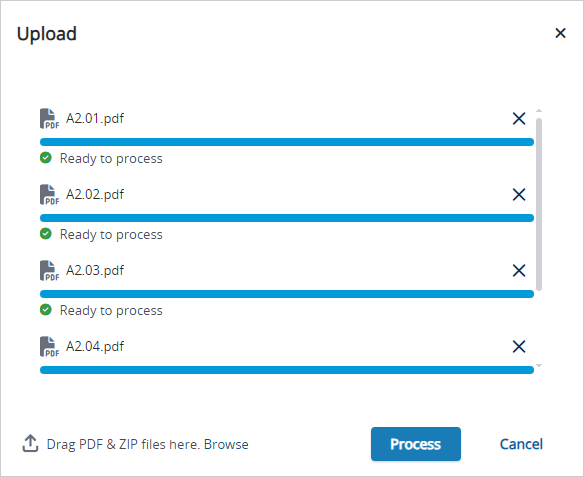
Set tekeningen die deel uitmaken van dezelfde upload
Als een set ge-uploade tekeningen twee tekeningen met dubbele tekening nummers bevat, worden die aan verschillende revisie nummers toegewezen. De tekening die het eerst wordt verwerkt is de oudere revisie en de andere tekening is de actuele versie.
Wanneer u in de Tekeningen module een tekening uploadt, wordt de discipline voor de ge-uploade tekening gevonden op basis van het tekening voorvoegsel uit de discipline instellingen en het tekening nummer. Als de discipline niet geïdentificeerd is, is het veld Discipline van de tekening leeg.
Tekening discipline voorbeeld
In de discipline instellingen is het voorvoegsel voor de Architectuur optie A.
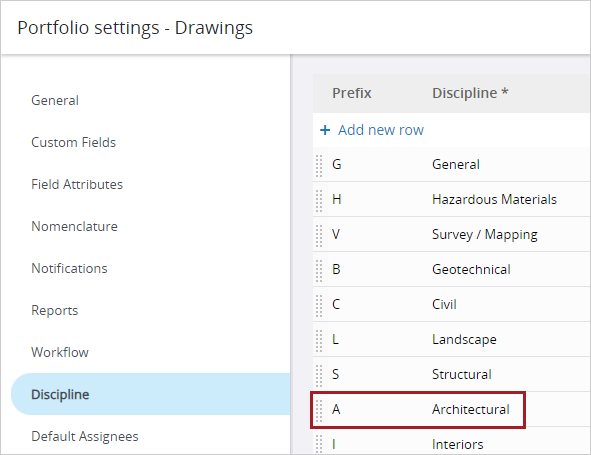
Wanneer u een tekening uploadt met een nummer dat begint met een A, wordt automatisch de optie Architectuur geselecteerd in het Discipline veld.
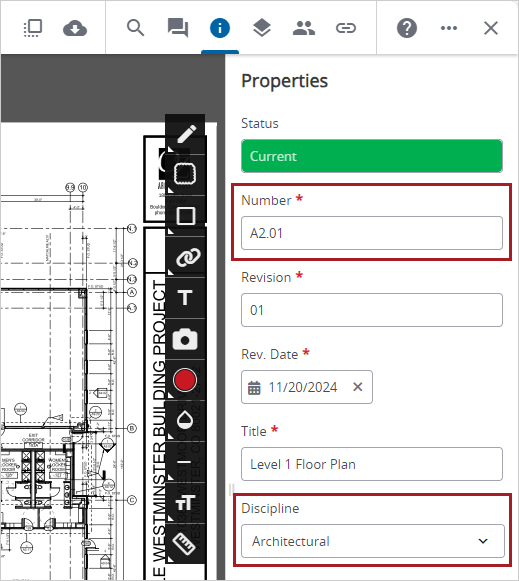 Een tekening uploaden
- In de Tekeningen module selecteert u Uploaden boven aan de pagina.
- Sleep een of meer Snippet-Item-Lower-Plural naar het dialoogvenster.
- Om een bestand te verwijderen, selecteert u
 (Verwijderen).
 - Om meer Snippet-Item-Lower-Plural te uploaden, sleept u ze naar het dialoogvenster, of selecteer Bladeren of Bestanden bibliotheek onderaan.
- In het veld Tekening set voert u een naam voor de tekening set in.
- Selecteer in het veld Groep een groep voor de ge-uploade tekeningen.
- In het veld Rev. datum voert u de revisiedatum voor de ge-uploade tekeningen in.
- Selecteer Verwerken.
—Of—
Selecteer Bladeren en selecteer vervolgens een of meer Snippet-Item-Lower-Plural.
—Of—
Selecteer Bestanden bibliotheek en selecteer daarna een of meer Snippet-Item-Lower-Plural.
Tip
—Of—
Selecteer een bestaande tekening set.
De lijst van tekening sets bevat alleen tekening sets met een niet-vergrendelde status.
—Of—
Om een nieuwe groep toe te voegen, voert u de naam in het veld Zoeken in en selecteert u vervolgens Nieuwe groep toevoegen.
Als dit veld leeg is, wordt de revisiedatum automatisch gedetecteerd voor elke tekening.
Tijdens de verwerking wordt er een tijdelijke aanduiding vak of rij weergegeven in de Tekeningen module voor elke ge-uploade tekening. Deze worden pas in het tekening index paneel weergegeven als de verwerking voltooid is.
Tip
Indien nodig kunt u de tekening verwijderen terwijl die nog wordt verwerkt.
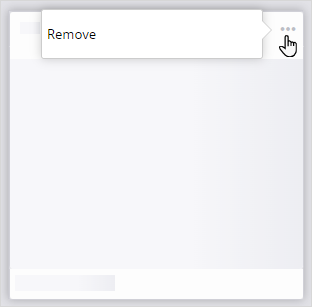
Een tekening verwijderen die nog wordt verwerkt
Ge-uploade tekeningen verwerken.
Nadat u tekeningen hebt ge-upload, verwerkt de applicatie die en:
- Maakt een tekening set aan voor de groep van ge-uploade tekeningen in de tekeningen module.
- Splitst .pdf bestanden van meerdere pagina's op in afzonderlijke tekeningen.
- Extraheert afzonderlijke .pdf bestanden uit .zip bestanden.
- Gebruikt kunstmatige intelligentie (AI) om tekeningnummer, titel en revisiedatum (indien beschikbaar) in het titelblok van elke tekening te identificeren.
- Brengt aantekeningen uit de meest recente revisie over naar de nieuwe actuele versie.
- Publiceert tekeningen met een tekeningnummer en titel; dit zijn vereiste velden.
- Stuurt een publicatie melding naar de leden van het project team.
- Voeg bijschrift aantekeningen toe.
Alleen geldige .pdf bestanden worden verwerkt en gepubliceerd. Ongeldige of met wachtwoord beveiligde bestanden worden genegeerd.
Gepubliceerde tekeningen wijzigen
Als u het recht hebt om gepubliceerde tekeningen te wijzigen, kunt u de tekening gegevens wijzigen en ontbrekende gegevens toevoegen voor gepubliceerde tekeningen in de Tekeningen module. Het index paneel toont een indicator voor tekeningen zonder de vereiste informatie.
Voorbeeld
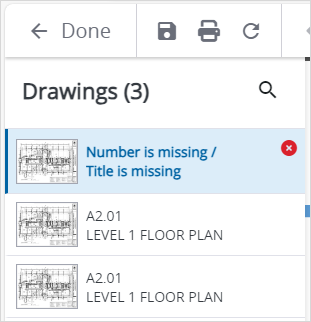
Tekening met ontbrekende vereiste gegevens in het index paneel
- Tekeningen met hetzelfde tekening nummer moeten verschillende revisienummers hebben.
- De tekening met de nieuwste revisiedatum in de tekening serie wordt automatisch ingesteld op Actueel en de status van de andere revisies wordt op Niet actueel gezet.
De tekening wordt opnieuw verwerkt als u:
- Het tekening nummer wijzigt.
- Het ontbrekende revisienummer voor een dubbele tekening toevoegt.
Tijdens de herverwerking wordt de volgende informatie overgebracht van de meest recente revisie naar de nieuwe actuele versie:
- Aantekeningen en hyperlinks.
- De tekening gegevens, zoals titel en discipline, als die velden leeg zijn.
- Gekoppelde items.
Nadat de tekeningen opnieuw verwerkt en gepubliceerd zijn, wordt er een melding naar de project deelnemers verzonden.
Een gepubliceerde tekening wijzigen
- Om de tekening te openen vanuit de Tekeningen module selecteert u de tekening.
- Als het Informatie paneel gesloten is, selecteert u
 (Informatie) op de navigatie werkbalk.
 - In het Informatie paneel wijzigt u een of meer van de volgende velden:
- Status
- Groep
- Nummer
- Revisie
- Titel
- Rev. Datum
- Discipline
- Locatie
- Sla de tekening op.
Het kan even duren voordat de wijzigingen worden weergegeven.