 Tips voor zoeken
- Om in een subset van onderwerpen te zoeken, selecteert u
 in het zoekveld en daarna selecteert u een filter.
 - To search for a specific word or phrase, add quotation marks around it (example: "budget column") in the search field.
- Om de markering van zoektermen in een onderwerp te verwijderen, selecteert u
 .
. - Om in een onderwerp te zoeken, selecteert u
 , drukt u op Ctrl+F en voert u de zoekterm in.
ProjectSight Mobile
Neem de ProjectSight cloudgebaseerde bouwproject beheersoftware mee naar het veld op uw smartphone of tablet.


Rapport sjablonen
Als u de wisseloptie Ingeschakeld voor een rapport sjabloon uit zet, is die nog steeds beschikbaar voor project exporten.
 Instellen hoe gekoppelde bestanden worden meegenomen in ge-emailde rapporten voor enkele records
- In de Portfolio instellingen van het menu selecteert u Records.
- Om gekoppelde bestanden in een ZIP-map op te nemen, selecteert u het keuzevakje Bijlagen zippen bij e-mailen van afgedrukte rapporten.
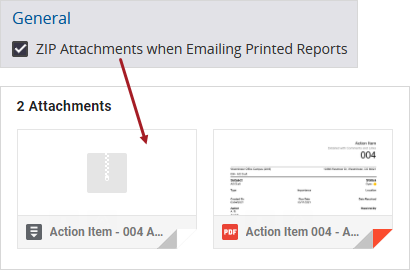
—Of—
Om gekoppelde bestanden direct bij e-mails te voegen, schakelt u het keuzevakje Bijlagen zippen bij e-mailen van afgedrukte rapporten uit.
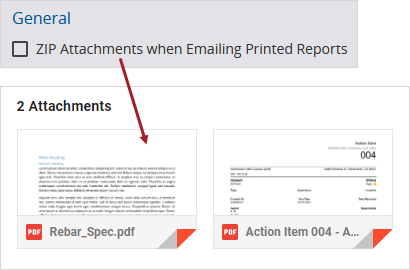
Deze instelling werkt met de optie Bijlage wanneer u het rapport aanmaakt.
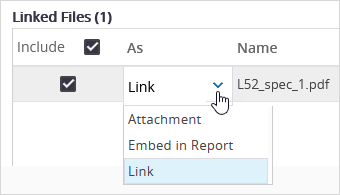
Bijlage optie in dialoogvenster Rapport afdrukken
De record rapport instellingen openen
- Open de record instellingen.
- Selecteer het item type.
- In het Instellingen menu selecteert u Rapporten.
Een rapport sjabloon openen
- Selecteer de rapport sjabloon.
De sjabloon details, zoals het type, worden in het rechter paneel weergegeven.
Aangepast rapport sjablonen toevoegen
U kunt een .rpt bestand uploaden om een aangepast rapport sjabloon toe te voegen.
De datagroep in het bestand moet passen bij het record type.
Een aangepast rapport sjabloon toevoegen
- Een rapport bestand aanmaken of wijzigen in Crystal Reports.
- Op de navigatie werkbalk selecteert u
 (Aanmaken).
 - Voer de titel, subtitel en beschrijving in.
- Selecteer Rapportbestand uploaden en selecteer daarna het .rpt bestand.
- Om toegang te geven tot de rapport sjabloon selecteert u Rechten wijzigen en daarna selecteert u de rollen.
- Selecteer Aanmaken.
- Stel de rapport sjabloon als standaard in voor het record type.
De combinatie van titel en subtitel moet uniek zijn voor het record type.
Rapport sjablonen wijzigen
U kunt de beschikbaarheid van een rapport sjabloon in de applicatie instellen, een rapport sjabloon als standaard instellen en het rapport formaat tot PDF's beperken. Bij aangepaste rapporten kunt u ook een nieuw rapport bestand uploaden.
U kunt een budget foto rapport niet instellen als standaard of het formaat ervan beperken.
Tip
In de rol instellingen op het tabblad Functionaliteiten kunt u de toegang tot de rapporten wijzigen.
De beschikbaarheid van een rapport sjabloon wijzigen
- In het paneel zet u de wisseloptie Ingeschakeld aan of uit.
Als de rapport sjabloon als standaard ingesteld is, kunt u de wisseloptie Ingeschakeld niet uit zetten.
De rapport sjabloon als standaard instellen
- In het paneel zet u een of meer van de volgende wisselopties aan:
- Standaard (één record afdrukken): de sjabloon wordt automatisch geselecteerd als er een rapport voor één record wordt aangemaakt.
- Standaard (meerdere records afdrukken): de sjabloon wordt automatisch geselecteerd als er een rapport voor meerdere records wordt aangemaakt.
- Standaard (tekening als-gebouwd): de sjabloon wordt automatisch geselecteerd voor dit type record wanneer er als-gebouwd tekeningen gedownload zijn.
Tip
Om de standaard wisseloptie voor een rapport sjabloon uit te zetten, zet u die aan voor een andere sjabloon
Rapporten tot alleen PDF's beperken
- In het paneel zet u de wisseloptie Beperk export tot alleen PDF aan.
In het dialoogvenster Rapport afdrukken is PDF het enige beschikbare formaat.
Voorbeeld
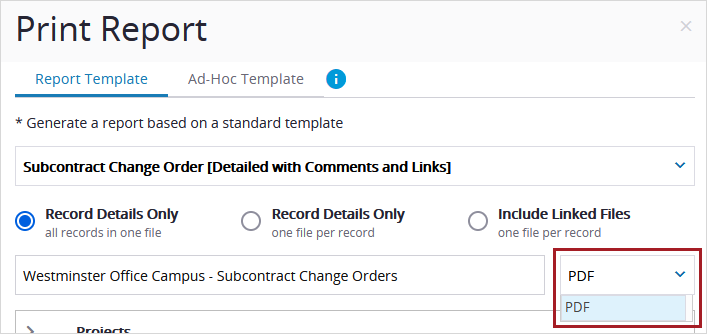
Rapport beperkt tot alleen PDF's
Een nieuw .rpt bestand voor een aangepaste rapport sjabloon uploaden
- In het paneel selecteert u Rapportbestand uploaden en daarna selecteert u het .rpt bestand.
Rapport sjablonen verwijderen
U kunt alleen aangepaste rapport sjablonen verwijderen.
Een aangepaste rapport sjabloon verwijderen
- In het paneel selecteert u
 (Verwijderen).