Tips voor zoeken
- Om in een subset van onderwerpen te zoeken, selecteert u
 in het zoekveld en daarna selecteert u een filter.
 - To search for a specific word or phrase, add quotation marks around it (example: "budget column") in the search field.
- Om de markering van zoektermen in een onderwerp te verwijderen, selecteert u
 .
. - Om in een onderwerp te zoeken, selecteert u
 , drukt u op Ctrl+F en voert u de zoekterm in.
ProjectSight Mobile
Neem de ProjectSight cloudgebaseerde bouwproject beheersoftware mee naar het veld op uw smartphone of tablet.


U kunt rapporten aanmaken van sjablonen die zijn ge-upload naar de instellingen.
- Als u niet het recht hebt om een veld in een Snippet-Item-Lower te bekijken, is dat veld leeg in het rapport.
- In de meeste gevallen worden getallen in een rapport afgerond op gehele getallen.
- Als een rapport niet gedownload is, voegt u trimble.com toe aan de lijst van toegestane sites voor pop-ups, of zet u de pop-up blocker uit.
- Voor de beste resultaten opent u PDF's in Adobe Acrobat Reader.
 Rapport opties
Rapport typen
Rapport opties
Rapport typen
Als het rapport is aangemaakt van een sjabloon en meerdere Snippet-Item-Lower-Plural bevat, zijn de volgende rapport typen beschikbaar:
- Alleen record details - alle records in één bestand: gekoppelde bestanden worden niet opgenomen en alle Snippet-Item-Lower-Plural worden in één rapport opgenomen.
- Alleen record details - één bestand per record: gekoppelde bestanden worden niet opgenomen en er wordt één rapport gegenereerd per Snippet-Item-Lower. De rapporten worden opgeslagen in een ZIP map.
- Gekoppelde bestanden opnemen - één bestand per record: gekoppelde bestanden worden opgenomen en er wordt één rapport gegenereerd per Snippet-Item-Lower. De rapporten worden opgeslagen in een ZIP map.
Opties voor bekijken, opslaan en distribueren
De volgende opties zijn beschikbaar voor het bekijken, opslaan en distribueren van rapporten:
- Bekijken: het rapport wordt in uw browser weergegeven. Deze optie is alleen beschikbaar voor het rapport type Alleen record details - alle records in één bestand.
- Bestanden bibliotheek: het rapport wordt ge-upload naar het systeem voor bestandsbeheer in de volgende map:
- Voor tekening sets: Tekening set documenten > TekeningSetNummer
- For drawings: Drawings > DrawingSetName_DrawingNumber
- Voor specificatie sets: Specificatie set documenten > SpecificatieSetNummer
- Voor specificaties: Specificatie documenten > SpecSectieNummer
- Voor niet-concept records: RecordType > RecordNummer
- Voor concept records: RecordType map.
- Als u meer dan één rapport voor dezelfde Snippet-Item-Lower genereert, wordt het nieuwe rapport afzonderlijk ge-upload en overschrijft het oude rapport niet.
- De optie Bestanden bibliotheek is niet beschikbaar voor het rapport type Alleen record details - alle records in één bestand.
- Vergrendelde records worden opgenomen in rapporten die naar het systeem voor bestandsbeheer worden ge-upload.
- Downloaden: het rapport wordt naar uw computer gedownload.
- E-mail: het rapport wordt als e-mail bijlage verzonden.
Het rapport wordt ook gekoppeld aan de/het Snippet-Item-Lower waarvan het is gegenereerd en wordt geopend in of gedownload van de browser.
Rapporten van sjablonen aanmaken
U kunt een rapport van een sjabloon aanmaken
Een rapport van een sjabloon aanmaken
- In het data venster selecteert u het keuzevakje (
 ) voor elk(e) Snippet-Item-Lower die/dat zal worden opgenomen.
 - Op de navigatie werkbalk selecteert u
 (Rapport afdrukken).
 - Op het tabblad Rapport sjabloon stelt u de rapport opties in.
- Selecteer de rapport sjabloon.
- Als het rapport meerdere Snippet-Item-Lower-Plural bevat, selecteert u het rapport type.
- Als het PDF rapport voor één Snippet-Item-Lower met gekoppelde bestanden is, selecteert u de bestanden die in het rapport zullen worden opgenomen.
- Om de bestandsnamen in de rapportkop te tonen of te verbergen, zet u de wisseloptie Bestandsnamen in kopregels opnemen aan of uit.
- Om de gekoppelde bestanden opnieuw te ordenen, kunt u het sleephandvat van een bestand selecteren en het daarna naar een andere positie verplaatsen. Wanneer u ze voor een rapport herordent, verandert dat hun volgorde in de record niet.
- Wijzigen de bestandsnaam.
- Indien beschikbaar selecteert u het rapport formaat.
- Om Snippet-Item-Lower-Plural op te nemen uit de projecten waar u toegang tot hebt, selecteert u
 (Openen) in de lijst Projecten en daarna selecteert u de projecten.
 - De lijst Projecten wordt alleen weergegeven in het dialoogvenster Rapport afdrukken als u (Rapport afdrukken) selecteert terwijl er geen Snippet-Item-Lower-Plural zijn geselecteerd.
- Om de lijst van projecten te filteren, selecteert u
 (Filteren) en daarna selecteert u de project statussen. De lijst bevat alleen statussen die in het huidige portfolio worden gebruikt.
 - De zoekfilters, inclusief zoektermen, in het huidige project worden toegepast in elk geselecteerd project.
- Functie, record en veld rechten worden in elk geselecteerd project toegepast.
- Op de knop selecteert u
 en daarna een optie.
 - Bekijken
- Bestanden bibliotheek
- Downloaden
- E-mail
Als er geen keuzevakjes geselecteerd zijn, worden alle items in het huidige venster in het rapport opgenomen.
—Of—
Open een item.
—Of—
In de lijst Weergave van het data venster selecteert u (Rapport afdrukken).
 Tip
Tip
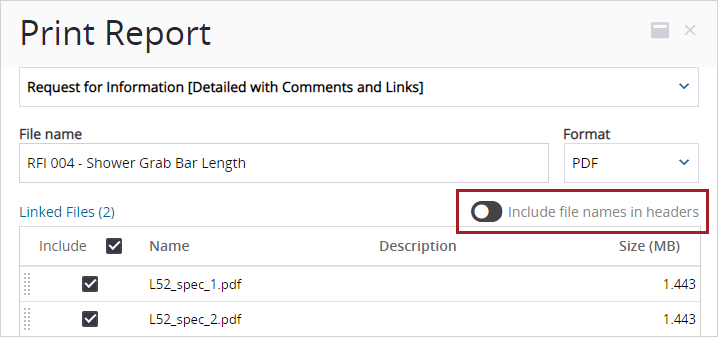
Wisseloptie voor opnemen van bestandsnaam

Sleephandvat aan gekoppeld bestand
 om een contact te zoeken of aan te maken.