Tips voor zoeken
- Om in een subset van onderwerpen te zoeken, selecteert u
 in het zoekveld en daarna selecteert u een filter.
 - To search for a specific word or phrase, add quotation marks around it (example: "budget column") in the search field.
- Om de markering van zoektermen in een onderwerp te verwijderen, selecteert u
 .
. - Om in een onderwerp te zoeken, selecteert u
 , drukt u op Ctrl+F en voert u de zoekterm in.
ProjectSight Mobile
Neem de ProjectSight cloudgebaseerde bouwproject beheersoftware mee naar het veld op uw smartphone of tablet.


U kunt ad hoc rapporten aanmaken die zijn georganiseerd op basis van aangepaste data vensters. U kunt ze ook aanpassen door velden te wijzigen in de kop- en voettekst.
- Als u niet het recht hebt om een veld in een Snippet-Item-Lower te bekijken, is dat veld leeg in het rapport.
- In de meeste gevallen worden getallen in een rapport afgerond op gehele getallen.
- Als een rapport niet gedownload is, voegt u trimble.com toe aan de lijst van toegestane sites voor pop-ups, of zet u de pop-up blocker uit.
- Voor de beste resultaten opent u PDF's in Adobe Acrobat Reader.
 Opties voor bekijken, opslaan en distribueren
De volgende opties zijn beschikbaar voor het bekijken, opslaan en distribueren van rapporten:
- Bekijken: het rapport wordt in uw browser weergegeven.
- Downloaden: het rapport wordt naar uw computer gedownload.
- E-mail: het rapport wordt als e-mail bijlage verzonden.
Als u Excel als rapport formaat selecteert, is de optie E-mail niet beschikbaar.
U kunt het ad hoc rapport ook als voorbeeld bekijken en genereren vanuit de instellingen nadat u de kop- en voettekst hebt aangepast voor het data venster.
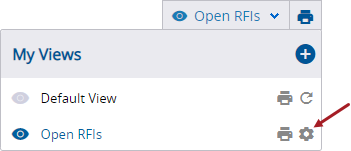
Lijst in het VAB data venster bekijken
Ad hoc rapporten aanmaken
U kunt een ad hoc rapport met een aangepaste kop- en voettekst aanmaken.
Tip
Als het rapport een groot aantal kolommen bevat, kunt u het papierformaat aanpassen wanneer u het rapport naar een PDF afdrukt.
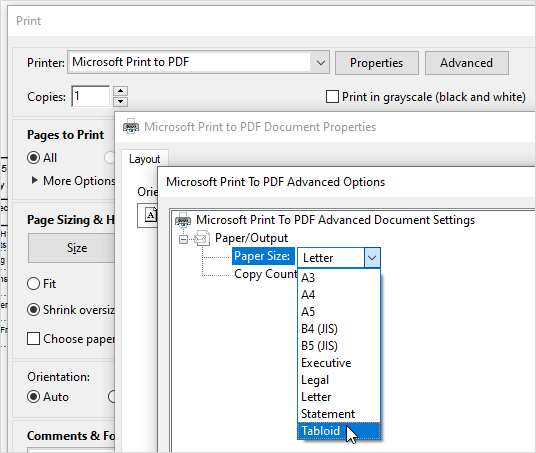
Papierformaat wijzigen
Een ad hoc rapport aanmaken
- Maak een aangepast venster aan of open er een.
- Pas de rapport kop- en voettekst voor dit data venster aan.
- In het data venster selecteert u het keuzevakje (
 ) voor elk(e) Snippet-Item-Lower die/dat zal worden opgenomen.
 - Het tabblad Ad hoc sjabloon wordt niet weergegeven als er één Snippet-Item-Lower geselecteerd is.
- Als er geen keuzevakjes geselecteerd zijn, worden alle items in het huidige venster in het rapport opgenomen.
- Op de navigatie werkbalk selecteert u
 (Rapport afdrukken).
 - In het dialoogvenster Rapport afdrukken selecteert u het tabblad Ad hoc sjabloon.
- Stel de rapport opties in.
- Selecteer een ander aangepast venster.
- Wijzig de rapport naam.
- Om Snippet-Item-Lower-Plural op te nemen uit de projecten waar u toegang tot hebt, selecteert u
 (Openen) in de lijst Projecten en daarna selecteert u de projecten.
 - De lijst Projecten wordt alleen weergegeven in het dialoogvenster Rapport afdrukken als u (Rapport afdrukken) selecteert terwijl er geen Snippet-Item-Lower-Plural zijn geselecteerd.
- Om de lijst van projecten te filteren, selecteert u
 (Filteren) en daarna selecteert u de project statussen. De lijst bevat alleen statussen die in het huidige portfolio worden gebruikt.
 - De zoekfilters, inclusief zoektermen, in het huidige project worden toegepast in elk geselecteerd project.
- Functie, record en veld rechten worden in elk geselecteerd project toegepast.
- Op de knop selecteert u
 en daarna een optie.
 - Bekijken
- Download
- E-mail
Op de project selectiepagina kunt u ad hoc rapporten aanmaken voor portfolio-specifieke projecten.

—Of—
In de lijst Weergave van het data venster selecteert u (Rapport afdrukken).
De filters in het geselecteerde venster worden toegepast op de Snippet-Item-Lower-Plural die oorspronkelijk opgenomen waren en kunnen resulteren in een leeg rapport.
 om een contact te zoeken of aan te maken.