Astuces pour recherche
- Pour rechercher dans un sous-ensemble de thèmes, sélectionnez
 dans le champ de recherche et sélectionnez un filtre.
 - To search for a specific word or phrase, add quotation marks around it (example: "budget column") in the search field.
- Pour supprimer la mise en surbrillance des termes de recherche dans un thème, sélectionnez
 .
. - Pour rechercher dans un thème, sélectionnez
 , appuyez sur Ctrl+F, et entrez le terme de recherche.
ProjectSight Mobile
Emportez le logiciel de gestion de projets de construction basé sur le nuage ProjectSight avec vous sur le terrain, sur votre téléphone ou votre tablette.


Vous pouvez créer des rapports à partir des modèles qui sont chargés dans les paramètres.
- Si vous n’êtes pas autorisé à afficher un champ dans un Snippet-Item-Lower, ce champ est vide dans le rapport.
- Dans la plupart des cas, les numéros d'un rapport sont arrondis aux nombres entiers.
- Si le rapport n’est pas téléchargé, ajoutez trimble.com à la liste des sites autorisés pour les fenêtres contextuelles, ou désactivez le bloqueur de fenêtres contextuelles.
- Pour obtenir les meilleurs résultats, ouvrez les PDF dans Adobe Acrobat Reader.
 Options du rapport
Types de rapport
Options du rapport
Types de rapport
Lorsqu’un rapport est créé à partir d’un modèle et il comprend plusieurs Snippet-Item-Lower-Plural, les types de rapport suivants sont disponibles :
- Détails de l’enregistrement uniquement - tous les enregistrements dans un seul fichier : Les fichiers liés ne sont pas inclus, et tous les Snippet-Item-Lower-Plural sont inclus dans un seul rapport.
- Détails de l’enregistrement uniquement - un fichier par enregistrement : es fichiers liés ne sont pas inclus, et un rapport est généré par Snippet-Item-Lower. Les rapports sont enregistrés dans un dossier ZIP.
- Inclure les fichiers liés uniquement - un fichier par enregistrement : Les fichiers liés ne sont pas inclus, et un rapport est généré par Snippet-Item-Lower. Les rapports sont enregistrés dans un dossier ZIP.
Options d’affichage, d’enregistrement et de distribution
Les options suivants sont disponibles pour l'affichage, l’enregistrement et la distribution des rapports :
- Afficher : Le rapport est affiché dans votre navigateur. Cette option est disponible uniquement pour le type de rapport Détails de l’enregistrement uniquement - tous les enregistrements dans un seul fichier.
- Bibliothèque de fichiers : Le rapport est chargé vers le système de gestion des fichiers dans le dossier suivant :
- Pour les ensembles de dessins : Documents d’ensemble de dessins > Numéro d’ensemble de dessins
- Pour les dessins : Dessins > Nom d'ensemble de dessins_Numéro de dessin
- Pour les ensembles de spécifications : Documents d’ensemble de spécifications > Numéro d’ensemble de spécifications
- Pour les spécifications : Documents de spécification > Num╬ro de section de spéc.
- Pour les enregistrements non-brouillon : Type d’enregistrement > Numéro d’enregistrement
- Pour les enregistrements brouillon :Le dossier Type d’enregistrement.
- Si vous générez plus d’un rapport pour le même Snippet-Item-Lower, le nouveau rapport est chargé séparément et ne remplace pas l’ancien rapport.
- L’option Bibliothèque de fichiers n’est pas disponible pour le type de rapport Détails de l’enregistrement uniquement - tous les enregistrements dans un seul fichier.
- Les enregistrements verrouillés sont inclus dans les rapports qui sont chargés vers le système de gestion des fichiers.
- Télécharger : Le rapport est téléchargé sur votre ordinateur.
- Email: The report is sent as an email attachment.
Le rapport est également lié au Snippet-Item-Lower à partir duquel il a été généré, et il est ouvert dans ou téléchargé à partir du navigateur.
Création des rapports à partir des modèles
Vous pouvez créer un rapport à partir d’un modèle.
Pour créer un rapport à partir d’un modèle
- Dans la vue des données, sélectionnez la case à cocher (
 ) pour chaque Snippet-Item-Lower qui sera inclus.
 - Sur la barre d’outils de navigation, sélectionnez
 (Imprimer le rapport).
 - Sur l’onglet Modèle du rapport, définissez les option du rapport.
- Sélectionnez le modèle du rapport.
- Si le rapport contient plusieurs Snippet-Item-Lower-Plural, sélectionnez le type de rapport.
- Si le rapport PDF est pour un seul Snippet-Item-Lower avec fichier liés, sélectionnez les fichiers qui seront inclus dans le rapport.
- Pour afficher ou masquer les noms de fichier dans l’en-tête du rapport, activez ou désactivez l’option Inclure les noms de fichier dans les en-têtes
- Pour réorganiser les fichiers lié, vous pouvez sélectionnez la poignée de glisser-déplacer d’un fichier, et puis la faire glisser-déplacer vers une autre position. Lorsque vous les réorganisez pour un rapport, leur ordre dans l’enregistrement, le dessin ou la spécification n’est pas modifié.
- Modifiez le nom du fichier.
- Si disponible, sélectionnez le format du rapport.
- Pour inclure des Snippet-Item-Lower-Plural à partir des projets auxquels vous disposez d’accès, sélectionnez
 (Ouvrir) dans la liste Projets, et puis sélectionnez les projets.
 - La liste Projets ne s'affiche dans la boîte de dialogue Imprimer le rapport que si vous sélectionnez (Imprimer le rapport) lorsqu’aucuns Snippet-Item-Lower-Plural ne sont sélectionnés.
- Pour filtrer la liste des projets, sélectionnez
 (Filtrer), et puis sélectionnez les statuts des projets. La liste ne comprend que des statuts utilisé dans le portefeuille en cours.
 - Les filtres de recherche, y compris les termes de recherche, dans le projet actuel sont appliqué dans chaque projet sélectionné.
- Les autorisations de fonctionnalités, d’enregistrements et de champs sont appliqués dans chaque projet sélectionné.
- Sur le bouton, sélectionnez
 , et puis sélectionnez une option :
 - Afficher
- Bibliothèque de fichiers
- Télécharger
- Email
Si aucune case à cocher n’est sélectionné, tous les éléments dans la vue actuelle sont inclus dans le rapport.
—Ou—
Ouvrez un élément.
—Ou—
Dans la liste Vue de la vue des données, sélectionnez (Imprimer le rapport).
 Astuce
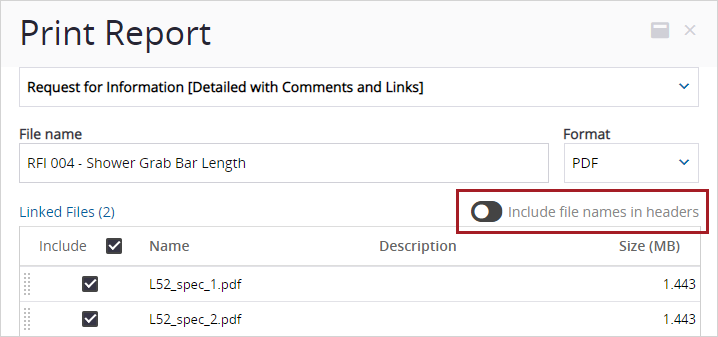
Option pour inclure le nom du fichier

Poignée pour glisser-déplacer sur un fichier lié
 pour trouver ou créer un contact.