 Astuces pour recherche
- Pour rechercher dans un sous-ensemble de thèmes, sélectionnez
 dans le champ de recherche et sélectionnez un filtre.
 - To search for a specific word or phrase, add quotation marks around it (example: "budget column") in the search field.
- Pour supprimer la mise en surbrillance des termes de recherche dans un thème, sélectionnez
 .
. - Pour rechercher dans un thème, sélectionnez
 , appuyez sur Ctrl+F, et entrez le terme de recherche.
ProjectSight Mobile
Emportez le logiciel de gestion de projets de construction basé sur le nuage ProjectSight avec vous sur le terrain, sur votre téléphone ou votre tablette.


Divisions
 Pour ouvrir les paramètres des divisions
- Ouvrez les paramètres des enregistrements.
- Seélectionnez Snippet-Settings-Name.
- Sur le menu des paramètres, sélectionnez Divisions.
Ajout des Snippet-Item-Lower-Plural
Vous pouvez ajouter un code unique et une description facultative pour chaque Snippet-Item-Lower.
Pour ajouter un Snippet-Item-Lower
- Sélectionnez Ajouter une nouvelle rangée.
- Dans la colonne Code, entrez un code unique.
- Dans la colonne Description, entrez la description.
- Appuyez sur Entrer.
- Sélectionnez le Snippet-Item-Lower et faites-le glisser-déplacer dans une autre position dans la liste.
—Ou—
Sélectionnez Terminé.
Le Snippet-Item-Lower est ajouté en bas de la liste.
Modification des Snippet-Item-Lower-Plural
Les modification à un Snippet-Item-Lower sont appliquées chaque fois que le Snippet-Item-Lower est utilisé.
Exportations vers Excel
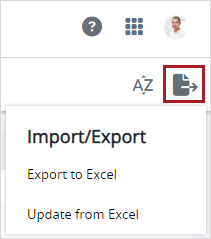
Dans les paramètres de portefeuille, vous pouvez exporter le Snippet-Item-Lower vers Excel où vous pouvez ajouter des nouveaux éléments.
 Pour modifier un Snippet-Item-Lower
- Sélectionnez la colonne Code.
- Sélectionnez la colonne Description, et puis modifiez la description.
- Appuyez sur Entrer.
Pour réorganiser les Snippet-Item-Lower-Plural
- Sélectionnez le Snippet-Item-Lower et faites-le glisser-déplacer dans une autre position dans la liste.
—Ou—
Pour trier le Snippet-Item-Lower-Plural par ordre alphanumérique  (Trier) dans la barre d’outils.
Suppression des Snippet-Item-Lower-Plural
Vous pouvez supprimer des Snippet-Item-Lower-Plural qui sont en cours d’utilisation. Un Snippet-Item-Lower supprimé reste lié à un Snippet-Generic s’il était sélectionné précédemment, mais vous ne pouvez pas sélectionner le Snippet-Item-Lower pour autre chose.
Pour supprimer un Snippet-Item-Lower
- Pointez votre curseur à la rangée, et puis sélectionnez
 (Supprimer).
Le Snippet-Item-Lower est supprimé immédiatement de la liste.