 Astuces pour recherche
- Pour rechercher dans un sous-ensemble de thèmes, sélectionnez
 dans le champ de recherche et sélectionnez un filtre.
 - To search for a specific word or phrase, add quotation marks around it (example: "budget column") in the search field.
- Pour supprimer la mise en surbrillance des termes de recherche dans un thème, sélectionnez
 .
. - Pour rechercher dans un thème, sélectionnez
 , appuyez sur Ctrl+F, et entrez le terme de recherche.
ProjectSight Mobile
Emportez le logiciel de gestion de projets de construction basé sur le nuage ProjectSight avec vous sur le terrain, sur votre téléphone ou votre tablette.


Modèles du rapport
Si vous désactivez l’option Activé pour un modèle du rapport, il est toujours disponible pour les exportations du projet.
 Pour définir la façon dont les fichiers liés sont inclus dans les rapports par email pour des enregistrements individuels
- Dans la section Paramètres de portefeuille du menu, sélectionnez Enregistrements.
- Pour inclure des fichiers liés dans un dossier ZIP, cochez la case Pièces jointes au format ZIP lors de l'envoi de rapports imprimés par email.
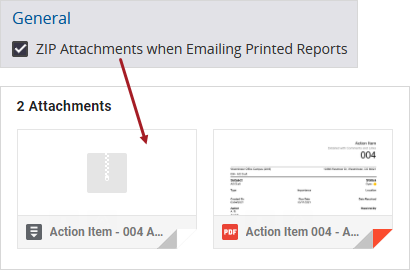
—Ou—
Pour joindre des fichiers liés directement aux emails, effacez la case à cocher Pièces jointes au format ZIP lors de l'envoi de rapports imprimés par email.
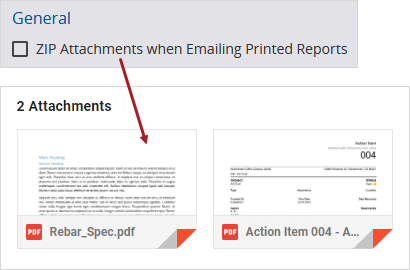
Ce paramètre fonction avec l’option Pièce jointe lorsque vous créez le rapport.
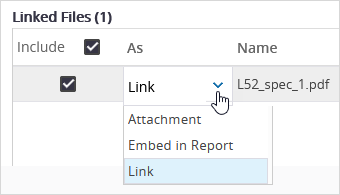
Option de pièce jointe dans la boîte de dialogue Imprimer le rapport
Pour ouvrir les paramètres de rapport de l'enregistrement
- Ouvrez les paramètres des enregistrements.
- Sélectionnez le type d’élément.
- Sur le menu des paramètres, sélectionnez Rapports.
Pour ouvrir un modèle du rapport
- Sélectionnez le modèle du rapport.
Les détails du modèle, y compris son type, s’affichent dans le volet de droite.
Ajout des modèle de rapport personnalisé
Vous pouvez charger un fichier .rpt pour ajouter un modèle de rapport personnalisé.
Le groupe de données dans le fichier doit correspondre au type d’enregistrement.
Pour ajouter un modèle de rapport personnalisé
- Créer ou modifier un fichier de rapport dans Crystal Reports.
- Sur la barre d’outils de navigation, sélectionnez
 (Créer).
 - Entrez le titre, le sous-titre et la description.
- Aélectionnez Charger le fichier de rapport, et puis sélectionnez le fichier .rpt.
- Pour accorder accès au modèle du rapport, sélectionnez Modifier les autorisations, et puis sélectionnez les rôles.
- Sélectionnez Créer.
- Définissez le modèle du rapport en tant que modèle par défaut pour le type d’enregistrement.
La combinaison de titre et sous-titre doit être unique pour le type d’enregistrement.
Modification des modèles de rapport
Vous pouvez définir la disponibilité d'un modèle de rapport dans l'application, définir un modèle de rapport par défaut et limiter le format de rapport aux PDF. Pour les rapports personnalisés, vous pouvez également charger un nouveau fichier de rapport.
Vous ne pouvez pas définir un rapport d’instantané du budget comme un rapport par défaut ou restreindre son format.
Astuce
Dans les paramètres de rôles, sur l’onglet Fonctionnalités, vous pouvez modifier l’accès aux rapports.
Pour modifier la disponibilité d’un modèle de rapport
- Dans le volet, activez ou désactivez l’option Activé.
Si le modèle de rapport est défini en tant que modèle par défaut, vous ne pouvez pas désactiver l’option Activé.
Pour définir un modèle de rapport en tant que modèle par défaut
- Dans le volet, activez une ou plus des options suivantes :
- (Imprimer enregistrement simple) par défaut : Le modèle est sélectionné automatiquement lorsqu’un rapport est créé pour un enregistrement.
- (Imprimer enregistrements multiples) par défaut : Le modèle est sélectionné automatiquement lorsqu’un rapport est créé pour plusieurs enregistrements.
- Default (Drawing As Builts): The template is selected automatically for this record type when as-built drawings are downloaded.
Astuce
Pour désactiver l’option par défaut pour un modèle du rapport, activez-la pour un autre modèle.
Pour restreindre les rapports aux PDF uniquement
- Dans le volet, activez l’option Limiter l’exportation à PDF uniquement.
Dans la boîte de dialogue Imprimer le rapport, PDF est le seul format disponible.
Exemple
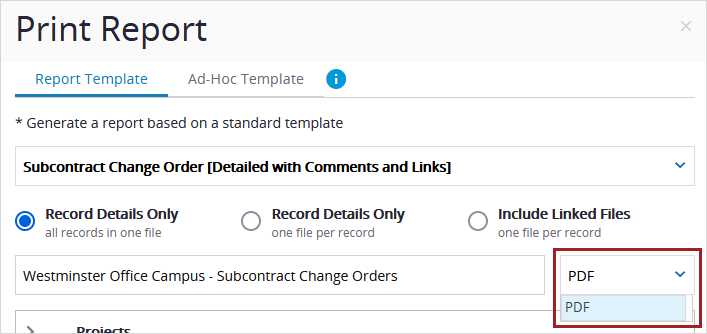
Rapport restreint aux PDF uniquement
Pour charger un nouveau fichier .rpt pour un modèle du rapport personnalisé
- Dans le volet, sélectionnez Charger le fichier de rapport, et puis sélectionnez le fichier .rpt.nd then select the .rpt file.
Suppression des modèles de rapport
Vous ne pouvez supprimer que les modèles de rapport personnalisés.
Pour supprimer un modèle de rapport personnalisé
- Dans le volet, sélectionnez
 (Supprimer).