 Astuces pour recherche
- Pour rechercher dans un sous-ensemble de thèmes, sélectionnez
 dans le champ de recherche et sélectionnez un filtre.
 - To search for a specific word or phrase, add quotation marks around it (example: "budget column") in the search field.
- Pour supprimer la mise en surbrillance des termes de recherche dans un thème, sélectionnez
 .
. - Pour rechercher dans un thème, sélectionnez
 , appuyez sur Ctrl+F, et entrez le terme de recherche.
ProjectSight Mobile
Emportez le logiciel de gestion de projets de construction basé sur le nuage ProjectSight avec vous sur le terrain, sur votre téléphone ou votre tablette.


Le module Spécifications est disponible uniquement en Amérique du Nord.
Le module Spécifications contient les spécifications publiées que vous pouvez ouvrir dans le visualisateur de spécifications.
 Pour ouvrir le module Spécifications
- Dans le menu du projet, sélectionnez Snippet-Module.
Pour ouvrir une spécification dans le visualisateur de spécifications
- Dans le module Spécifications, sélectionnez la spécification.
- Pour modifier la transition de page ou la mise en page, sélectionnez
 (Contrôles d’affichage), et puis sélectionnez une option.
 - Pour utiliser le mode panoramique, sélectionnez
 (Panoramique).
 - Pour ouvrir le Snippet-Item-Lower précédent ou suivant basé sur la liste lors de l’ouverture du Snippet-Item-Lower actuel, sélectionnez
 (Précédent) ou
  (Suivant) sur la barre d’outils de navigation.
—Ou—
Pour utiliser le mode de sélection, sélectionnez  (Sélectionner).
(Précédent) et (Suivant) ne sont pas disponibles lorsque vous ouvrez le Snippet-Item-Lower dans un nouvel onglet.
Pour ouvrir une différente révision d’une spécification
- Dans le module Spécifications, sélectionnez un autre ensemble de spécifications dans le volet Informations, et puis ouvrez la spécification.
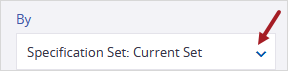
—Ou—
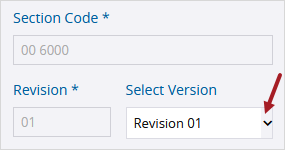
Ouvrez une spécification, et puis sélectionnez une différente version dans le volet Informations.
 Pour rechercher dans une spécification
- Sélectionnez
 (Rechercher) sur la barre d’outils, et puis entrez les termes de recherche dans le champ.
 - Pour appliquer un filtre, sélectionnez la case à cocher :
- Sensible à la casse : Rechercher des correspondances avec la même capitalisation.
- Whole word: Find exact matches of the search term.
Modification des spécifications
Les modifications effectuées sur une spécification sont enregistrées automatiquement si vous naviguez vers une autre spécification.
Pour modifier une spécification
- Dans le volet Informations, entrez les informations pour la nouvelle spécification.
- Ajoutez des attributions
- Ajoutez des copies de courtoisie.
- Pour définir qui dispose d’accès à la spécification, sélectionnez
 (Partage), et puis sélectionnez une option.
 - Ajoutez des liens aux enregistrements et aux fichiers à la spécification.
- Ajoutez des annotations.
Le Code de section et le Nom de section de la spécification doivent être uniques dans l’ensemble de spécifications.
Téléchargement des spécifications
Vous pouvez télécharger des spécifications et leurs annotations avec une feuille de couverture facultative afin que vous puissiez le partager avec vos membres de l’équipe. SI vous sélectionnez l’option Tels que construits, vous pouvez inclure des éléments qui sont liés aux annotations visibles. Lorsque vous sélectionnez une annotation dans les spécifications téléchargées, l’élément lié est ouvert.
Exemple
Si l’’élément est lié à une annotation de note, sélectionnez en dehors de l’annotation pour ouvrir l’élément.
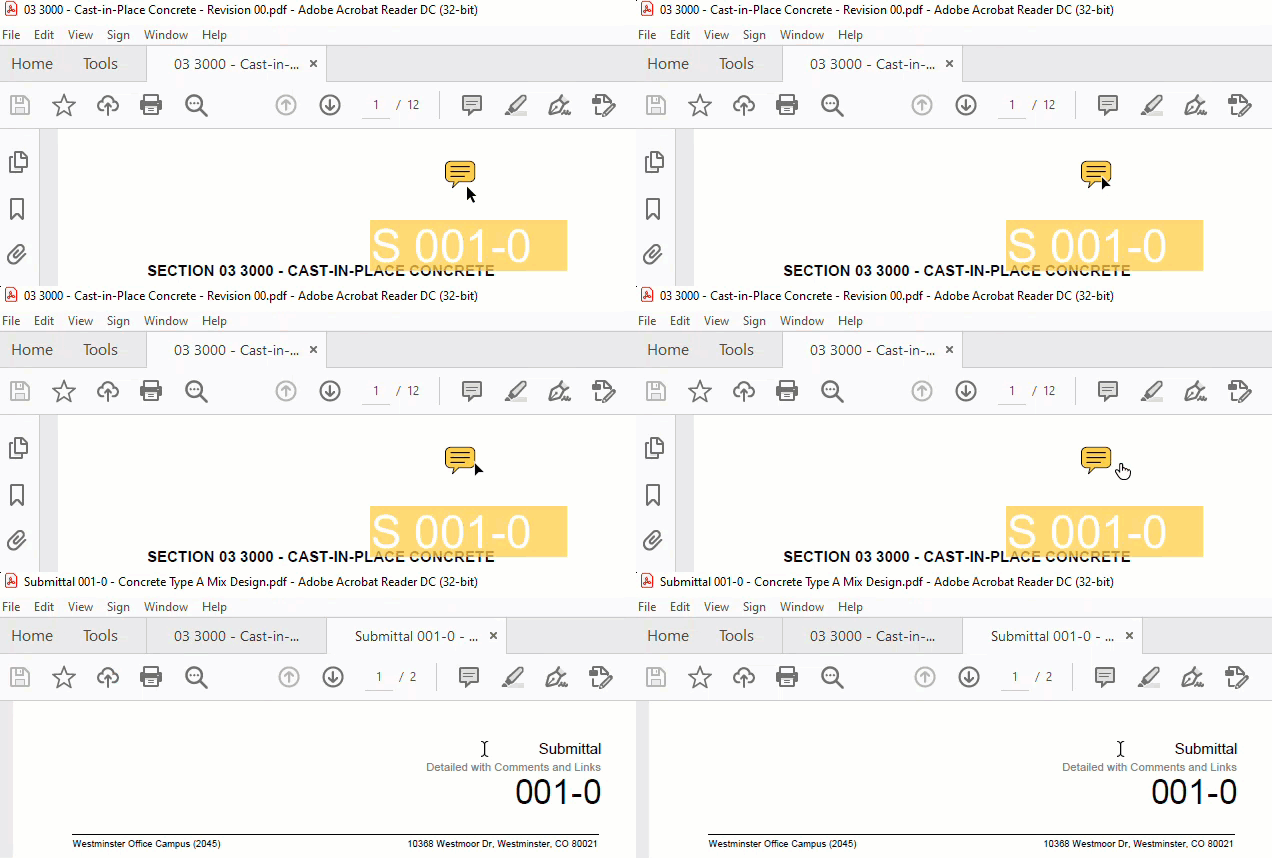
Ouverture d’un enregistrement qui est lié à une annotation dans les spécifications téléchargées
Les éléments liés suivants peuvent être inclus dans le dossier ZIP si vous sélectionnez les options Tel que construit :
- Enregistrements liés : Le rapport par défaut est généré pour chaque enregistrement ou ensemble de spécification et est dans le dossier Enregistrements.
- Projets et URL hyperliés :Les dessins liés sont inclus dans le dossier Dessins, et les sections de spéc. liées sont incluses ans le dossier Spécifications. Dans l’élément téléchargé, vous pouvez sélectionner l’annotation pour ouvrir le dessin, la spécification ou l’URL lié.
- Fichiers (Fichiers et photos liés) : Les fichiers liés sont inclus dans le dossier Fichiers.
Vous devez sélectionner la spécification liée comme partie du téléchargement. Sinon, l’annotation liée n’est pas affichée dans la spécification téléchargée, et la spécification liée n’est pas incluse dans le dossier ZIP.
Si vous souhaitez télécharger un grand nombre d’élements tels que construits, vous pouvez utiliser la fonctionnalité d’exportation du projet. Lorsque l’exportation est terminée, vous recevrez un lien email pour la télécharger.
Pour télécharger une seule spécification
- Ouvrez la spécification.
- Pour filtrer les annotations que s’affichent dans la spécification téléchargée, configurer les filtres dans le volet Couches.
- Sur la barre d’outils de navigation, sélectionnez
 (Télécharger).
 - Dans la boîte de dialogue Télécharger, définissez les options de téléchargement.
- Contenu : Sélectionnez la page de couverture.
- Annotations publiques : Incluez ou excluez toutes les annotations publiques.
- Annotations privées : Incluez ou excluez vos annotations privées.
- Tels que construits : Incluez les dessins, les spécifications, les modèles, les URL, et les fichiers liés, ainsi que les rapports pour les enregistrements et les ensembles de spécifications liés.
- Nom du fichier: Modifiez le nom du fichier.
- Sélectionnez Télécharger.
- Afin de garantir que les annotations liées fonctionnent dans la spécification téléchargée, extrayez les fichiers du dossier ZIP.
- Ouvrez une spécifications dans un lecteur PDF, et puis sélectionnez une annotation pour ouvrir l’élément lié.
Si vous ne téléchargez qu’une seule spécification, ses spécifications liées ne sont pas incluses.
Exemple
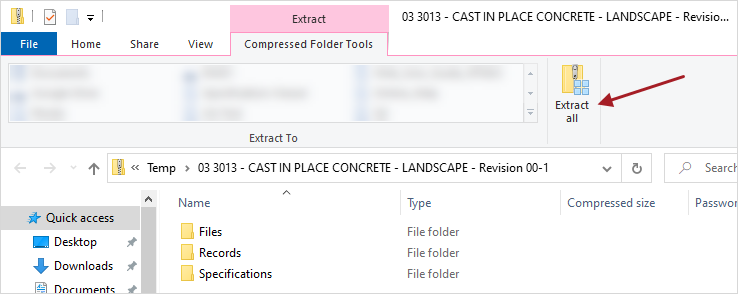
Extraction des fichiers dans File Explorer
Astuce
Si un avertissement de sécurité s’affiche dans Adobe Acrobat Reader, sélectionnez Permettre.
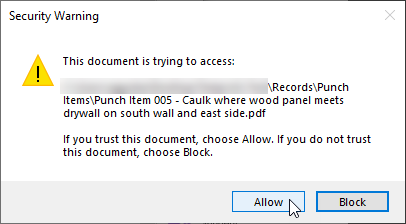
Avertissement de sécurité
Si vous ouvrez la spécification téléchargée dans un navigateur, les liens d’annotation de fonctionnent pas.
Pour télécharger plusieurs spécificatione
- Dans le module, sélectionnez les cases à cocher pour la spécification.
- Sur la barre d’outils de navigation, sélectionnez (Télécharger).
- Dans la boîte de dialogue Télécharger, définissez les options de téléchargement.
- Contenu : Sélectionnez la page de couverture.
- Annotations publiques : Incluez ou excluez toutes les annotations publiques.
- Annotations privées : Incluez ou excluez vos annotations privées.
- Tels que construits : Incluez les dessins, les spécifications, les modèles, les URL, et les fichiers liés, ainsi que les rapports pour les enregistrements et les ensembles de spécifications liés.
- Télécharger en tant que : Téléchargez un fichier .pdf avec toutes les spécifications, ou téléchargez un fichier .pdf pour chaque spécification. Si l’option Tels que construits est activée, les fichiers sont téléchargées dans un dossier ZIP.
- Nom du fichier: Modifiez le nom du fichier.
- Sélectionnez Télécharger.
- Afin de garantir que les annotations liées fonctionnent dans la spécification téléchargée, extrayez les fichiers du dossier ZIP.
- Ouvrez une spécifications dans un lecteur PDF, et puis sélectionnez une annotation pour ouvrir l’élément lié.
Exemple
Extraction des fichiers dans File Explorer
Astuce
Si un avertissement de sécurité s’affiche dans Adobe Acrobat Reader, sélectionnez Permettre.
Avertissement de sécurité
Si vous ouvrez la spécification téléchargée dans un navigateur, les liens d’annotation de fonctionnent pas.
Suppression des spécifications
Lorsque vous supprimer une spécification, elle est également supprimée de l’ensemble de spécifications
Pour supprimer une spécification
- Pour changer au mode Sélectionner, sélectionnez la case à cocher pour un Snippet-Item-Lower.
- Pour choisir plus Snippet-Item-Lower-Plural, sélectionnez chacun.
- Sélectionnez
 (Plus) > Snippet-Label.
—Ou—
Pour choisir tous les Snippet-Item-Lower-Plural,, sélectionnez la case à cocher sur la barre d’outils de navigation.
 Astuce
Pour supprimer un élément, vous pouvez également sélectionner :
- Sélectionnez (Plus) > Supprimer sur l’élément.
- Ouvrez l’élément, et puis sélectionnez (Plus) > Supprimer sur la barre d’outils de navigation.