 Astuces pour recherche
- Pour rechercher dans un sous-ensemble de thèmes, sélectionnez
 dans le champ de recherche et sélectionnez un filtre.
 - To search for a specific word or phrase, add quotation marks around it (example: "budget column") in the search field.
- Pour supprimer la mise en surbrillance des termes de recherche dans un thème, sélectionnez
 .
. - Pour rechercher dans un thème, sélectionnez
 , appuyez sur Ctrl+F, et entrez le terme de recherche.
ProjectSight Mobile
Emportez le logiciel de gestion de projets de construction basé sur le nuage ProjectSight avec vous sur le terrain, sur votre téléphone ou votre tablette.


Utilisateurs
Dans le paramètres de portefeuille, vous pouvez :
- Sélectionner les rôles de sécurité par défaut qui sont attribués automatiquement aux utilisateurs pour chaque projet auquel ils ont accès.
- Attribuer d’accès aux projets spécifiques pour les utilisateurs. Les utilisateurs sont affichés dans la liste des membres de l’équipe d’un projet s’ils y ont accès.
- Restaurer des utilisateurs qui ont été supprimés précédemment.
- Supprimer des utilisateurs du portefeuille.
- Exporter et importer des utilisateurs.
- Afficher des détails tels que les inscriptions au compte effectuées et les dernières connexions dans la liste des utilisateurs.
Vous pouvez remplacer le rôle par défaut en attribuant un autre rôle dans le projet.
 Pour ouvrir la liste des utilisateurs
- Ouvrir les paramètres.
- Dans la section Paramètres de portefeuille, sélectionnez Utilisateurs.
Une adresse email marquée désactivée indique que le premier utilisateur qui utilisait cette adresse n'est plus actif et que l'adresse email est maintenant utilisée par un autre compte. Il suffit de supprimer cette entrée d’utilisateur de votre liste.
Pour ouvrir un enregistrement d’utilisateur
- Dans la liste Utilisateurs, sélectionnez l’enregistrement.
Pour créer un rapport Snippet-Item-Lower
- Créer un rapport à partir d’un modèle du rapport.
- Sur le bouton, sélectionnez
 , et puis sélectionnez une option :
 - Afficher
- Télécharger
- Email
 , et puis sélectionnez l’onglet
—Ou—

Les noms des onglets ne s’affichent pas si le rapport ne contient qu’un Snippet-Item-Lower ou si il n’y a aucun modèle du rapport.
 pour trouver ou créer un contact.
Les options disponibles dépendent du type de rapport.
Inviter des utilisateurs dans votre portefeuille
Vous pouvez inviter des utilisateurs à collaborer dans votre portefeuille et vos projets. Après avoir invité des utilisateurs, ils reçoivent un email avec un lien pour se connecter à ProjectSight. S’ils n’ont pas un compte Trimble Identity encore, ils doivent en créer un.
Pour inviter une personne à votre portefeuille et votre projet
- Dans les paramètres de portefeuille, ouvrez la liste des utilisateurs.
- Sur la barre d’outils de navigation, sélectionnez Ajouter.
- Dans le volet Créer, entrez détails de l’utilisateur.
- Adresse email : L’email d’invitation est envoyé à cette adresse.
- Si l’adresse email ne correspond pas à un contact d'entreprise, l’utilisateur est ajouté à l’onglet Contacts de l’enregistrement de l’entreprise.
- Si l’adresse email correspond à un contact d’entreprise, l’utilisateur y est associé.
- Si l’adresse email correspond a plusieurs contacts d’entreprise, vous pouvez en sélectionner un à associer à l’utilisateur.
- Prénom et Nom :Si l’adresse email est déjà lié à un compte Trimble Identity ou un contact d’entreprise, le prénom et le nom sont ajoutés automatiquement.
- Entreprise : L’entreprise à laquelle l'utilisateur est associé. ©
- Default Security Role: The default security role assigned to the user for all projects.
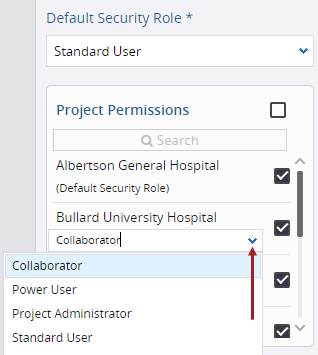
- Dans la section Autorisations du projet, sélectionnez les projets dans le portefeuille auxquels l’utilisateur peut accéder.
- Pour attribuer un rôle de sécurité pour chaque projet à l’exception du projet par défaut, sélectionnez-le dans la liste déroulante.
- Sélectionnez Enregistrer ou Enregistrer + Ajouter un autre.
Cet utilisateur devient un contact du projet et est disponible dans la boîte de dialogue Recherche des contacts.
Les utilisateurs avec le rôle Administrateur de portefeuille disposent d’accès à tous les projets et enregistrements, y compris des enregistrements brouillon créés par autres utilisateurs, dans le portefeuille.
L’utilisateur reçoit une invitation par email.
Pour renvoyer une invitation email
- Dans le volet Utilisateurs, sélectionnez la case à cocher pour chaque utilisateur, et puis sélectionnez
 (Envoyer) sur la barre d’outils.
—Ou—
Sur la rangée de l’utilisateur,  (Plus) > Renvoyer l’invitation.
Modification des utilisateurs
Vous pouvez modifier le rôle et les autorisations du projet pour un utilisateur.
Si vous supprimer l’accès aux projets d’un utilisateur :
- L’accès de l’utilisateur aux projets est mis à jour dans l’enregistrement de l’utilisateur dans les paramètres du projet.
- L’accès de l’utilisateur aux projets est mis à jour sur l’onglet Contacts de l’enregistrement de l’entreprise.
- L’utilisateur est supprimé des paramètres des membres de l’équipe dans le projet.
- L’utilisateur reste lié à tout enregistrement existant. Pour arrêter les notifications provenant d'enregistrements dans lesquels l'utilisateur est un participant, supprimez l'utilisateur de ces enregistrements.
Pour modifier un utilisateur
- Dans la liste Utilisateurs, sélectionnez l’enregistrement de l’utilisateur.
- Dans la liste Rôle de sécurité par défaut, sélectionnez un autre rôle.
- L'utilisateur se verra attribuer le nouveau rôle par défaut pour tous les projets auxquels il a accès, à l'exclusion des projets pour lesquels un rôle unique lui a été attribué.
- Si vous modifiez le rôle de sécurité par défaut des utilisateurs ayant le rôle d'Administrateur de portefeuille, ils ont automatiquement accès à tous les projets et sont ajoutés en tant que contacts de projet.
- Il doit y avoir au moins un administrateur de portefeuille par portefeuille.
- Dans la section Autorisations du projet, sélectionnez ou supprimez les cases à cocher pour les projets.
- Pour attribuer un rôle de sécurité pour chaque projet à l’exception du projet par défaut, sélectionnez-le dans la liste déroulante.
- Sélectionnez
 (Enregistrer).
Pour modifier des utilisateurs par lots
- Dans la liste Utilisateurs, sélectionnez les enregistrements.
- Pour changer au mode Sélectionner, sélectionnez la case à cocher pour un Snippet-Item-Lower.
- Pour choisir plus Snippet-Item-Lower-Plural, sélectionnez chacun.
- Pour modifier le rôle de sécurité par défaut, sélectionnez
 et sélectionnez un rôle.
 - L'utilisateur se verra attribuer le nouveau rôle par défaut pour tous les projets auxquels il a accès, à l'exclusion des projets pour lesquels un rôle unique lui a été attribué.
- Si vous modifiez le rôle de sécurité par défaut des utilisateurs ayant le rôle d'Administrateur de portefeuille, ils ont automatiquement accès à tous les projets et sont ajoutés en tant que contacts de projet.
- Il doit y avoir au moins un administrateur de portefeuille par portefeuille.
- Dans la section Autorisations du projet, sélectionnez Ajouter d’accès ou Supprimer d'accès.
- Sélectionnez la case à cocher pour les projets auxquels vous souhaitez ajouter d'accès ou supprimer d'accès.
- Pour attribuer un rôle de sécurité pour chaque projet à l’exception du projet par défaut, sélectionnez-le dans la liste déroulante.
- Sélectionnez Mettre à jour.
—Ou—
Pour choisir tous les Snippet-Item-Lower-Plural,, sélectionnez la case à cocher sur la barre d’outils de navigation.
—Ou—
Activez l’option Ajouter d'accès à tous les projets ou Supprimer d’accès de tous les projets.
Pour chaque projet nouvellement ajouté, l'utilisateur se verra attribuer son rôle de sécurité par défaut.
Pour restaurer un utilisateur
- Dans la liste Utilisateurs, sélectionnez
 (Créer).
 - Entrez l’adresse email d’un utilisateur supprimé précédemment.
- Si l’adresse email correspond à un contact d’entreprise, l’utilisateur y est associé.
- Si l’adresse email correspond a plusieurs contacts d’entreprise, vous pouvez en sélectionner un à associer à l’utilisateur.
- Modifier le nom de l’entreprise.
- Sélectionnez le rôle de l’utilisateur et les projets auxquels l’utilisateur peut accéder.
- Sélectionnez (Enregistrer).
Exporter et importer des utilisateurs
Vous pouvez exporter des utilisateurs vers un fichier Excel dans lequel vous pouvez modifier leur rôle de sécurité par défaut, ajouter de nouveaux utilisateurs, et importer vers ProjectSight à nouveau.
- Les autorisations aux enregistrements et de champs sont cochées lorsque vous exportez Snippet-Item-Lower-Plural vers un fichier Excel et lorsque vous importez le fichier dans ProjectSight.
- Dans le fichier Excel, les champs obligatoires sont en rouge clair, et les champs en lecture seule sont en bleu clair. Les rangées ne peuvent pas être supprimées du tableur.
- Le fichier Excel ne peut être importé que vers le Snippet-Generic à partir duquel il a été exporté.
Lorsque vous importez le fichier Excel dans ProjectSight à nouveau :
- Si des nouvelles valeurs ont été entrées après l’exportation de ce tableur, vos modifications sont signalées.
- Les nouveaux utilisateurs sont ajoutés au portefeuille et en tant que contacts de leur entreprise.
- Les nouveaux utilisateurs sont invités à créer un compte ProjectSight.
- Si vous ajoutez un utilisateur supprimé précédemment, il sera restauré.
Pour ajouter le Snippet-Item-Lower-Plural à l'aide de la feuille d’importation Excel
- Dans le module Snippet-View, filtrez les enregistrements qui seront exportés vers Excel.
- Dans le volet Rechercher, définissez les filtres.
- Pour exporter des Snippet-Item-Lower-Plural spécifiques, sélectionnez leurs cases à cocher. Si aucunes ne sont sélectionnées, tous les Snippet-Item-Lower-Plural sont exportés.
- Dans la vue de liste, ajoutez et réorganisez les colonnes, et puis enregistrez la vue personnalisée.
- Sur la barre d’outils de navigation, sélectionnez
 (Importer/Exporter) > Exporter vers Excel.
 - Ouvrez le fichier Excel.
- Dans une nouvelle rangée, entrez les détails du nouvel utilisateur.
- Attribuez un rôle de sécurité par défaut.
- L'utilisateur se verra attribuer le nouveau rôle par défaut pour tous les projets auxquels il a accès, à l'exclusion des projets pour lesquels un rôle unique lui a été attribué.
- Si vous modifiez le rôle de sécurité par défaut des utilisateurs ayant le rôle d'Administrateur de portefeuille, ils ont automatiquement accès à tous les projets et sont ajoutés en tant que contacts de projet.
- Il doit y avoir au moins un administrateur de portefeuille par portefeuille.
- Enregistrez le fichier Excel.
- Dans ProjectSight, ouvrez le module Snippet-View.
- Sur la barre d’outils de navigation, sélectionnez (Importer/Exporter)Mettre à jour à partir d’Excel.
- Sélectionnez le fichier Excel à importer.
Le fichier Excel affichera les colonnes pour les champs dans la vue de liste suivies des champs restants.
Le fichier Excel contient les champs obligatoires et les champs que vous êtes autorisé à afficher.
Pour revoir et corriger des erreurs d’importation
- Dans le message d’erreurs d’importation, sélectionnez Revoir les erreurs.
- Revoyez la colonne Retours d’information et corrigez les erreurs associées.
- Enregistrez le fichier Excel.
- Dans ProjectSight, ouvrez le module Snippet-View.
- Sur la barre d’outils de navigation, sélectionnez (Importer/Exporter)Mettre à jour à partir d’Excel.
- Sélectionnez le fichier Excel à importer.
Les Snippet-Item-Lower-Plural avec erreurs sont exportés vers un nouveau fichier Excel.
Suppression des utilisateurs de votre portefeuille
Lorsque vous supprimez un utilisateur du portefeuille :
- L’utilisateur reste lié à tout enregistrement existant. Pour arrêter les notifications provenant d'enregistrements dans lesquels l'utilisateur est un participant, supprimez l'utilisateur de ces enregistrements.
- L’enregistrement de l’utilisateur est supprimé des paramètres du projet.
- Le nom de l’utilisateur reste sur l’onglet Contacts de l’enregistrement d'entreprise associé.
- Un enregistrement peut être attribué à cet utilisateur à moins que l’utilisateur ne soit supprimé de la liste de contacts de l’entreprise.
- L’administrateur du portefeuille devient le propriétaire des fichiers et des dossiers de l’utilisateur dans le système de gestion des fichiers.
- Les annotations aux dessins publiques et privées sont conservées, et les annotations publiques restent visibles dans les dessins.
Vous pouvez restaurer un utilisateur en créant un enregistrement d’utilisateur avec la même adresse email.
Pour supprimer un utilisateur
- Pour changer au mode Sélectionner, sélectionnez la case à cocher pour un Snippet-Item-Lower.
- Pour choisir plus Snippet-Item-Lower-Plural, sélectionnez chacun.
- Sélectionnez (Plus) > Snippet-Label.
—Ou—
Pour choisir tous les Snippet-Item-Lower-Plural,, sélectionnez la case à cocher sur la barre d’outils de navigation.
Astuce
Pour supprimer un élément, vous pouvez également sélectionner :
- Sélectionnez (Plus) > Supprimer sur l’élément.
- Ouvrez l’élément, et puis sélectionnez (Plus) > Supprimer sur la barre d’outils de navigation.