 Astuces pour recherche
- Pour rechercher dans un sous-ensemble de thèmes, sélectionnez
 dans le champ de recherche et sélectionnez un filtre.
 - To search for a specific word or phrase, add quotation marks around it (example: "budget column") in the search field.
- Pour supprimer la mise en surbrillance des termes de recherche dans un thème, sélectionnez
 .
. - Pour rechercher dans un thème, sélectionnez
 , appuyez sur Ctrl+F, et entrez le terme de recherche.
ProjectSight Mobile
Emportez le logiciel de gestion de projets de construction basé sur le nuage ProjectSight avec vous sur le terrain, sur votre téléphone ou votre tablette.


Membres de l’équipe
Vous pouvez gérer les utilisateurs et les contacts de votre projet en un seul endroit.
 Pour ouvrir les paramètres des membres de l’équipe
- Ouvrir les paramètres.
- Dans la section Paramètres de portefeuille ou Paramètres du projet du menu, sélectionnez Sections de spéc.
Pour rechercher un membre de l’équipe
- Dans le champ de recherche, entrez les termes de recherche.
Les termes de recherche s’appliquent à tout le texte dans la grille.
Définition des autorisations des membres de l’équipe
Dans les paramètres des rôles de sécurité, vous pouvez permettre aux utilisateurs d'inviter, de modifier et de supprimer des membres de l'équipe pour toutes les entreprises ou uniquement pour leur propre entreprise.
Exemple
Vous mettez à jour le rôle de sécurité Contributeur afin que ses utilisateurs puissent :
- Inviter et modifier les Contributeurs de leur propre entreprise.
- Inviter, modifier et supprimer des Afficheurs de leur propre entreprise.
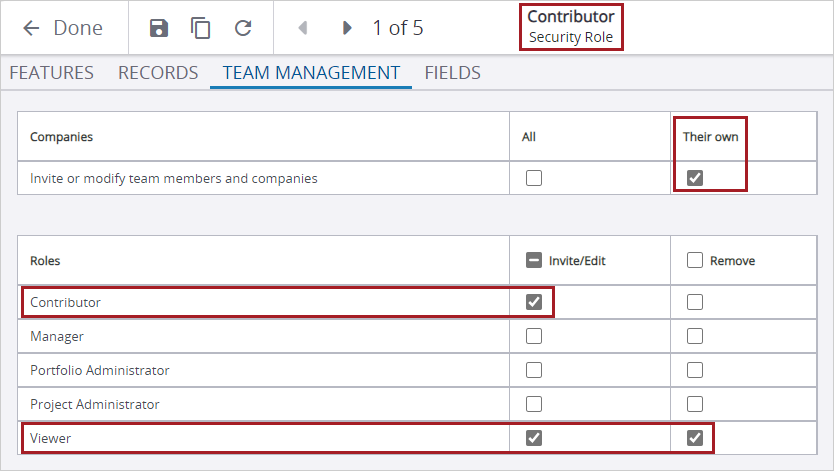
Autorisations de gestion de l’équipe dans le rôle de sécurité Contributeur
Pour définir les autorisations des membres de l’équipe pour un rôle de sécurité
- Ouvrir les paramètres.
- Sélectionnez un rôle de sécurité
- Sélectionnez l’onglet Gestion de l’équipe.
- Dans la section Entreprises :
- Pour permettre le rôle de sécurité d’inviter ou modifier des membres de l’équipe pour toutes les entreprises et de créer des nouvelles entreprises, cochez la case Tous.
- Pour permettre le rôle de sécurité d’inviter ou modifier des membres de l’équipe pour leurs propres entreprises, cochez la case Leur propre.
- Dans la section Rôles :
- Pour permettre le rôle de sécurité d’inviter ou modifier des membres de l’équipe avec un rôle de sécurité spécifique, cochez la case Inviter/Modifier pour le rôle de sécurité.
- Pour permettre le rôle de sécurité de supprimer des membres de l’équipe avec un rôle de sécurité spécifique, cochez la case Supprimer pour le rôle de sécurité.
Inviter des membres de l’équipe
Vous pouvez inviter des personnes à collaborer à votre projet en tant qu'utilisateur de ProjectSight ou en tant que contact du projet.
Pour inviter un membre de l’équipe
- Dans les paramètres des membres de l’équipe, sélectionnez Inviter sur la barre d’outils.
- Dans le champ Email, entrez ou sélectionnez l’adresse email.
- Dans la liste Rôle de sécurité, sélectionnez un rôle de sécurité pour que le nouveau membre de l'équipe devienne un utilisateur de ProjectSight.
- Dans les champs Prénom et Nom, entrez le nom.
- Dans le champ Entreprise, sélectionnez l’entreprise.
- Sélectionnez Enregistrer.
—Ou—
Sur le bandeau de projets sélectionnez Inviter des membres.
Si vous sélectionnez une adresse email existante, le nom, l’entreprise et le rôle de sécurité par défaut du contact sont entrés automatiquement.
—Ou—
Sélectionnez Aucun (contacts uniquement) pour que le nouveau membre de l'équipe devienne un contact du projet.
—Ou—
Entrez un nouveau nom d’entreprise, et puis sélectionnez Ajouter.
—Ou—
Sélectionnez Enregistrer & ajouter un autre pour inviter un autre membre de l’équipe.
Pour inviter en bloc des utilisateurs d'un portefeuille à participer à un projet
- Ouvrir les paramètres.
- Sur le bandeau de projets, sélectionnez la flèche sur le bouton Inviter, et puis sélectionnez Utilisateurs de portefeuille.
- Pour filtrer la liste des utilisateurs de portefeuille, entrez un terme dans le champ de recherche.
- Sélectionnez la case cocher pour chaque utilisateur de portefeuille que vous souhaitez inviter à ce projet.
- Dans la liste Rôle de sécurité, sélectionnez le rôle de sécurité de l’utilisateur pour ce projet.
- Sélectionnez Inviter.
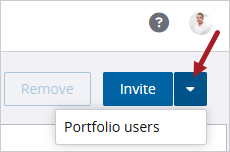
La boîte de dialogue Inviter en bloc affiche les utilisateurs de portefeuille qui n’ont pas été invités encore à participer dans le projet en cours.
L’élément de recherche est appliqué à chaque colonne.
Si vous sélectionnez les cases à cocher pour certains utilisateurs et puis vous entrez un terme de recherche, ces utilisateurs restent sélectionné même s’ils ne sont pas visibles dans la liste filtrée.
Pour renvoyer une invitation au projet
- Ouvrez les paramètres des membres de l’équipe.
- Sur la rangée du membre de l’équipe, sélectionnez
 (Envoyer).
Modification des membres de l’équipe
Vous pouvez mettre à jour les informations de vos membres de l’équipe.
- Vous ne pouvez modifier que l’adresse email pour les membres de l’équipe sans un rôle de sécurité attribué.
- Après avoir attribué un rôle de sécurité à un membre de l’équipe, vous ne pouvez pas le remettre à Aucun (contact uniquement).
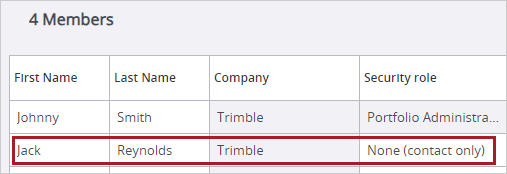
Membres de l’équipe sans un rôles de sécurité attribué
Pour modifier un membre de l’équipe
- Ouvrez les paramètres des membres de l’équipe.
- Dans liste des membres de l’équipe, sélectionnez
 (Modifier).
 - Modifiez eles informations du contact.
- Sélectionnez Enregistrer.
Astuce
Vous pouvez également modifier les informations directement dans la grille.
Pour attribuer un rôle de flux de travail à un membre de l’équipe
- Ouvrez les paramètres des membres de l’équipe.
- Si la colonne Rôle de flux de travail ne s’affiche pas dans la grille :
- Sur la barre d’outils, sélectionnez
 (Colonnes).
 - Cochez la case Rôle de flux de travail.
- Sélectionnez Appliquer.
- Dans la colonne Rôle de flux de travail, sélectionnez le rôle.
Le rôle de flux de travail est utilisé pour attribuer des approbateurs de liste de contrôle.
Gestion des contacts principaux
Dans la grille de membres de l’équipe, vous pouvez définir les membres de l’équipe en tant que :
- Contact principal de portefeuille : Le contact par défaut pour l’entreprise. Chaque entreprise ne peut avoir qu’un contact principal de portefeuille. Lorsque vous sélectionnez l'entreprise dans un champ d’entreprise d'un enregistrement, le contact principal du portefeuille est automatiquement sélectionné dans le champ Contact correspondant.
- Contact principal de projet : Le contact par défaut pour ce projet. Chaque entreprise peut avoir plusieurs contacts principaux de projet. Vous pouvez utiliser cette colonne pour les rapports ou les demandes API.
Exemple
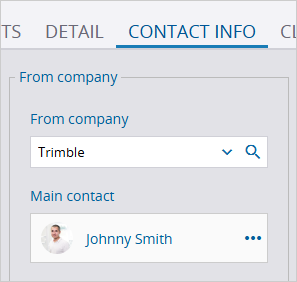
Champ d’entreprise et contact dans un contrat
Pour définir un membre de l’équipe en tant que contact principal
- Si les colonnes Contact principal de portefeuille et Contact principal de projet ne s’affichent pas dans la grille :
- Sur la barre d’outils, sélectionnez (Colonnes).
- Sélectionnez les cases à cocher Contact principal de portefeuille et Contact principal de projet.
- Sélectionnez Appliquer.
- Sélectionnez les cases à cocher Contact principal de portefeuille et Contact principal de projet.
Suppression des membres de l’équipe
Vous pouvez suppression des membres de l’équipe s’ils ne font plus partie de votre projet.
Si vous êtes un administrateur de portefeuille, vous pouvez vous supprimer d’un projet :
- Vous n’apparaissez pas dans la liste des membres de l’équipe.
- Vous ne recevez pas des notifications qui sont envoyées à tous les membres du projet.
- Vous n’apparaissez pas dans la liste Contacts dans les boîtes de dialogue pour la sélection d’un contact.
- Vous conservez l'accès à tous les projets du portefeuille.
Pour supprimer un membre de l’équipe
- Ouvrez les paramètres des membres de l’équipe.
- Dans la liste des membres, sélectionnez
 (Supprimer) à côté du membre de l’équipe.
 - Dans la boîte de dialogue de confirmation, sélectionnez Supprimer.
—Ou—
Cochez la case pour un ou plus membres de l’équipe, et puis sélectionnez Supprimer.