 Astuces pour recherche
- Pour rechercher dans un sous-ensemble de thèmes, sélectionnez
 dans le champ de recherche et sélectionnez un filtre.
 - To search for a specific word or phrase, add quotation marks around it (example: "budget column") in the search field.
- Pour supprimer la mise en surbrillance des termes de recherche dans un thème, sélectionnez
 .
. - Pour rechercher dans un thème, sélectionnez
 , appuyez sur Ctrl+F, et entrez le terme de recherche.
ProjectSight Mobile
Emportez le logiciel de gestion de projets de construction basé sur le nuage ProjectSight avec vous sur le terrain, sur votre téléphone ou votre tablette.


Vous pouvez personnaliser l'en-tête et le pied de page des rapports ad hoc créés à partir des vues de données personnalisées. Les paramètres d'en-tête et pied de page sont disponibles aux niveaux de portefeuille, de projet et de vue de données. Au niveau de portefeuille et de projet, vous pouvez définir les en-têtes et pieds de page ad hoc pour tous les types d’enregistrement. Si vous souhaitez les personnaliser pour une vue de données spécifique, vous pouvez modifier l’en-tête et le pied de page dans les paramètres de vue des données.
Si vous personnaliser l’en-tête et le pied de page au niveau de vue des données, les modifications sont disponibles automatiquement dans tous le projets auxquels vous avez accès dans le portefeuille.
 Pour ouvrir les paramètres d’en-tête et pied de page dans les paramètres du portefeuille ou du projet
- Ouvrir les paramètres.
- Dans la section Paramètres de portefeuille ou Paramètres du projet du menu, sélectionnez Rapports.
Pour ouvrir les paramètres d’en-tête et pied de page dans la vue des données
- Dans la liste Vue, sélectionnez
 (Paramètres) à côté de la vue personnalisée.
- Sélectionnez l’onglet Paramètres du rapport.
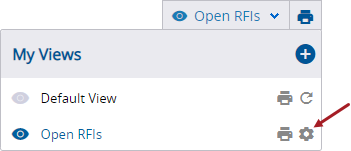
Afficher la liste dans la vue des données DI
Champs disponibles
Les champs suivants peuvent être ajoutés à l’en-tête et au pied de page :
- Date imprimée : La date à laquelle le rapport est généré.
- Free Text: An editable text field that can be added multiple times. Ce champ peut contenir jusqu'à 3 colonnes.
- Logo : Le logo qui est chargé dans les paramètres.
- Nom du module : La version plurale de la nomenclature du module (telle que DIs).
- Module & View Name: The plural version of the module's nomenclature (such as RFIs) on the first line and the data view that the ad hoc report is generated from on the second line.
- Numéro de page : Le numéro de page seul.
- Page X de X : Le numéro de page sur le nombre total de pages.
- Nom du portefeuille : Le nom du portefeuille.
- Project Address: The project address from the Project form.
- Project Name: The project name from the Project form.
- Project Name (Number): The project name and number (prefix, number, and suffix) from the Project form.
- Numéro du projet : Le numéro du projet à partir du formulaire Projet.
- ProjectSight: The name of the application (ProjectSight) that the report is generated from.
- View Filters: A comma-separated list of the filters that are applied to the data view. Ce champ contient 3 colonnes.
- View Name: The data view that the ad hoc report is generated from.
Les champs qui ne sont pas applicables à la vue des données ne sont pas affichés.
Modification de l’en-tête et pied de page du rapport
Vous pouvez ajouter et supprimer des champs de l’en-tête et du pied de page dans la section suivante :
- Header: The report header at the top of the first page. Pour les rapports inter-projets, seules les données du projet en cours sont incluses dans l'en-tête.
- Page header: The page header at the top of each page.
- Footer: The footer at the bottom of each page.
Pour ajouter un champ prédéfini à l’en-tête ou au pied de page
- Dans la zone Champs supprimés, sélectionnez le champ, et puis faites-le glisser-déplacer vers une section dans la zone Champs affichés.
Les champs qui s'étendent sur plusieurs colonnes ne peuvent être ajoutés qu'à une ligne comportant suffisamment de colonnes vides.
Pour ajouter un champ de texte libre à l’en-tête ou au pied de page
- Dans la zone Champs supprimés, sélectionnez le champ de texte libre, et puis faites-le glisser-déplacer vers une section dans la zone Champs affichés.
- Sur le champ de texte libre, sélectionnez
 (Modifier).
 - Dans l'éditeur de texte riche, entrez et formatez le texte.
- Appliquez un style de caractère
- Sélectionnez la taille de texte.
- Sélectionnez le type de police.
- Supprimez tous les styles appliqués.
- Sélectionnez le nombre de colonnes que le champ couvrira. Le maximum est le nombre de colonnes vides à droite du champ.
- Sélectionnez en dehors du champ.
 Pour ajouter une rangée à l’en-tête ou au pied de page
- Dans la zone Champs supprimés, sélectionnez un champ, et puis faites-le glisser-déplacer au-dessus ou en-dessous d’une rangée dans la zone Champs affichés.
Exemple
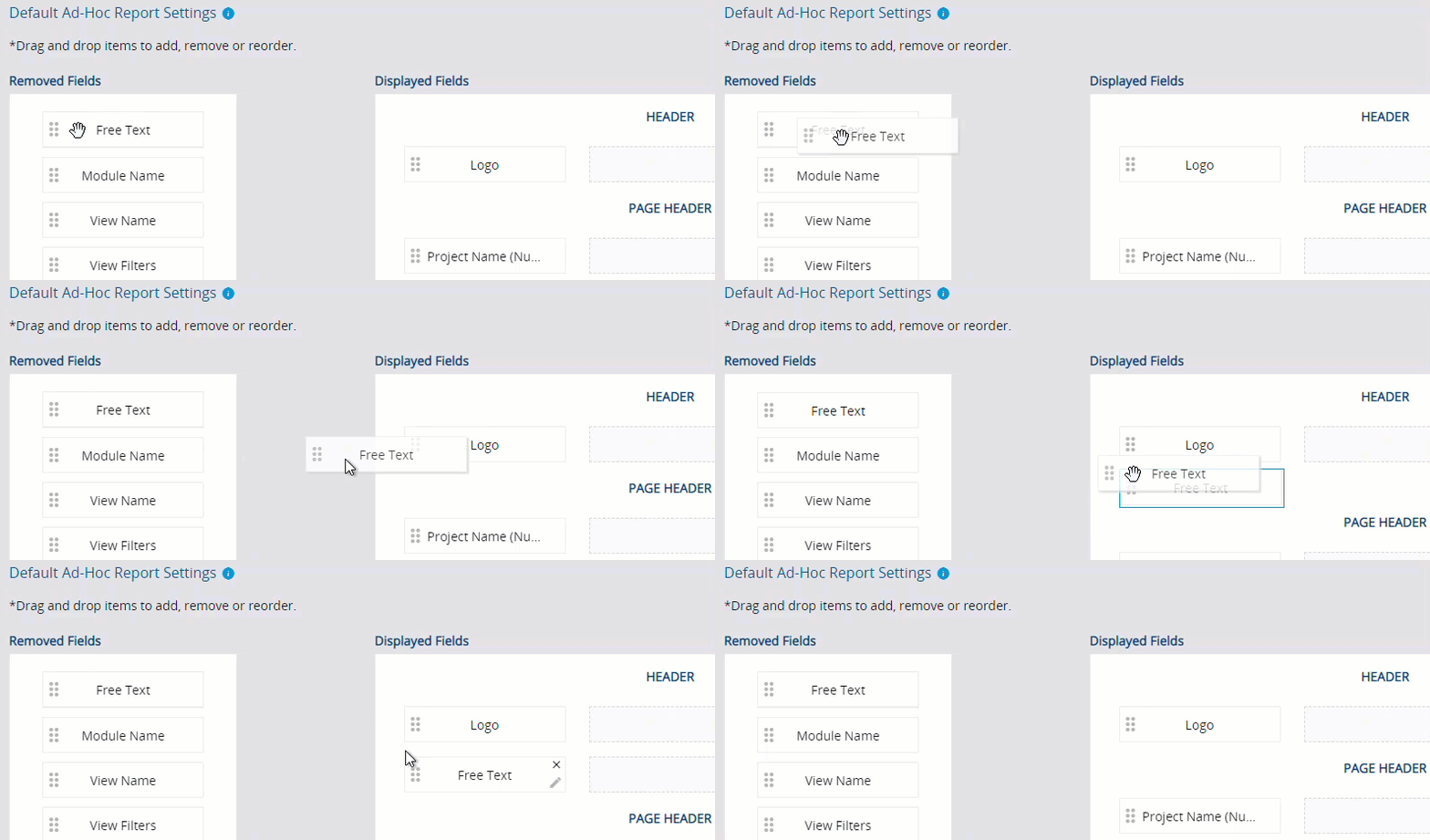
Champ de texte libre dans une nouvelle rangée
Pour supprimer une rangée de l’en-tête ou du pied de page
- Dans la zone Champs affichés, sélectionnez le champ, et puis faites-le glisser-déplacer vers la zone Champs supprimées.
Astuce
Pour supprimer un champ de texte libre, sélectionnez  (Supprimer) sur le champ.
Pour prévisualiser et générer le rapport ad hoc
- Sélectionnez Aperçu dans les paramètres de rapport ad hoc.
Cette option n’est disponible qu’au niveau de vue des données
Le rapport est généré sous forme d’un fichier .pdf et s’ouvre dans un nouvel onglet du navigateur. Vous pouvez télécharger oou imprimer le rapport à partir de votre navigateur.
Réinitialisation de l’entête et le peid de page
Vous pouvez réinitialiser les paramètres de l'en-tête et du pied de page afin qu'ils soient rétablis au niveau de paramètre supérieur :
- Au niveau du portefeuille, les paramètres sont réinitialisés aux paramètres du système par défaut.
- Au niveau du projet, les paramètres sont réinitialisés aux paramètres du portefeuille
- Au niveau de la vue des sonnées, les paramètres sont réinitialisés aux paramètres du projet si ces paramètres sont déverrouillés. Sinon, ils sont réinitialisés aux paramètres de portefeuille.
Pour restaurer les champs par défaut dans l’en-tête et le pied de page
- Ouvrez les paramètres d’en-tête et pied de page
- Sélectionnez Réinitialiser.
- Dans la boîte de dialogue de confirmation, sélectionnez Confirmer.
Les paramètres d'en-tête et de pied de page affichent le même en-tête et le même pied de page que le paramètre du niveau supérieur.