 Sugerencias de búsqueda
- Para buscar dentro de un subconjunto de temas, seleccione
 en el campo de búsqueda y elija un filtro.
 - Para buscar una palabra o frase específica, agregue comillas alrededor del término (por ejemplo: "columnas del presupuesto") en el campo de búsqueda.
- Para eliminar el resaltado de los términos de búsqueda en un tema, seleccione
 .
. - Para buscar dentro de un tema, seleccione
 , presione Ctrl+F, e ingrese el término de búsqueda.
ProjectSight Mobile
Llévese al campo el software en la nube de ProjectSight para la gestión de proyectos de construcción, desde su teléfono o tableta.


Usted puede generar previsiones de costos detalladas por mes o por periodo para el presupuesto de un proyecto, un contrato individual o todos los proyectos de un portafolio. Cada previsión de costos incluye:
- Una cuadrícula con la información disponible en el momento en que se crea la previsión de costos.
- Un gráfico que se actualiza con base en la información más reciente de las previsiones de costos relacionadas.
Las previsiones de costos de presupuesto y de contrato incluyen ítems del presupuesto, por lo que no se puede eliminar un ítem del presupuesto sin eliminar primero la previsión de costos vinculada.
 Para abrir el módulo de Previsiones de costos
- En el menú del proyecto, seleccione Snippet-Module > Snippet-View.
Tipos de previsión de costos
El tipo de previsión de costos determina qué ítems se incluyen en la cuadrícula de previsión.
| Tipo | Descripción |
|---|---|
|
Presupuesto |
La previsión de costos incluye todos los ítems del presupuesto, sin importar el acceso o el estado, del proyecto actual. En la cuadrícula de previsión, la columna Costo real a la fecha para cada ítem de presupuesto es la suma de las columnas Valor neto completado de las facturas de contrato y las columnas Subtotal de las facturas generales. Las facturas de contrato y generales se incluyen si:
Ejemplo
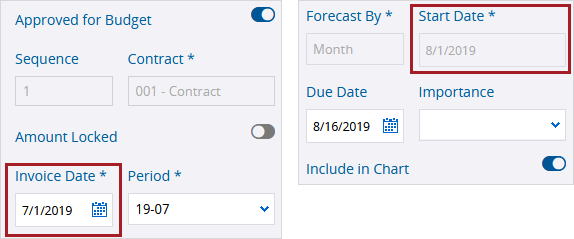
La fecha de factura en la factura del contrato es anterior a la fecha de inicio en la previsión de costos. |
|
Contrato |
La previsión de costos incluye los ítems del programa de valores (PDV), así como los ítems de órdenes de cambio de subcontrato (OCS) para contratos comprometidos y los ítems de órdenes de cambio del contrato principal (OCCP) para contratos no comprometidos, correspondientes al contrato seleccionado. En la cuadrícula de previsión, la columna Costo real a la fecha se calcula según el tipo de ítem:
El monto de Valor neto completado se incluye si la fecha de la factura (para facturas de costos) o la fecha de la solicitud para solicitudes de pago es anterior a la fecha de inicio o a la primera fecha del periodo de costos en la previsión de costos.
EjemploLa fecha de factura en la factura del contrato es anterior a la fecha de inicio en la previsión de costos. |
|
Proyecto |
La previsión de costos incluye todos los proyectos a los que usted tiene acceso, sin importar su estado. En la cuadrícula de previsión, la columna Costo real a la fecha para cada proyecto es la suma de las columnas Valor neto completado de las facturas de contrato y las columnas Subtotal de las facturas generales. Las facturas de contrato y generales se incluyen si:
Ejemplo
La fecha de factura en la factura del contrato es anterior a la fecha de inicio en la previsión de costos. |
Si está disponible, también se agrega la siguiente información a la cuadrícula de previsión desde el presupuesto, el contrato o el proyecto:
- Costo previsto de los ítems del presupuesto (si se selecciona la columna Costo previsto)
- Fecha de inicio prevista
- Fecha de finalización prevista
- Tipo de asignación
También puede agregar o editar esta información en la previsión de costos.
Tipos de asignaciones
El tipo de asignación determina cómo se distribuye el monto de Valor restante entre las columnas de valor de costo.
| Tipo | Descripción |
|---|---|
| Distribución al final | Distribuye automáticamente el monto de Valor restante utilizando un modelo de distribución al final, que comienza con un valor bajo y alcanza su punto máximo hacia el final. |
| Curva de campana | Distribuye automáticamente el monto de Valor restante utilizando un modelo de curva de campana, que comienza con un valor bajo y alcanza su punto máximo a la mitad del período y luego vuelve a bajar hacia el final. |
| Distribución al inicio | Distribuye automáticamente el monto de Valor restante utilizando un modelo de distribución al inicio, que alcanza su punto máximo al comienzo y disminuye hacia el final. |
| Lineal | Distribuye automáticamente el monto de Valor restante de manera uniforme entre las columnas de valor de costo. |
| Ajuste | Permite editar cada columna de valor de costo para ingresar el monto manualmente. Se permiten valores negativos en la columna de ajuste del valor restante. |
Creación de previsiones de costos
Cuando usted crea una previsión de costos, la fecha de inicio o el periodo de costos se establece automáticamente:
- Para previsiones de costos mensuales, la fecha de inicio se establece automáticamente como el primer día del mes actual. Si esta fecha se utiliza en la primera columna de valor de costo en la cuadrícula de previsión, su valor refleja el costo de todo el mes.
- Para previsiones de costos por período, el período de costos se establece automáticamente en el período que incluye la fecha actual.
En la cuadrícula de previsión, el monto de Valor restante se distribuye entre las columnas de valor de costo según el tipo de asignación. Se genera automáticamente una columna de valor de costo por cada mes o período de costos, desde la fecha de inicio hasta la fecha de finalización:
- La primera columna de valor de costo se genera según la fecha más reciente entre la Fecha de inicio o el Período de costos del panel de información, y la fecha de inicio más temprana en la cuadrícula.
- La última columna de valor de costo se genera según la fecha de finalización más reciente en la cuadrícula.
Ejemplo
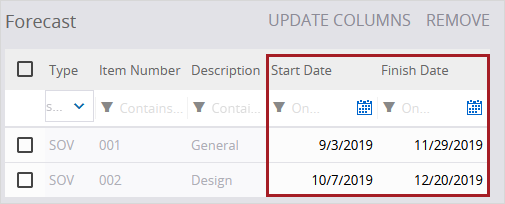
| Ubicación | Campo / Columna | Fecha |
|---|---|---|
| Panel de información | Fecha de inicio —O— Período de costos |
1 de agosto de 2019 —O— 19-08 |
| Cuadrícula de previsión – Primer ítem | Fecha de inicio | 3 de septiembre de 2019 |
| Cuadrícula de previsión – Segundo ítem | Fecha de inicio | 7 de octubre de 2019 |
| Cuadrícula de previsión – Primer ítem | Fecha de finalización | 29 de noviembre de 2019 |
| Cuadrícula de previsión – Segundo ítem | Fecha de finalización | 20 de diciembre de 2019 |
Si la previsión de costos es mensual:
- La primera columna de valor es septiembre de 2019.
- La última columna de valor es diciembre de 2019.
Si la previsión de costos es por periodo:
- La primera columna de valor es 19-09.
- La última columna de valor es 19-12.
Para generar las columnas de valor de costo, al menos una fila de la cuadrícula debe tener una fecha de inicio y una fecha de finalización. Además, el monto de Valor restante solo se distribuye en las filas que cuenten con ambas fechas.
Para crear una previsión de costos
- En la barra de herramientas de navegación, seleccione Agregar.
- Si la numeración automática está deshabilitada, ingrese el número de registro.
- Ingrese la descripción.
- En la lista Tipo, seleccione el tipo de previsión de costos.
- Si selecciona Presupuesto, elija una columna de presupuesto en la lista de la columna de Finanzas.
- Si selecciona Contrato, elija un contrato en la lista de Contrato.
- Si selecciona Proyecto, elija una columna de presupuesto en la lista de la columna de Finanzas. El valor para cada proyecto es la suma de todos los valores del presupuesto del proyecto.
- En la lista Previsión por , seleccione una opción.
- Mes: Se generan columnas de valor de costo por cada mes, desde la fecha de inicio hasta la fecha de finalización.
- Período: Se generan columnas de valor de costo por cada período de costos, desde la fecha de inicio hasta la fecha de finalización. Los períodos de costos provienen de la configuración del proyecto.
- Seleccione Crear.
- En el panel Snippet-Panel, ingrese los detalles del registro.
- Para cambiar el estado, seleccione una opción de la lista.
- Para excluir la previsión de costos de todos los gráficos de previsión, deshabilite la opción Incluir en gráfico .
- Para agregar una asignación, seleccione Agregar en la sección Asignado a , seleccione el nombre y luego establezca una fecha de vencimiento.
- Para agregar una copia de cortesía, seleccione Agregar en la sección Copias de cortesía , y seleccione el nombre.
- En la pestaña Comentarios , ingrese un comentario, seleccione
 (Vínculos) para vincular ítems, y luego toque
  (Enviar).
 - Para establecer quién tiene acceso al Snippet-Item-Lower, seleccione
 (Compartir), y elija una opción.
 - Para vincular un ítem al Snippet-Item-Lower, seleccione (Vínculos), seleccione
 (Agregar), y luego seleccione el tipo de ítem.
 - Para guardar los cambios y mantener el Snippet-Item-Lower abierto, seleccione
 (Guardar).
Sugerencia
Si no hay suficientes periodos de costos para cubrir el rango entre la fecha de inicio y la fecha de finalización, puede agregar más periodos de costos y luego seleccionar Actualizar columnas en la previsión de costos.
Los campos Tipo, Columna Finanzas, Contrato, Previsión por y Fecha de inicio se vuelven de solo lectura en la previsión de costos.

—O—
Para guardar los cambios y cerrar el Snippet-Item-Lower, seleccione  (Guardar).
Edición de montos en previsiones de costos
Si los montos generados automáticamente en las columnas de valor de costo no son precisos, puede editarlos utilizando una de las siguientes opciones:
- Tipo de asignación Ajuste: Edite todas las columnas de valor de costo en la fila de la cuadrícula. La columna Valor restante del ajuste se agrega a la cuadrícula de previsión para que usted pueda ver el monto que aún no ha sido distribuido.
- Columna Ajuste al período: Le permite editar las columnas de valor de costo desde la primera columna hasta la columna seleccionada incluida, en la fila de la cuadrícula. El monto de Valor restante se redistribuye automáticamente en las columnas no editables, según el tipo de asignación .
La columna Ajuste al período no está disponible si se selecciona el tipo de asignación Ajuste.
Para editar los montos en las columnas de valor de costo:
- En la columna Asignación, seleccione Ajuste.
- Seleccione (Guardar).
- Edite el monto en todas las columnas de valor de costo.
—O—
En la columna Ajuste al período, seleccione una columna de valor de costo.
Las columnas de valor de costo afectadas se vuelven editables.
Sugerencia
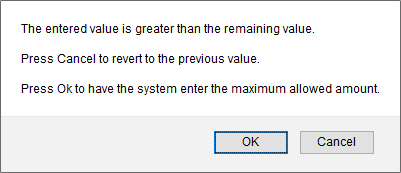
Si el monto excede el valor restante, puede seleccionar Aceptar en el mensaje para ingresar el monto máximo permitido.
 Actualización de cuadrículas en previsiones de costos
Se le pedirá que actualice las columnas de la cuadrícula si realiza un cambio que afecte la generación de columnas de valor de costo.
Ejemplo
Usted elimina la fila que contiene la fecha de finalización más reciente, por lo que la última columna de valor de costo deja de ser válida.
Para cambiar la fecha de inicio o de finalización
- En la columna Fecha de inicio o Fecha de finalización , seleccione una fecha.
Para quitar una fila
- En la pestaña Previsión , seleccione la casilla de la fila y luego seleccione Eliminar.
Eliminar una fila afecta el gráfico y no se puede deshacer.
Para actualizar las columnas de la cuadrícula
- En la pestaña Previsión , seleccione Actualizar columnas.
Esta opción solo está disponible cuando las columnas de valor de costo deben regenerarse.
Visualización de gráficos en previsiones de costos
El gráfico incluye información histórica de previsiones de costos anteriores cuando se cumplen todas las siguientes condiciones:
- El tipo de previsión de costos es el mismo.
- La columna de Finanzas o el contrato es el mismo.
- El valor de Previsión por (mes o período) es el mismo.
- La opción Incluir en el gráfico está habilitada en las previsiones anteriores.
A partir de este conjunto de previsiones relacionadas, el gráfico comienza en el mes o período más antiguo y termina en el más reciente.
Costos reales
Los costos reales en el gráfico provienen de las solicitudes de pago (AFP), las facturas de contrato y las facturas generales correspondientes a los ítems de la cuadrícula de previsión en la previsión actual. El gráfico muestra los costos reales que se ajustan a cada mes o período, por lo que los costos reales del gráfico pueden no coincidir con la columna Costo real a la fecha en la cuadrícula.
Costos previstos
El gráfico contiene los siguientes costos previstos:
- Para los meses o períodos anteriores al inicio de la previsión actual, los costos previstos corresponden a la información más reciente de la previsión anterior.
- Si un ítem de la cuadrícula se quita en la previsión anterior, el gráfico utiliza el costo previsto de todos los ítems que existen en esa previsión anterior.
- Si un ítem de la cuadrícula se elimina en la previsión actual, el gráfico usa únicamente el costo previsto de los ítems que están presentes en la previsión actual.
- Para los meses o períodos posteriores al inicio de la previsión actual, los costos previstos provienen de dicha previsión.
Ejemplo
Para un contrato con dos ítems del programa de valores (PDV), se crean los siguientes registros en este orden:
- Previsión de costos - Agosto
- Factura del contrato - Agosto
- Previsión de costos - Septiembre
- Factura del contrato - Septiembre
- Previsión de costos - Octubre
Cuadrícula de previsión – Costos previstos y reales
| Previsión de costos | Tipo de costo | 1 de agosto de 2019 | 01/09/2019 | 01/10/2019 | 01/11/2019 | 01/12/2019 |
|---|---|---|---|---|---|---|
| Agosto | Ítem# 1 Ítem# 2 Costo previsto |
800 790 1590 |
1300 1290 2590 |
2100 2090 4190 |
2600 2590 5190 |
3200 3240 6440 |
| Ítem# 1 Ítem# 2 Costo real |
0 0 0 |
0 0 0 |
0 0 0 |
0 0 0 |
0 0 0 |
|
| Septiembre | Ítem# 1 Ítem# 2 Costo previsto |
-- | 1400 1390 2790 |
2200 2190 4390 |
2500 2490 4990 |
2900 2980 5880 |
| Ítem# 1 Ítem# 2 Costo real |
1000 950 1950 |
0 0 0 |
0 0 0 |
0 0 0 |
0 0 0 |
|
| Octubre | Ítem# 1 Ítem# 2 Costo previsto |
-- | -- | 2000 1990 3990 |
2700 2690 5390 |
3100 3220 6320 |
| Ítem# 1 Ítem# 2 Costo real |
1000 950 1950 |
1200 1150 2350 |
0 0 0 |
0 0 0 |
0 0 0 |
El gráfico de cada previsión de costos incluye información de previsiones de costos anteriores.
Gráfico – Costos previstos y reales
| Previsión de costos | Tipo de costo | 1 de agosto de 2019 | 01/09/2019 | 01/10/2019 | 01/11/2019 | 01/12/2019 |
|---|---|---|---|---|---|---|
| Agosto | Costo previsto | 1590 | 2590 | 4190 | 5190 | 6440 |
| Costo real | 1950 | 2350 | 0 | 0 | 0 | |
| Septiembre | Costo previsto | 1590 | 2790 | 4390 | 4990 | 5880 |
| Costo real | 1950 | 2350 | 0 | 0 | 0 | |
| Octubre | Costo previsto | 1590 | 2790 | 3990 | 5390 | 6320 |
| Costo real | 1950 | 2350 | 0 | 0 | 0 |
El costo previsto corresponde a la información más reciente de una previsión de costos anterior.
El costo previsto proviene de la previsión de costos actual.
Si usted elimina el ítem n.º 2 en la previsión de septiembre, su gráfico se actualiza para incluir únicamente los costos previstos y reales del ítem n.º 1. Sin embargo, en el gráfico de la previsión de octubre:
- Los costos previstos y reales de agosto no cambian porque provienen de la previsión de agosto.
- El costo previsto de septiembre incluye solo el ítem n.º 1, ya que proviene de la previsión de septiembre.
- El costo real de septiembre no cambia porque la cuadrícula de previsión en la previsión de octubre aún contiene ambos ítems.
Gráfico – Costos previstos y reales actualizados
| Previsión de costos | Tipo de costo | 1 de agosto de 2019 | 01/09/2019 | 01/10/2019 | 01/11/2019 | 01/12/2019 |
|---|---|---|---|---|---|---|
| Agosto | Costo previsto | 1590 | 2590 | 4190 | 5190 | 6440 |
| Costo real | 1950 | 2350 | 0 | 0 | 0 | |
| Septiembre | Costo previsto | 800 | 1400 | 2200 | 2500 | 2900 |
| Costo real | 1000 | 1200 | 0 | 0 | 0 | |
| Octubre | Costo previsto | 1590 | 1400 | 3990 | 5390 | 6320 |
| Costo real | 1950 | 2350 | 0 | 0 | 0 |
El costo previsto corresponde a la información más reciente de una previsión de costos anterior.
El costo previsto proviene de la previsión de costos actual.
El costo se ve afectado por la eliminación de un ítem del programa de valores.
Para abrir el gráfico en una previsión de costos
- En la previsión de costos, seleccione la pestaña Gráfico .
El gráfico se muestra con la información más reciente de las previsiones de costos relacionadas.