 Tips voor zoeken
- Om in een subset van onderwerpen te zoeken, selecteert u
 in het zoekveld en daarna selecteert u een filter.
 - To search for a specific word or phrase, add quotation marks around it (example: "budget column") in the search field.
- Om de markering van zoektermen in een onderwerp te verwijderen, selecteert u
 .
. - Om in een onderwerp te zoeken, selecteert u
 , drukt u op Ctrl+F en voert u de zoekterm in.
ProjectSight Mobile
Neem de ProjectSight cloudgebaseerde bouwproject beheersoftware mee naar het veld op uw smartphone of tablet.


Gebruikers
In de portfolio instellingen kunt u:
- Standaard beveiligingsrollen selecteren die automatisch worden toegewezen aan gebruikers voor elk project waar ze toegang tot hebben.
- Toegang tot specifieke projecten voor gebruikers toewijzen. Gebruikers worden weergegeven in de teamleden lijst van een project als zij daar toegang tot hebben.
- Gebruikers terughalen die eerder zijn verwijderd.
- Gebruikers uit het portfolio verwijderen.
- Gebruikers exporteren en importeren.
- Details bekijken, zoals voltooide account aanmeldingen en de nieuwste logins in de lijst van gebruikers.
U kunt de standaard waarde opheffen door een andere rol in het project toe te wijzen.
 De lijst van gebruikers openen
- Open de instellingen.
- In het gedeelte Portfolio instellingen selecteert u Gebruikers.
Een e-mailadres gemarkeerd als uitgeschakeld geeft aan dat de eerste gebruiker die dit adres heeft gebruikt niet meer actief is en het e-mailadres nu door een ander account wordt gebruikt. U kunt deze gebruiker gewoon uit uw lijst verwijderen.
Een gebruiker record openen
- In de lijst Gebruikers selecteert u de record.
Een Snippet-Item-Lower rapport aanmaken
- Een rapport van een rapport sjabloon aanmaken.
- Op de knop selecteert u
 en daarna een optie.
 - Bekijken
- Downloaden
- E-mail
 en daarna selecteert u het tabblad
—Of—

De namen van tabbladen worden niet weergegeven wanneer het rapport maar één Snippet-Item-Lower bevat, of als er geen rapport sjablonen zijn.
 om een contact te zoeken of aan te maken.
De beschikbare opties zijn afhankelijk van het type rapport.
Gebruikers voor uw portfolio uitnodigen
U kunt gebruikers uitnodigen om in uw portfolio en projecten samen te werken. Nadat u gebruikers hebt toegevoegd, ontvangen ze een e-mail met een koppeling om zich bij ProjectSight aan te melden. Als ze nog geen Trimble Identity account hebben, moeten ze dat aanmaken.
Iemand uitnodigen voor uw portfolio en project
- In de portfolio instellingen opent u de lijst van gebruikers.
- Op de navigatie werkbalk selecteert u Toevoegen.
- In het Aanmaken paneel voert u de gegevens van de gebruiker in.
- E-mailadres: de uitnodiging e-mail wordt naar dit adres verzonden.
- Als het e-mailadres niet hoort bij een bedrijfscontact, wordt de gebruiker toegevoegd aan het tabblad Contacten van de bedrijf record.
- Als het e-mailadres hoort bij een bedrijfscontact, wordt de gebruiker daaraan gekoppeld.
- Als het e-mailadres bij meerdere bedrijfscontacten hoort, kunt u er een selecteren om aan de gebruiker te koppelen.
- Voornaam en Achternaam: als het e-mailadres al aan een Trimble Identity account of een bedrijfscontact gekoppeld is, worden de voor- en achternaam automatisch ingevuld.
- Bedrijf: het bedrijf waaraan de gebruiker verbonden is. ©
- Standaard beveiligingsrol: de standaard beveiligingsrol die aan de gebruiker voor alle projecten wordt toegewezen.
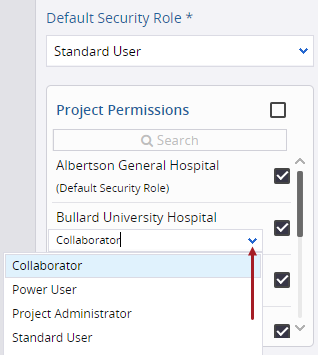
- In het gedeelte Project rechten selecteert u de projecten in het portfolio waar de gebruiker toegang tot krijgt.
- Om een andere beveiligingsrol voor elk project dan de standaard rol toe te wijzen, selecteert u die in de keuzelijst.
- Selecteer Opslaan of Opslaan + nog een toevoegen.
Deze gebruiker wordt een project contact en is beschikbaar in het dialoogvenster Contact zoeken.
Gebruikers met de rol Portfolio beheerder hebben toegang tot alle projecten en records, inclusief concept records die door andere gebruikers in het portfolio zijn aangemaakt.
De gebruiker ontvangt een uitnodiging via e-mail.
Een e-mail uitnodiging opnieuw verzenden
- Selecteer in het lijst Gebruikers het keuzevakje van elke gebruiker en selecteer daarna
 (Verzenden) op de werkbalk.
—Of—
Selecteer in de rij van de gebruiker  (Meer) > Uitnodiging opnieuw verzenden.
Gebruikers wijzigen
U kunt de rol en project rechten van een gebruiker wijzigen.
Als u de toegang tot een project van een gebruiker verwijdert:
- De toegang van de gebruiker tot het project wordt bijgewerkt in de gebruiker record in de project instellingen.
- De toegang van de gebruiker tot het project wordt bijgewerkt op het tabblad Contacten van de bedrijf record.
- De gebruiker wordt verwijderd uit de teamleden instellingen in het project.
- De gebruiker blijft gekoppeld aan bestaande records. Om meldingen te stoppen van records waarin de gebruiker een deelnemer is, verwijdert u de gebruiker uit die records.
Een gebruiker wijzigen
- In de lijst Gebruikers selecteert u de record van de gebruiker.
- In de lijst Standaard beveiligingsrol selecteert u een andere rol.
- De gebruiker krijgt de nieuwe standaard rol toegewezen voor alle projecten waar die toegang tot heeft, behalve de projecten waarin die een unieke rol heeft gekregen.
- Wanneer u de standaard beveiligingsrol wijzigt voor gebruikers met een Portfolio beheerder rol, krijgen ze automatisch toegang tot alle projecten en worden ze toegevoegd als project contacten.
- Er moet ten minste één portfolio beheerder per portfolio zijn.
- In het gedeelte Project rechten selecteert u keuzevakjes voor de projecten of schakelt u die uit.
- Om een andere beveiligingsrol voor elk project dan de standaard rol toe te wijzen, selecteert u die in de keuzelijst.
- Selecteer
 (Opslaan).
Batch wijzigen van gebruikers
- In de lijst Gebruikers selecteert u de records.
- Om te wisselen naar de modus Selecteren, selecteert u het keuzevakje van een Snippet-Item-Lower.
- Om meer Snippet-Item-Lower-Plural te kiezen, selecteert u de gewenste.
- Om de standaard beveiligingsrol te wijzigen, selecteert u
 en daarna een rol.
 - De gebruiker krijgt de nieuwe standaard rol toegewezen voor alle projecten waar die toegang tot heeft, behalve de projecten waarin die een unieke rol heeft gekregen.
- Wanneer u de standaard beveiligingsrol wijzigt voor gebruikers met een Portfolio beheerder rol, krijgen ze automatisch toegang tot alle projecten en worden ze toegevoegd als project contacten.
- Er moet ten minste één portfolio beheerder per portfolio zijn.
- In het gedeelte Project rechten selecteert u Toegang toevoegen of Toegang verwijderen.
- Selecteer het keuzevakje van de projecten waarvoor u toegang wilt toevoegen of verwijderen.
- Om een andere beveiligingsrol voor elk project dan de standaard rol toe te wijzen, selecteert u die in de keuzelijst.
- Selecteer Bijwerken.
—Of—
Om alle Snippet-Item-Lower-Plural te kiezen, selecteert u het keuzevakje op de werkbalk.
—Of—
Zet de wisseloptie Toegang tot alle projecten toevoegen of Toegang tot alle projecten verwijderen aan.
Voor elk nieuw toegevoegd project zal de gebruiker zijn of haar standaard beveiligingsrol toegewezen krijgen.
Een gebruiker herstellen
- In de lijst Gebruikers selecteert u
 (Aanmaken).
 - Voer het e-mailadres van een eerder verwijderde gebruiker in.
- Als het e-mailadres hoort bij een bedrijfscontact, wordt de gebruiker daaraan gekoppeld.
- Als het e-mailadres bij meerdere bedrijfscontacten hoort, kunt u er een selecteren om aan de gebruiker te koppelen.
- Wijzig de bedrijfsnaam.
- Selecteer de rol van de gebruiker en de projecten waar de gebruiker toegang tot heeft.
- Selecteer (Opslaan).
Gebruikers exporteren en importeren
U kunt gebruikers naar een Excel-bestand exporteren, waarin u hun standaard beveiligingsrol kunt wijzigen, nieuwe gebruikers kunt toevoegen en terug in ProjectSight kunt importeren.
- Record en veld rechten worden gecontroleerd wanneer u Snippet-Item-Lower-Plural naar een Excel bestand exporteert en wanneer u het bestand in ProjectSight importeert.
- In het Excel bestand zijn vereiste velden lichtrood en alleen-lezen velden lichtblauw. Rijen kunnen niet uit het spreadsheet worden verwijderd.
- Het Excel bestand kan alleen in de Snippet-Generic worden geïmporteerd van waaruit het is geëxporteerd.
Wanneer u het Excel bestand terug in ProjectSight importeert:
- Als er nieuwe waarden zijn ingevoerd nadat dit werkblad is geëxporteerd, worden uw wijzigingen gemarkeerd.
- Nieuwe gebruikers worden aan het portfolio en als contacten van hun bedrijf toegevoegd.
- Nieuwe gebruikers worden uitgenodigd om een ProjectSight account aan te maken.
- Als u een eerder verwijderde gebruiker toevoegt, wordt die hersteld.
Snippet-Item-Lower-Plural toevoegen met behulp van het Excel importblad
- In de Snippet-View module filtert u de records die zullen worden geëxporteerd naar Excel.
- In het paneel Zoeken stelt u de filters in.
- Om specifieke Snippet-Item-Lower-Plural te exporteren, selecteert u de keuzevakjes ervan. Als er geen geselecteerd zijn, worden alle Snippet-Item-Lower-Plural geëxporteerd.
- In de lijstweergave kunt u kolommen toevoegen en herordenen en daarna het aangepaste venster opslaan.
- Op de navigatie werkbalk selecteert u
 (Importeren/exporteren > Exporteren naar Excel.
 - Open het Excel bestand.
- Op een nieuwe regel voert u de gegevens van de nieuwe gebruiker in.
- Wijs een standaard beveiligingsrol toe.
- De gebruiker krijgt de nieuwe standaard rol toegewezen voor alle projecten waar die toegang tot heeft, behalve de projecten waarin die een unieke rol heeft gekregen.
- Wanneer u de standaard beveiligingsrol wijzigt voor gebruikers met een Portfolio beheerder rol, krijgen ze automatisch toegang tot alle projecten en worden ze toegevoegd als project contacten.
- Er moet ten minste één portfolio beheerder per portfolio zijn.
- Sla het Excel bestand op.
- In ProjectSight opent u de Snippet-View module.
- Op de navigatie werkbalk selecteert u (Importeren/exporteren) > Bijwerken vanuit Excel.
- Selecteer het Excel bestand om te importeren.
Het Excel bestand toont de kolommen voor de velden in de lijstweergave, gevolgd door de resterende velden.
Het Excel bestand bevat de vereiste velden en de velden waarvoor u het recht bekijken hebt.
Importfouten controleren en herstellen
- In het importfout bericht selecteert u Fouten bekijken.
- Bekijk de kolom Feedback en herstel de desbetreffende fouten.
- Sla het Excel bestand op.
- In ProjectSight opent u de Snippet-View module.
- Op de navigatie werkbalk selecteert u (Importeren/exporteren) > Bijwerken vanuit Excel.
- Selecteer het Excel bestand om te importeren.
De Snippet-Item-Lower-Plural met fouten worden geëxporteerd naar een nieuw Excel bestand.
Gebruikers uit uw portfolio verwijderen
Wanneer u een gebruiker uit het portfolio verwijdert:
- De gebruiker blijft gekoppeld aan bestaande records. Om meldingen te stoppen van records waarin de gebruiker een deelnemer is, verwijdert u de gebruiker uit die records.
- De record van de gebruiker wordt uit de project instellingen verwijderd.
- De naam van de gebruiker blijft op het tabblad Contacten van de bijbehorende bedrijfsrecord aanwezig.
- Er kan een record aan deze gebruiker worden toegewezen, tenzij de gebruiker uit de contactenlijst van het bedrijf verwijderd is.
- De portfolio beheerder wordt eigenaar van de bestanden en mappen van de gebruiker in het systeem voor bestandsbeheer.
- De openbare en privé tekening aantekeningen van de gebruiker worden bewaard en de openbare aantekeningen blijven zichtbaar op de tekeningen.
U kunt een gebruiker herstellen door een gebruiker record aan te maken met hetzelfde e-mailadres.
Een gebruiker verwijderen
- Om te wisselen naar de modus Selecteren, selecteert u het keuzevakje van een Snippet-Item-Lower.
- Om meer Snippet-Item-Lower-Plural te kiezen, selecteert u de gewenste.
- Selecteer (Meer) > Snippet-Label.
—Of—
Om alle Snippet-Item-Lower-Plural te kiezen, selecteert u het keuzevakje op de werkbalk.
Tip
Om één item te verwijderen, kunt u ook:
-
(Meer) > Verwijderen op het item selecteren.
- Open het item en selecteer (Meer) > Verwijderen op de navigatie werkbalk.