 Tips voor zoeken
- Om in een subset van onderwerpen te zoeken, selecteert u
 in het zoekveld en daarna selecteert u een filter.
 - To search for a specific word or phrase, add quotation marks around it (example: "budget column") in the search field.
- Om de markering van zoektermen in een onderwerp te verwijderen, selecteert u
 .
. - Om in een onderwerp te zoeken, selecteert u
 , drukt u op Ctrl+F en voert u de zoekterm in.
ProjectSight Mobile
Neem de ProjectSight cloudgebaseerde bouwproject beheersoftware mee naar het veld op uw smartphone of tablet.


U kunt de kop- en voettekst aanpassen die voor ad hoc rapporten worden aangemaakt van aangepaste data vensters. De instellingen voor kop- en voettekst zijn beschikbaar op portfolio, project en data venster niveau. Op portfolio en project niveau kunt u de ad hoc kop- en voettekst voor alle record typen instellen. Als u ze voor een specifiek data venster wilt aanpassen, kunt u de kop- en voettekst in de data venster instellingen wijzigen.
Wanneer u de kop- en voettekst op data venster niveau wijzigt, zijn de wijzigingen automatisch beschikbaar in alle projecten waartoe u toegang hebt in het portfolio.
 De ad hoc kop- en voettekst instellingen in de portfolio of project instellingen openen
- Open de instellingen.
- In het Portfolio instellingen of Project instellingen deel van het menu selecteert u Rapporten.
De ad hoc kop- en voettekst instellingen in het data venster openen
- In de lijst Weergave selecteert u
 (Instellingen) naast het aangepaste datavenster.
- Selecteer het tabblad Rapport instellingen.
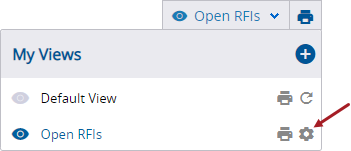
Lijst in het VAB data venster bekijken
Beschikbare velden
De volgende velden kunnen worden toegevoegd aan de kop- en voettekst:
- Datum afgedrukt: de datum waarop het rapport is gegenereerd..
- Vrije tekst: een bewerkbaar tekstveld, dat meerdere keren kan worden ingevoegd. Dit veld is maximaal 3 kolommen breed.
- Logo: het logo dat in de instellingen is ge-upload.
- Module naam: de meervoud versie van de nomenclatuur van de module (zoals VAB's).
- Module en venster naam: de meervoud versie van de nomenclatuur van de module (zoals VAB's) op de eerste regel en het data venster waarvan het ad hoc rapport wordt gegenereerd op de tweede regel.
- Pagina nummer: alleen het pagina nummer.
- Pagina X van X: het pagina nummer van het totale aantal pagina's.
- Portfolio naam: de naam van het portfolio.
- Project adres: het project adres van het Project formulier.
- Project naam: de project naam van het Project formulier.
- Project naam (Nummer): project naam en nummer (voorvoegsel, nummer en achtervoegsel) van het Project formulier.
- Project nummer: het project nummer van het Project formulier.
- ProjectSight: de naam van de applicatie (ProjectSight) waarin het rapport wordt gegenereerd.
- Weergave filters: een kommagescheiden lijst van de filters die op het data venster worden toegepast. Dit veld is 3 kolommen breed.
- Venster naam: het data venster waarvan het ad hoc rapport wordt gegenereerd.
Velden die niet van toepassing zijn voor het data venster worden niet weergegeven.
De rapport kop- en voettekst wijzigen
U kunt velden toevoegen aan en verwijderen uit de kop- en voettekst in de volgende gedeelten:
- Koptekst: de rapportkop boven aan de eerste pagina. Bij rapporten voor meerdere projecten wordt alleen de data van het huidige project in de koptekst weergegeven.
- Pagina kop: de paginakop boven aan elke pagina.
- Voettekst: de voettekst onder aan elke pagina.
Een vooraf gedefinieerd veld aan de kop- of voettekst toevoegen
- In het gebied Verwijderde velden selecteert u het veld en vervolgens sleept u het naar een gedeelte in het gebied Weergegeven velden.
Velden die meerdere kolommen beslaan kunnen alleen worden toegevoegd aan een rij met voldoende lege kolommen.
Een vrije tekst veld aan de kop- of voettekst toevoegen
- In het gebied Verwijderde velden selecteert u het vrije tekst veld en vervolgens sleept u het naar een gedeelte in het gebied Weergegeven velden.
- In het vrije tekst veld selecteert u
 (Wijzigen).
 - In de tekst editor kunt u de tekst invoeren en opmaken.
- Een tekenstijl toepassen
- De lettergrootte selecteren.
- Het lettertype selecteren.
- Alle toegepaste stijlen verwijderen.
- Selecteer het aantal kolommen dat het veld zal innemen. Het maximum is het aantal lege kolommen rechts van het veld.
- Selecteer iets buiten het veld.
 Een rij aan de kop- of voettekst toevoegen
- In het gebied Verwijderde velden selecteert u het veld en vervolgens sleept u het naar een gedeelte in het gebied Weergegeven velden.
Voorbeeld
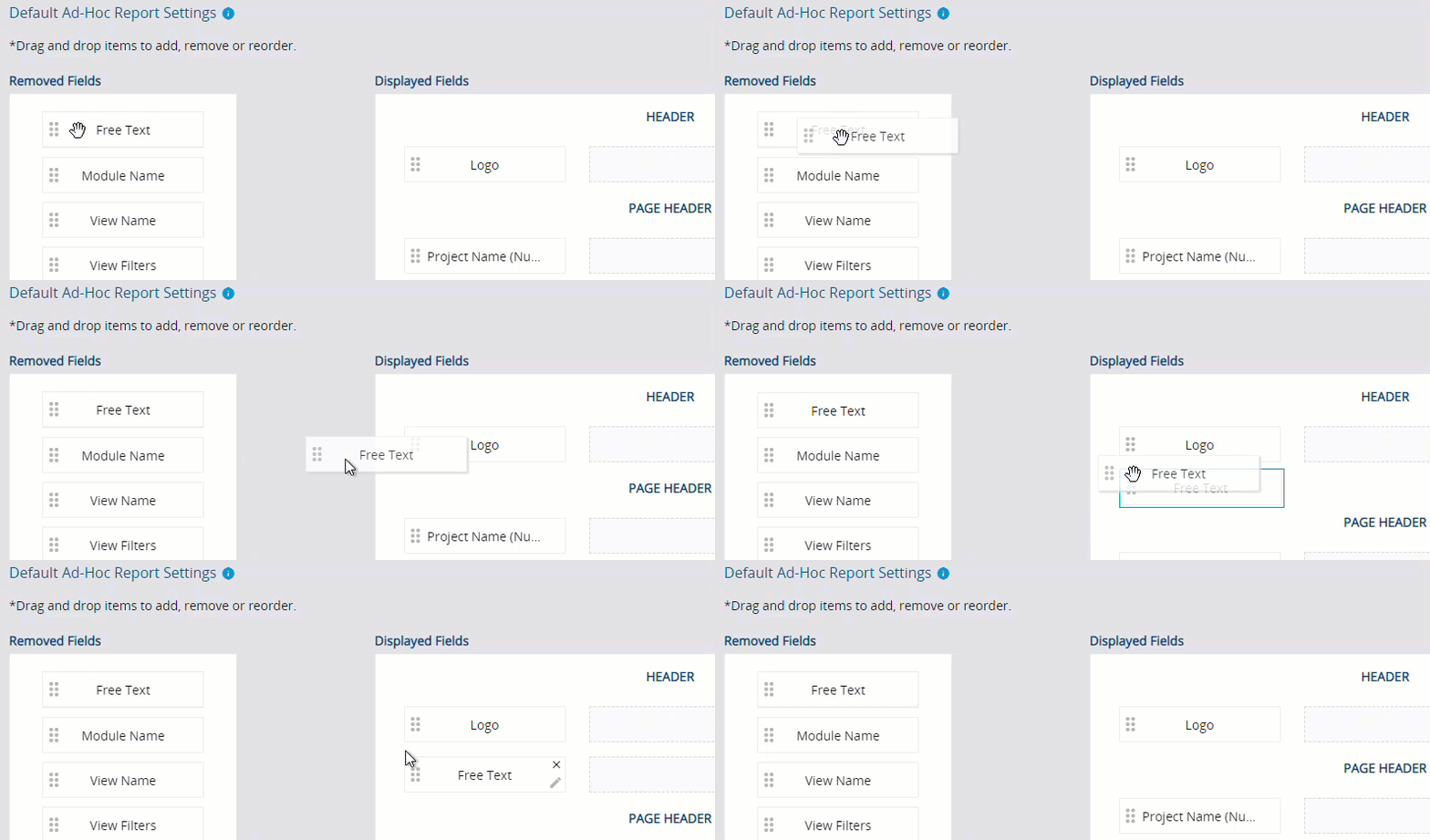
Vrije tekst veld in een nieuwe rij
Een veld uit de kop- of voettekst verwijderen
- In het gebied Weergegeven velden selecteert u het veld en vervolgens sleept u het naar een gedeelte in het gebied Verwijderde velden.
Tip
Om een vrije tekst veld te verwijderen, selecteert u  (Verwijderen) op het veld.
Het ad hoc rapport bekijken en genereren
- Selecteer Voorbeeld in de ad hoc rapport instellingen.
Deze optie is alleen beschikbaar op het data venster niveau.
Het rapport wordt gegenereerd als een .pdf bestand en op een nieuw browser tabblad geopend. U kunt het rapport in uw browser downloaden of afdrukken.
De kop- en voettekst resetten
U kunt de kop- en voettekst resetten, zodat ze worden teruggezet op het instelling niveau erboven:
- Op het portfolio niveau worden de instellingen teruggezet op de standaard waarden van het systeem.
- Op het project niveau worden de instellingen teruggezet op de portfolio instellingen.
- Op het data venster niveau worden de instellingen teruggezet op de project instellingen als die niet vergrendeld zijn. Anders worden ze teruggezet op de portfolio instellingen.
De standaard velden in de kop- en voettekst herstellen
- Open de ad hoc kop- en voettekst instellingen.
- Selecteer Reset.
- In het dialoogvenster voor bevestiging selecteert u Bevestigen.
De kop- en voettekst instellingen tonen dezelfde kop- en voettekst als het instellingen niveau erboven.